

iOS 16 ロック画面ガイド: ウィジェット、カスタマイズ オプションなど
Apple は iOS 16 でロック画面を全面的に見直し、ロック画面をユニークなものにするためのあらゆる種類のカスタマイズ オプションを導入しました。ウィジェットを選択し、色をカスタマイズし、絵文字、写真、または組み込みの壁紙を使用して、他にはない外観を実現できます。

このガイドでは、Apple が iOS 16 で
iPhone
のロック画面に加えたすべての変更について説明します。iOS 16 は、対象となるすべての iPhone で利用できるアップデートです。
ロック画面を編集する
ウィジェットと
ホーム画面の
編集インターフェイスに慣れている場合は、iOS 16 でのロック画面の編集もほぼ同じです。
Face ID
または
Touch ID
を使用して iPhone のロックを解除し、ロック画面が表示されていない場合は下にスワイプして、ディスプレイを長押しすると、すべてのコントロールを試して試すことができます。

そこから、「+」ボタンをタップして新しいロック画面を作成するか、「カスタマイズ」オプションをタップして現在のロック画面をカスタマイズできます。さまざまな壁紙、色、ウィジェットを選択できます。これについては以下で説明します。
すでに複数のロック画面を作成していて変更したい場合は、ロック画面をスワイプすることもできます。すべてのカスタマイズが完了したら、上にスワイプするかタップして終了し、新しく個別化されたロック画面に戻ります。
壁紙オプション
新しいロック画面を作成するとき、または既存のロック画面をカスタマイズするときに「+」ボタンをタップすると、最初に壁紙インターフェイスが表示され、使用する壁紙を選択できます。
Apple はさまざまな壁紙をカテゴリに分類しており、インターフェイスの上部から選択するか、下にスクロールしてさまざまなオプションを表示して選択できます。 「おすすめ」セクションには、使用を検討したい人気の壁紙オプションがいくつか表示されています。
人々
名前が示すように、「人物」カテゴリをタップすると、ロック画面がサポートする新しい奥行き効果とうまく機能する、撮影した人物の画像が表示されます。選択した画像では、Apple Watch でポートレート モードの写真がどのように見えるかに似た、写真内の人物やオブジェクトの下に時間が表示され、レイヤー状の外観が作成されます。
ロック画面に表示する人物を選択すると、時間深度効果でその人物がどのように見えるかがわかります。写真を自然のままにすることも、スタジオ、白黒、またはカスタマイズ可能なカラー背景オプションを追加することもできます。これらのオプションは、使用している写真に応じて利用できます。
深度効果が気に入らない場合は、下部にある 3 つの点をタップしてオフにすることができます。また、遠近ズームをオフにするオプションもあります。
写真と写真シャッフル
「写真」
カテゴリでは、任意の写真をロック画面として使用できます。Apple は、レイヤードタイムエフェクトで機能する注目の画像、または「iPhone」が壁紙として特に適していると考える画像を選択します。写真は白黒オプションでカスタマイズできます。

複数の写真を使用したい場合は、代わりに写真シャッフル機能を選択できます。フォト シャッフルを使用すると、iPhone のロック画面の写真を切り替えることができます。 Apple では、人物、ペット、自然、都市などのカテゴリの注目の写真から選択することも、含めたい写真をすべて手動で選択することもできます。
「注目のカスタマイズ」オプションを使用すると、カテゴリの選択を解除したり、「人物」カテゴリを使用して、含める人物を選択したりできます。手動オプションを使用している場合は、必要なだけ写真を選択できます。
「写真」は、タップ時、起床時、時間ごと、または毎日変更するように設定でき、気に入らない写真が表示された場合は、長押しして編集を選択し、「写真を特集しない」オプションを選択できます。
絵文字
絵文字の壁紙オプションを使用すると、お気に入りの絵文字を最大 6 つ選択して、それらの絵文字をフィーチャーしたタイル状の背景を作成できます。芸術的な外観の壁紙のために、絵文字の一部は大きく表示され、一部は小さく表示されますが、これは変更できます。

Apple では、絵文字のサイズが異なる小グリッド、中グリッド、または大グリッドを選択できます。カスタマイズ オプションとしてリングまたはスパイラルを選択することもできます。

3 つの点をタップすると、事前に選択した色を使用するか、カラー ホイールから選択して、絵文字の背景の色を選択できます。
天気
「天気ロック画面」オプションには、天気アプリ自体に表示されるものと同様に、お住まいの地域の現在の天気が表示されます。ライブ天気を表示するので、曇りの場合は雲があります。雨が降っている場合は、雨のアニメーションが表示されます。

天気ロック画面には利用可能な調整はなく、アニメーションをサポートできない古いデバイスでは利用できない可能性があります。
天文学
天文学のロック画面は、時間と場所に基づいて 1 日を通じて変化するという点で、天気のロック画面に似ています。地球と地球の詳細を拡大表示するなど、いくつかのオプションがあります。
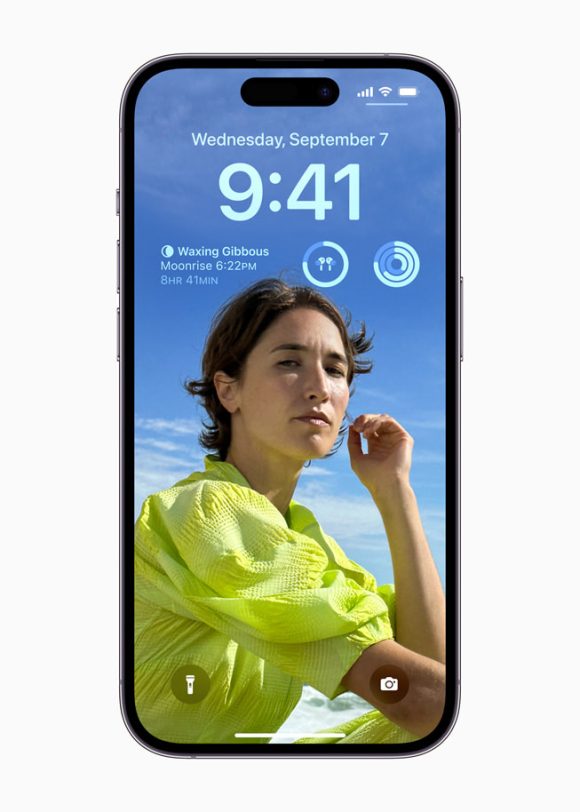
月、月の詳細、または太陽系を選択することもできます。 Astronomy ロック画面は、基本的に watchOS 9 の Astronomy Watch Face と同じです。天気ロック画面と同様、壁紙自体にカスタマイズ オプションはありません。

色
カラー ロック画面の壁紙では、背景に単色を選択できますが、少しグラデーションが使用されるため、その時点で選択した色に応じて見栄えが良くなります。
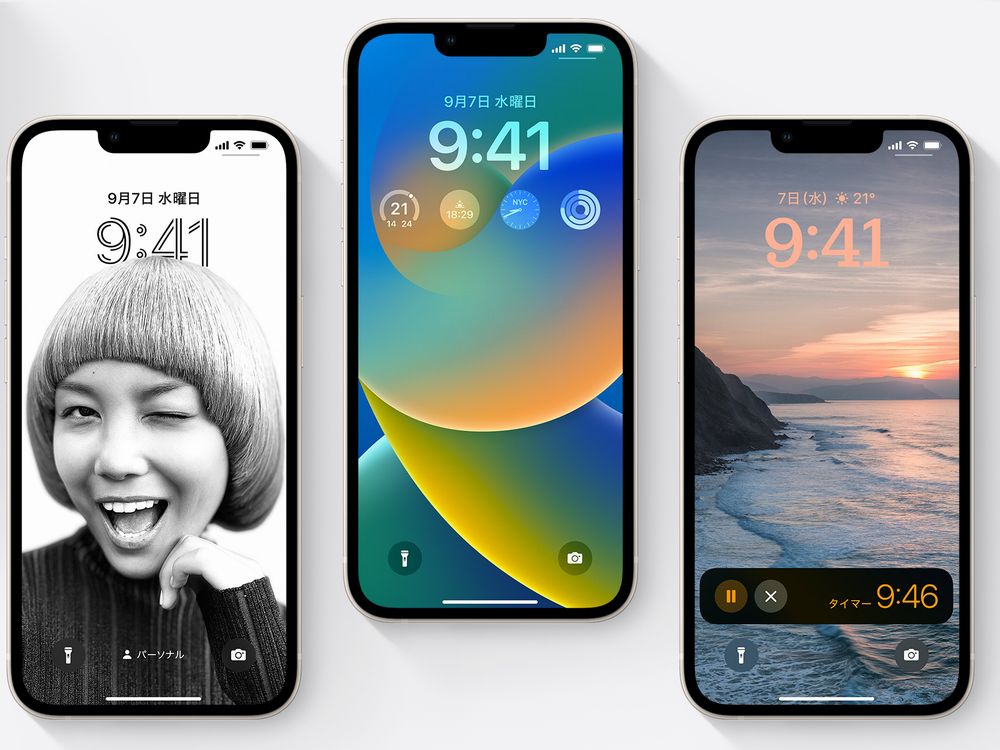
Apple のプリセット カラーの 1 つから選択して色相を調整することも、グリッド、スペクトル、スライダーのオプションから任意の色を選択することもできます。不透明度は、選択した色で調整できます。
カラーロック画面の壁紙は、さまざまなグラデーションオプションで調整できます。 Vibrant、Tone、Deep、Vapor、Bright、Solid を選択でき、すべて見た目が変わります。 [Solid] オプションは単色ですが、他のオプションはすべてわずかなカラー ブレンドを提供し、ダイナミックな外観を実現します。
コレクション
コレクションは、ロック画面に使用するために選択できる、Apple がデザインした壁紙のセットです。 Apple が作成したそれぞれの壁紙は、iOS 16 のロック画面用にデザインされたユニークな外観を持ち、時間とともに楽しい方法で相互作用します。

コレクションの壁紙には、Pride や Unity などの一部の Apple Watch フェイスにマッチするユニークなカラーが用意されていますが、iOS 16 限定のデザインも選択できます。壁紙の中には、虹の縞模様やボケ味など、さまざまな色のオプションでカスタマイズできるものや、わずかにアニメーション化されているものもあります。

ボケ面にはドットが移動し、プライド面はロック画面とホーム画面を切り替えるときにアニメーションします。
時間のカスタマイズ
ロック画面の壁紙を選択した後、表示される時刻のフォントや色など、ロック画面上のその他すべてをカスタマイズできます。ロック画面の壁紙で、「カスタマイズ」をタップし、デザインを変更する時期にあるボックスをタップします。

いくつかの異なるフォントから選択でき、ロック画面に応じて色の選択も可能です。ほとんどのロック画面は任意の色をサポートしていますが、Apple が設計したオプションの中にはカスタマイズ性が低いものもあります。
ほとんどのカラー オプションと同様に、事前に選択された色から選択することも、カラー ホイールを使用して好きな色を選択することもできます。
好みのデザインを選択したら、「x」をタップしてロック画面のカスタマイズを完了します。
色合いとスタイル
どの写真の背景でも、カスタマイズ オプションを使用して色合いを変更できます。カスタマイズ インターフェイスに入ったら、左または右にスワイプして利用可能なオプションを選択し、スタイルを変更します。

ほとんどの写真では、白黒または自然から選択できますが、人物が写っている画像では、スタジオ照明 (人物を強調し、背景をフェードアウトする)、白黒、または背景の色を使用したカラー背景を選択することもできます。カスタマイズ可能。

ウィジェット
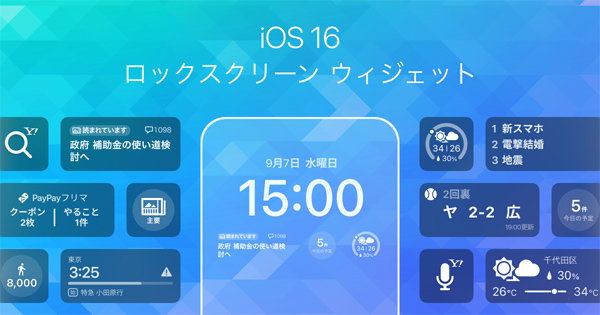
壁紙のカスタマイズ オプションは、ロック画面をユニークな外観にするのに最適ですが、iOS 16 を本当に際立たせているのは、ロック画面にウィジェットを追加するオプションです。

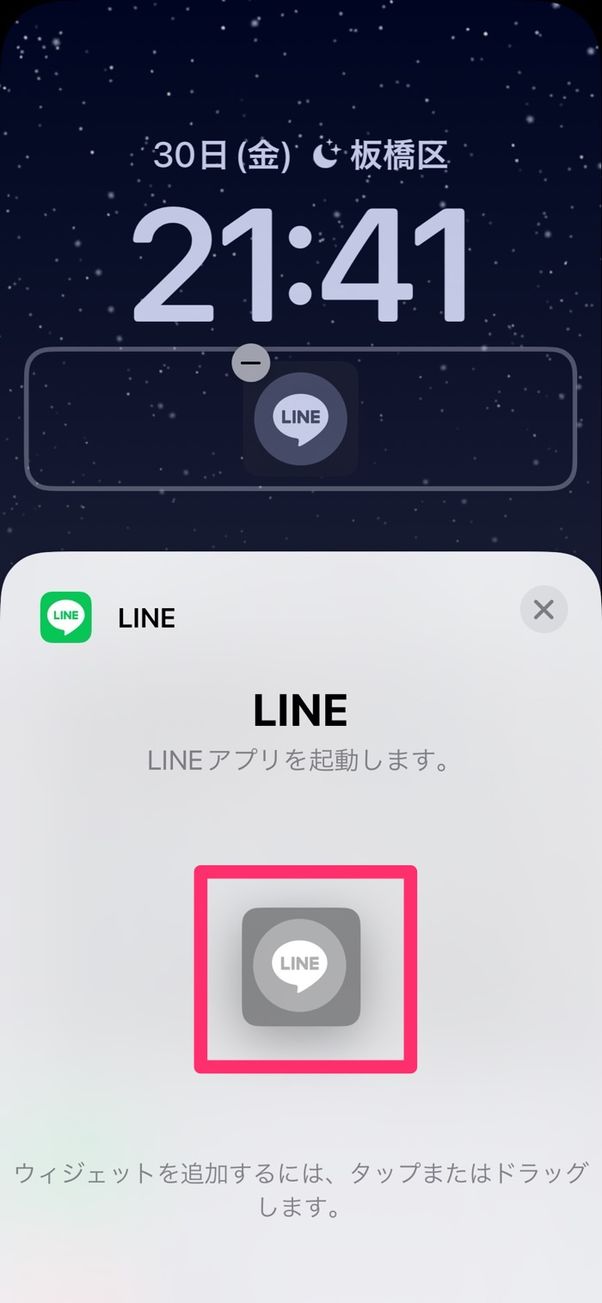
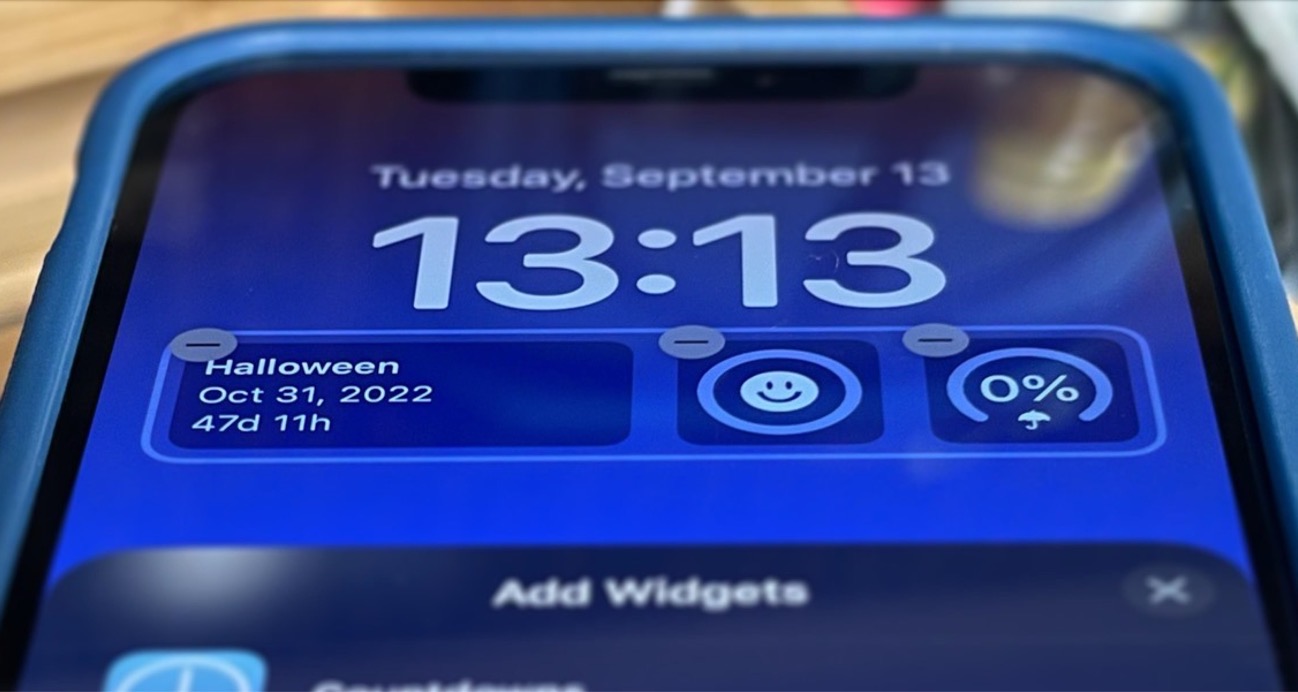
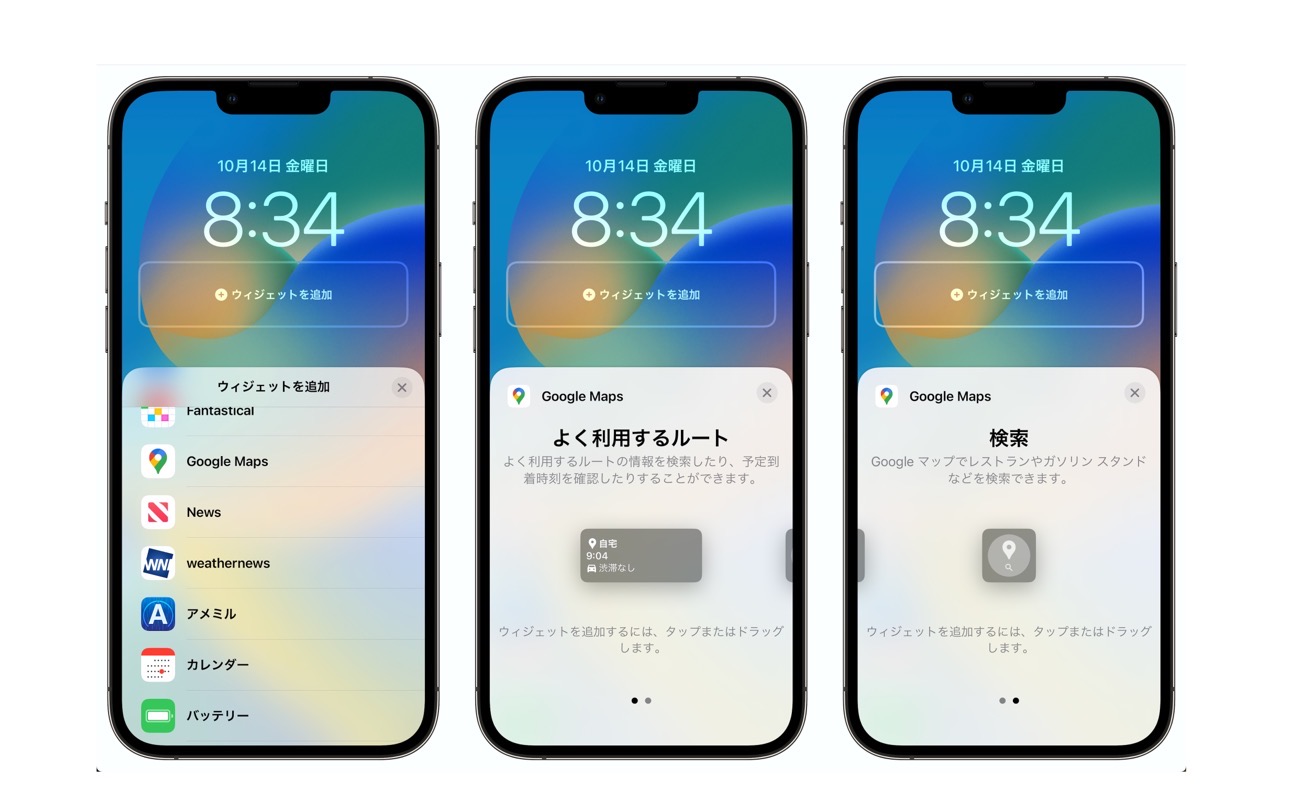
カスタマイズ インターフェイスでは、新しいロック画面を作成する場合でも、既存のロック画面をカスタマイズする場合でも、編集できる 2 つの別個のウィジェット ボックスがあります。時刻の上のウィジェットを変更したり、下に最大 4 つの異なるウィジェット ボックスを追加したりできます。
ウィジェットのインターフェイスは、今日ビューや「ホーム画面」で使用できるウィジェットほど複雑ではありませんが、代わりに、ロック画面設定の残りの部分と調和する、より微妙なバージョンです。

4 つの単一ブロック ウィジェット、2 つの大きなブロック ウィジェットを追加するか、1 つの単一ブロック ウィジェットと 2 つの小さなブロック ウィジェットを選択できます。見た目をすっきりさせたい場合は、ウィジェットを使用しないことも選択できます。
-
iPhoneのロック画面にウィジェットを追加する方法
-
iPhoneのロック画面に今後のカレンダーイベントを表示する方法
-
iPhoneのロック画面に天気予報を表示する方法
-
iPhoneのバッテリー残量をロック画面に表示する方法
時間外に追加できるウィジェット

ロック画面のデジタル時計の上の日付の隣にウィジェットを追加できます。これらのウィジェットの多くは、日付のすぐ隣にテキストと記号を使用して単一のデータ ポイントを表示します。 Apple の組み込みウィジェット オプションの概要を以下に示します。
-
カレンダー
– 曜日、日付、月、または次のイベント -
時計
– 都市のタイムゾーンまたは次のアラーム -
フィットネス
– アクティビティ統計 (移動カロリー、運動時間、スタンド時間) -
リマインダー
– 今日が期限です -
株
– 上昇/下降シンボル付きの単一株 -
天気
– 月の出来事、太陽の出来事、条件、場所、雨、大気の質、紫外線指数、風
時間の下に追加できるウィジェット

時刻の下にあるウィジェット ボックスには、より多くの情報を表示できる幅広いウィジェット オプションが含まれています。
電池

バッテリー ウィジェットには、iPhone のバッテリーの状態を示す正方形と長方形の両方のバージョンがあります。 AirPods を接続すると、代わりにバッテリー寿命が表示されます。
2 つのバッテリー ウィジェットを使用すると、同じデバイスのバッテリー レベルが表示されますが、これは Apple が後日対処するバグである可能性があります。
カレンダー

カレンダー ウィジェットには 3 つの形式があります。現在の日付を正方形のウィジェットとして追跡できます (ただし、日付はすでに時刻の上に自動的にリストされています)。次に予定されているイベントの時間を追跡したり、より大きなウィジェットを使用してイベント名とその時間の両方を表示したりすることもできます。
クロック

3 つの時計ウィジェットを使用すると、都市の時計を表示してその場所の時刻を確認できます。これらは、長方形 1 種類と正方形 2 種類で利用できます。世界最大 3 都市の時刻を表示する世界時計と、次のアラームを表示する 2 つのバージョンもあります。
フィットネス

1 つのフィットネス ウィジェットにはアクティビティ リングのグラフィックが表示され、大きな表示にはアクティビティ リングの統計 (移動、エクササイズ、スタンド) が表示されます。
家

ホーム アプリの場合、2 つのウィジェットには屋内の気候センサーが表示され、1 つは照明とスイッチが表示され、もう 1 つはセキュリティの問題を通知します。特定のセキュリティ アクセサリを監視したり、家の概要 (セキュリティ、気候、照明) を表示したりすることもできます。
ニュース

単一の大きなウィジェットで、今日のトップニュース記事が提供されます。
リマインダー

単一の大きなウィジェットを使用すると、リマインダー リストの 1 つにすばやくアクセスでき、次の期限のリマインダーが表示されます。
株式

1 つの小さいウィジェットと 1 つの大きいウィジェットを使用すると、価格相場を表示し、シンボルのパフォーマンスを 1 日を通して追跡できます。 3 つの銘柄を表示する大きなウィジェットもあります。
天気

月のイベント、太陽のイベント、条件、場所、雨、大気の質、UV インデックス、風に関して 8 つのオプションの天気ウィジェットが利用可能です。現在の気象状況と月のイベントのみが、より大きなウィジェット形式で表示されます。
サードパーティの
ウィジェット
開発者がウィジェットを作成できる API があるため、将来的には追加のウィジェットが利用可能になる予定です。
微妙な通知
ウィジェットを備えた新しいロック画面デザインにより、通知はディスプレイの上部ではなく下部から届くようになりました。これにより、設定したウィジェットに干渉しない、より微妙な通知が作成されます。

ディスプレイの下部から上にスワイプして通知をさらに表示し、下にスワイプして非表示に戻すことができます。
ライブ活動
Apple は、ロック画面から直接追跡できる、ライブ アクティビティと呼ばれる新しい種類の通知を導入しています。ライブ アクティビティを使用すると、食品の配達、Uber の乗車、スポーツ ゲームの進行状況を追跡するなどのことができます。

ライブアクティビティはディスプレイの下部に表示され、「iPhone」のロックを解除しなくても、追跡しているものの進行状況を監視できます。
ライブ アクティビティは、iOS 16 のリリース時には利用できなくなり、代わりに今年後半のアップデートで提供される予定です。
複数のロック画面
iOS 16 のロック画面は Apple Watch のウォッチフェイスによく似ています。それらを多数設定し、スワイプでそれらを切り替えることができます。

後は画面を長押しするだけです



