

iOS 16: 動的な天文学のロック画面の壁紙を設定する方法
iOS 16 では、Apple は
iPhone の
ロック画面をカスタマイズするための複数のオプションを追加しました。これには、フォントと色の変更、フィルターの適用、さらには壁紙への情報豊富なウィジェットの追加の機能も含まれます。

Apple はまた、月、地球、太陽系の現在の配列を示す天文学の壁紙など、特定の実世界の変数に適応するダイナミックなロック画面の壁紙をいくつか提供しています。
天文学の壁紙にはいくつかのバリエーションがあり、遠くから地球を眺めたり、現在地に近づいたり、遠くから月を眺めたり、画面上で月を詳細に眺めたり、太陽系全体を眺めたりすることができます。
次の手順では、iOS 16 を実行している iPhone で動的な天文学の壁紙を設定する方法を示します。
-
Face ID
または
Touch ID
を使用して「iPhone」のロックを解除し、ロック画面を長押しします。 -
青色の
+
ボタンをタップするか、左方向に最後までスワイプして
[新規追加]
をタップします。 -
オプションの一番上の行にある
「天文学」
ボタンをタップします。
- 壁紙を左右にスワイプして、地球、地球の詳細、月、月の詳細、太陽系などのさまざまな天文ビュー オプションをプレビューします。
-
外観に満足し、ウィジェットを追加したら、画面の右上隅にある
[完了]
をタップします。 -
ダイナミック壁紙をロック画面と
ホーム画面
の両方に表示するには、ポップアップで
「壁紙ペアとして設定」
をタップします。それ以外の場合は、
「ホーム画面のカスタマイズ」
をタップして個別に実行します。 -
壁紙ギャラリーで作成したロック画面をタップしてアクティブにします。
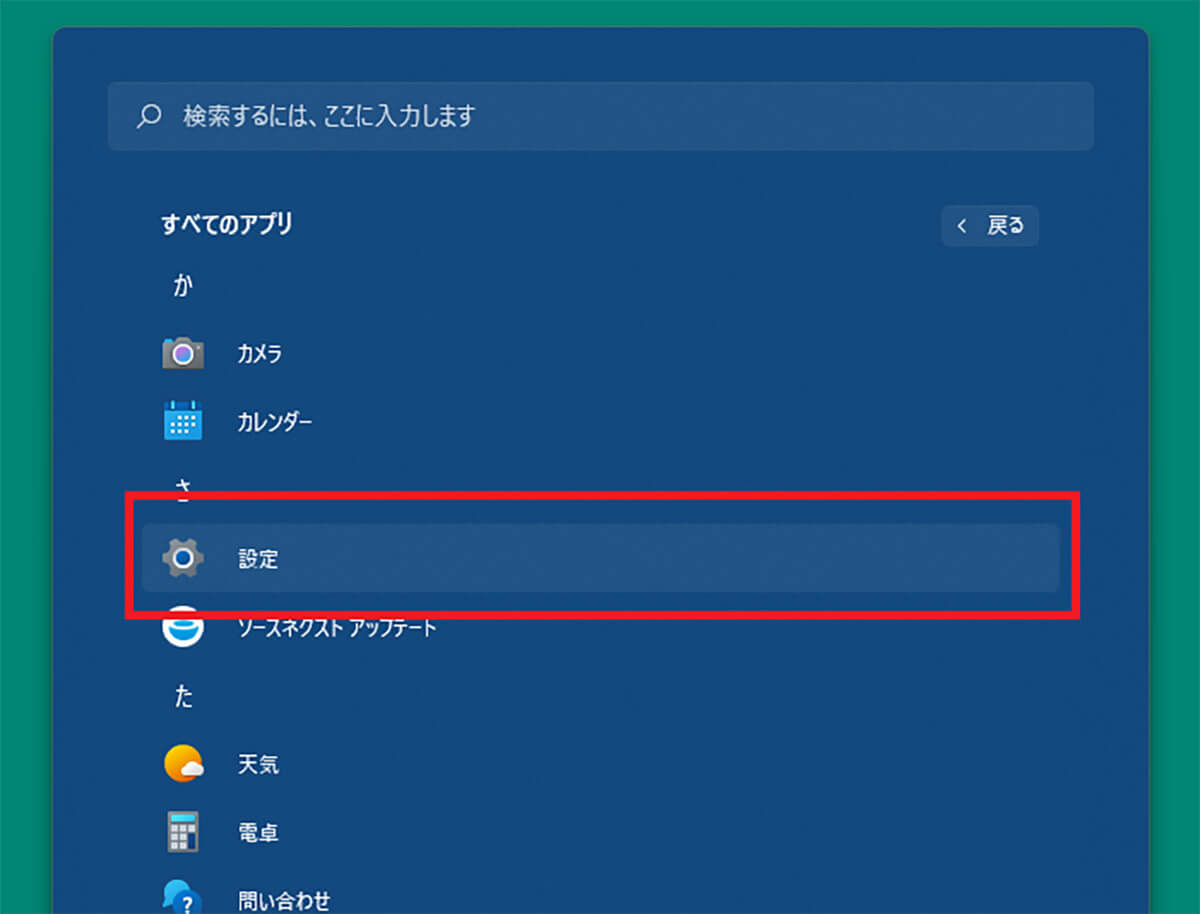
現在のロック画面は、ロック画面を長押ししてギャラリー ビューを呼び出すか、
[設定] -> [壁紙]
に移動することで、いつでもカスタマイズできます。



