

iOS 16: ロック画面の深度効果を無効にする方法
iOS 16 では、Apple は iOS ロック画面の完全な見直しを導入し、これまで以上にカスタマイズしやすくし、ロック画面に初めてウィジェットを導入しました。
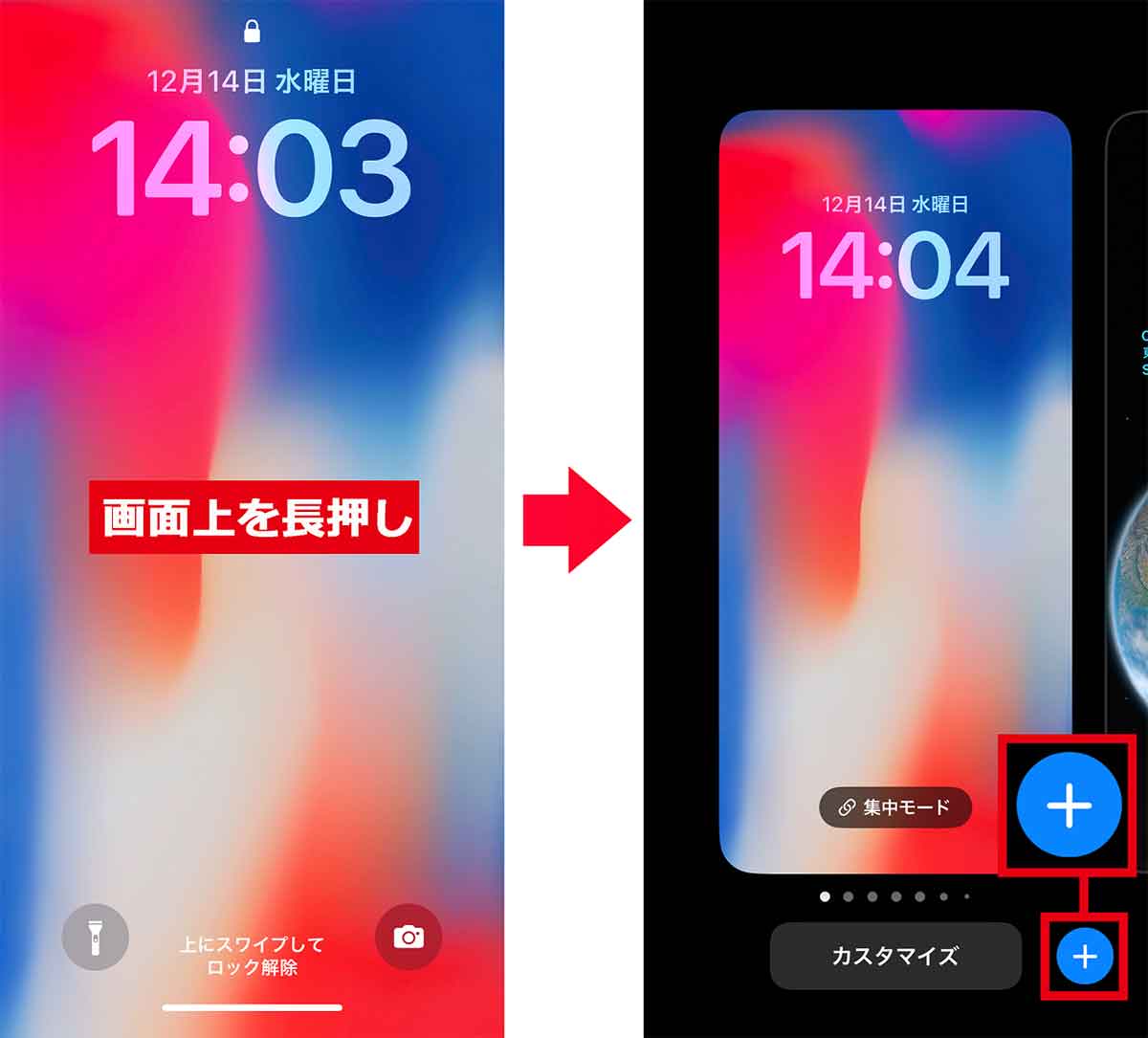
新機能の 1 つは、写真ライブラリ内の人物の画像に適した新しい深度効果です。新しいロック画面を作成するとき、「人物」カテゴリでは、新しい深度効果を使用して撮影した人物の画像が提案されます。

選択した画像では、Apple Watch でのポートレート モードの写真の見え方と同様に、写真の中の人物や物体の下に時間がかかり、レイヤードな外観が作成され、多くの場合、非常に印象的な結果が得られます。
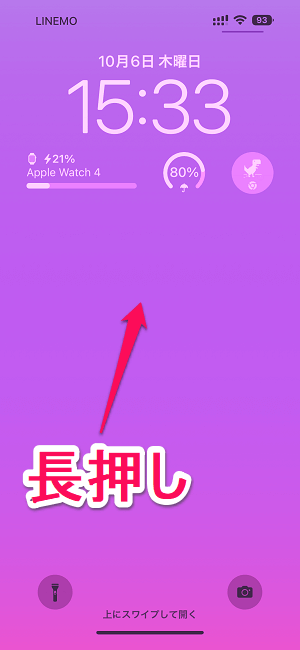
多くの場合、しかし常にではありません。使用する写真には自動的に深度効果が適用される場合がありますが、ロック画面であまりにも多くの時間を隠してしまったり、見た目が間違っている可能性があります。その場合、簡単に深度効果を無効にすることができます。次の手順では、その方法を示します。
-
Face ID
または
Touch ID
を使用して
iPhone
のロックを解除します。 - ロック画面を長押しして、壁紙ギャラリーに入ります。
-
必要に応じて、奥行き効果のあるロック画面の壁紙までスワイプし、
「カスタマイズ」
をタップします。
-
右下隅にある
省略記号アイコン
(丸で囲まれた 3 つの点) をタップします。 -
「深度効果」
をタップしてオプションのチェックを外します。 -
変更が完了したら、右上隅にある
「完了」
をタップします。 -
ギャラリーで壁紙をもう一度タップしてアクティブにします。

それだけです。選択したロック画面は、深度効果が適用されていない状態で表示されるはずです。



