

iOS 16: ロック画面の壁紙をトリミングする方法
iOS 16 では、Apple はこれまで
iPhone
になかったいくつかのパーソナライゼーション オプションをロック画面に追加し、ユーザーが独自にカスタマイズされたデザインで簡単に交換できる壁紙のギャラリーを構築できるようにしました。
ロック画面での写真の見栄えを良くするために、Apple は、画面に合わせて写真をトリミングする迅速かつ簡単な方法など、多くの写真編集オプションをギャラリー インターフェイスに組み込みました。次の手順では、その仕組みを示します。
-
Face ID
または
Touch ID
を使用して iPhone のロックを解除します。 - ロック画面を長押しして、壁紙ギャラリーに入ります。
-
必要に応じて、切り抜きたいロック画面の壁紙までスワイプし、
「カスタマイズ」
をタップします。
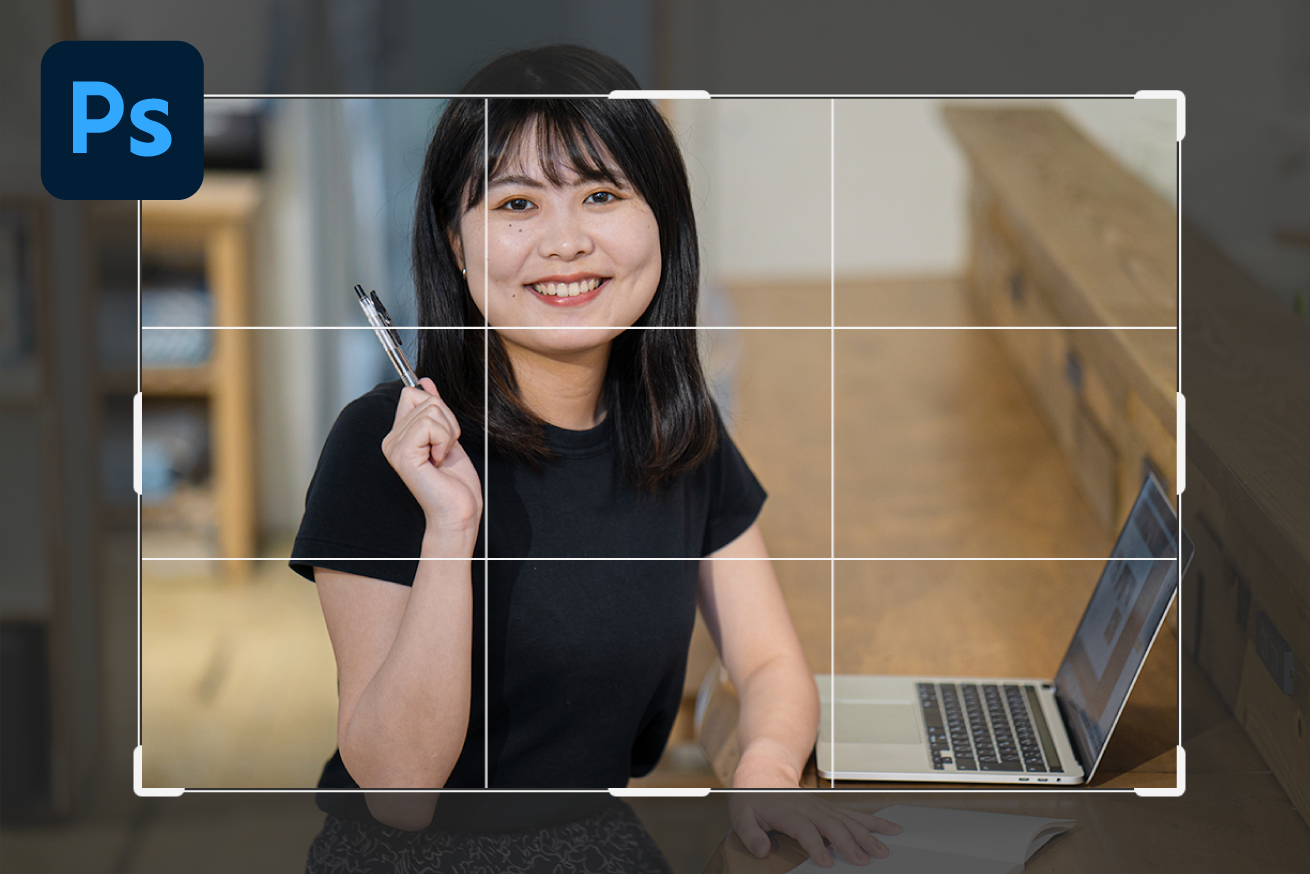
- 壁紙上でピンチ ジェスチャを実行して画像をトリミングし、目的の効果を取得します。
-
変更が完了したら、右上隅にある
「完了」
をタップします。 -
「壁紙ペアとして設定」を
タップして、画像を
ホーム画面
に追加することもできます。 -
ギャラリーで壁紙をもう一度タップしてアクティブにします。
それだけです。 iOS 16 でのロック画面のカスタマイズに関する詳細については、
包括的なガイド
を必ずご確認ください。



