

iOS 16: ロック画面の写真のシャッフル頻度を変更する方法

iOS 16 では、Apple は、事前に選択した写真のセット間で壁紙をシャッフルする機能など、ロック画面エクスペリエンスにいくつかの大きな変更を導入しました。
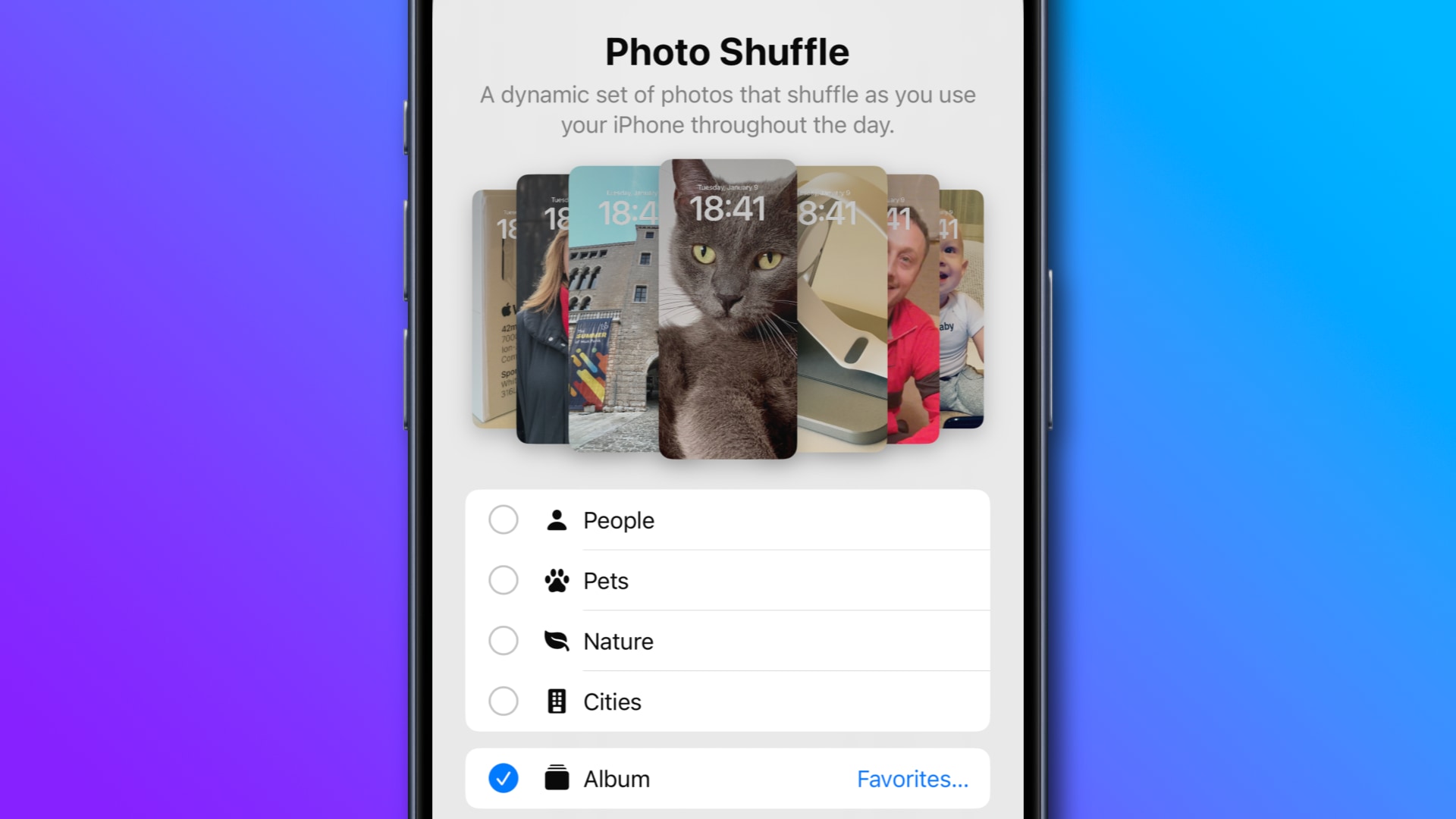
新しいシャッフル オプションを使用すると、フォト ライブラリから複数の写真を選択し、設定した時間ごとまたは毎日のスケジュールで、または起床するたび、または「
iPhone」
画面をタップするたびに、壁紙をシャッフルするように選択できます。
写真シャッフル ロック画面を作成したら、いつでもシャッフル頻度を調整できます。次の手順では、その方法を示します。
- 「iPhone」をスリープ解除し、 Face ID または Touch ID を使用してロックを解除します。
- 壁紙ギャラリーが表示されるまで、ロック画面を押し続けます。
- 必要に応じて、シャッフル頻度を変更したい写真シャッフル ロック画面の壁紙までスワイプし、 [カスタマイズ] をタップします。
- 画面の右下隅にある 省略記号 ボタン (丸で囲まれた 3 つの点) をタップします。
- 「シャッフル頻度」 をタップし、 「毎日」 、 「時間ごと」 、 「起床時」 、および 「タップ時」 から選択します。
- 右上隅の 「完了」 をタップして終了し、ギャラリーでフォトシャッフルの壁紙をタップしてアクティブにします。
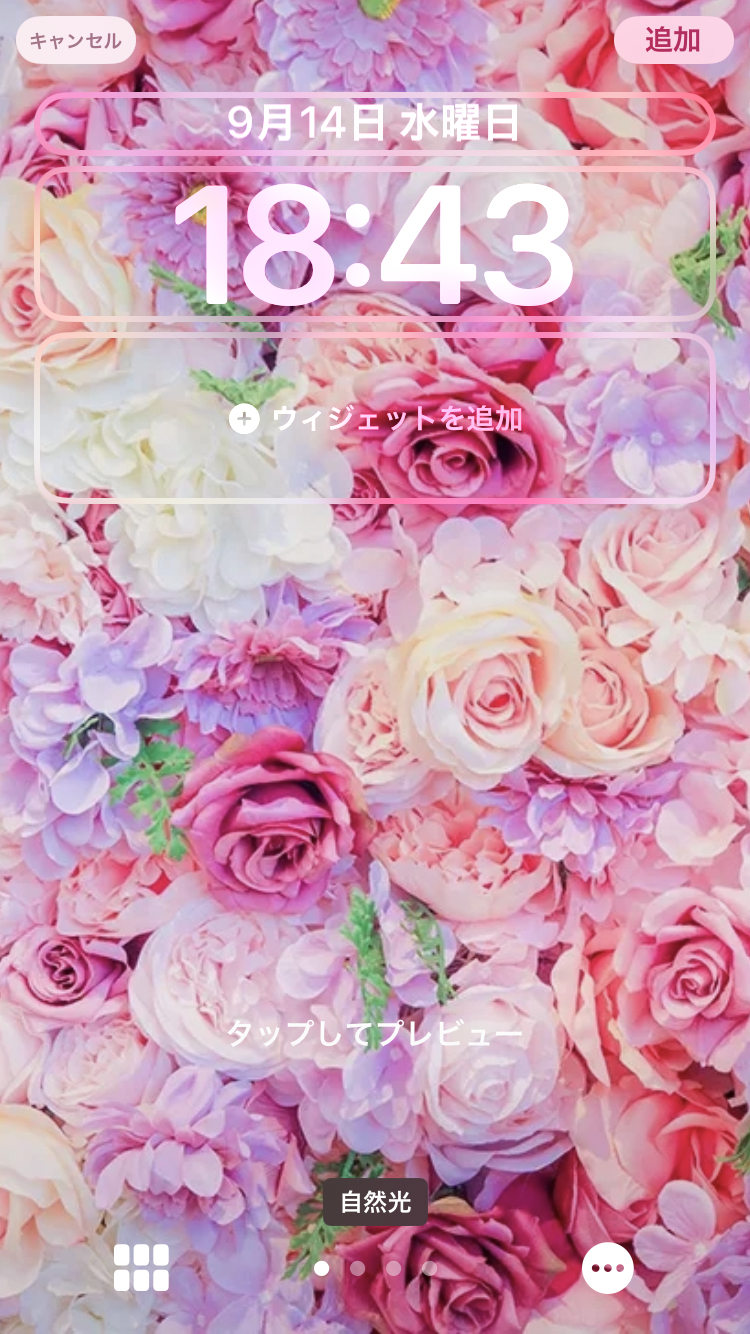

調整されたシャッフル頻度でシャッフル壁紙がライブになります。選択したオプションに応じて、「iPhone」の画面をタップまたはウェイクして写真を変更するか、自動的に変更されるまで待ちます。
関連動画
Webデザイナーが解説!ios16の使い方・設定方法【ロック画面のシャッフル表示/写真背景透過】



