

iOS 16: 絵文字ロック画面の壁紙を作成する方法
iOS 16 では、Apple はロック画面エクスペリエンスの完全な見直しを含む、モバイル オペレーティング システムにいくつかの大きな変更を導入しました。
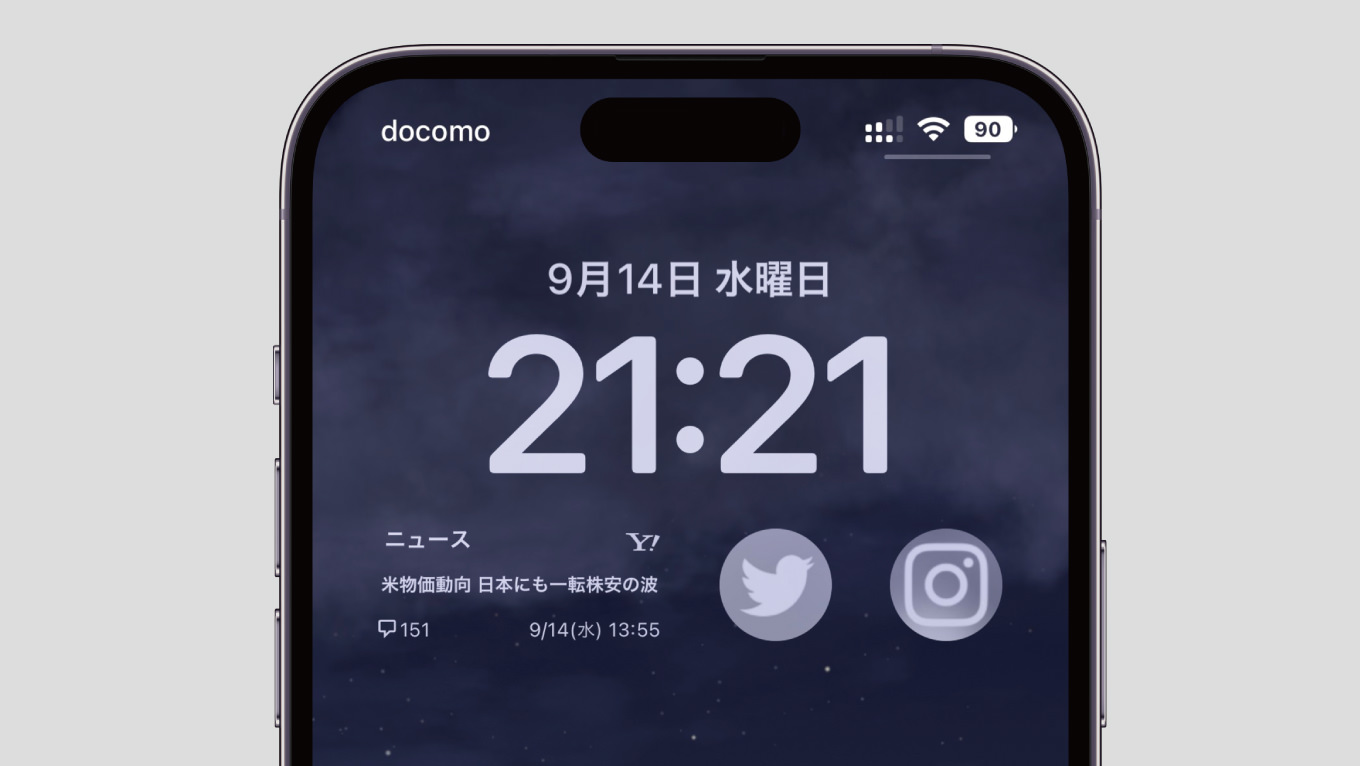
「iOS 16」を実行している
iPhone
では、独自のフォント、色、フィルターを適用する新しいオプションのおかげで、以前は不可能だった方法でロック画面をカスタマイズできるようになり、初めてウィジェットを追加します。
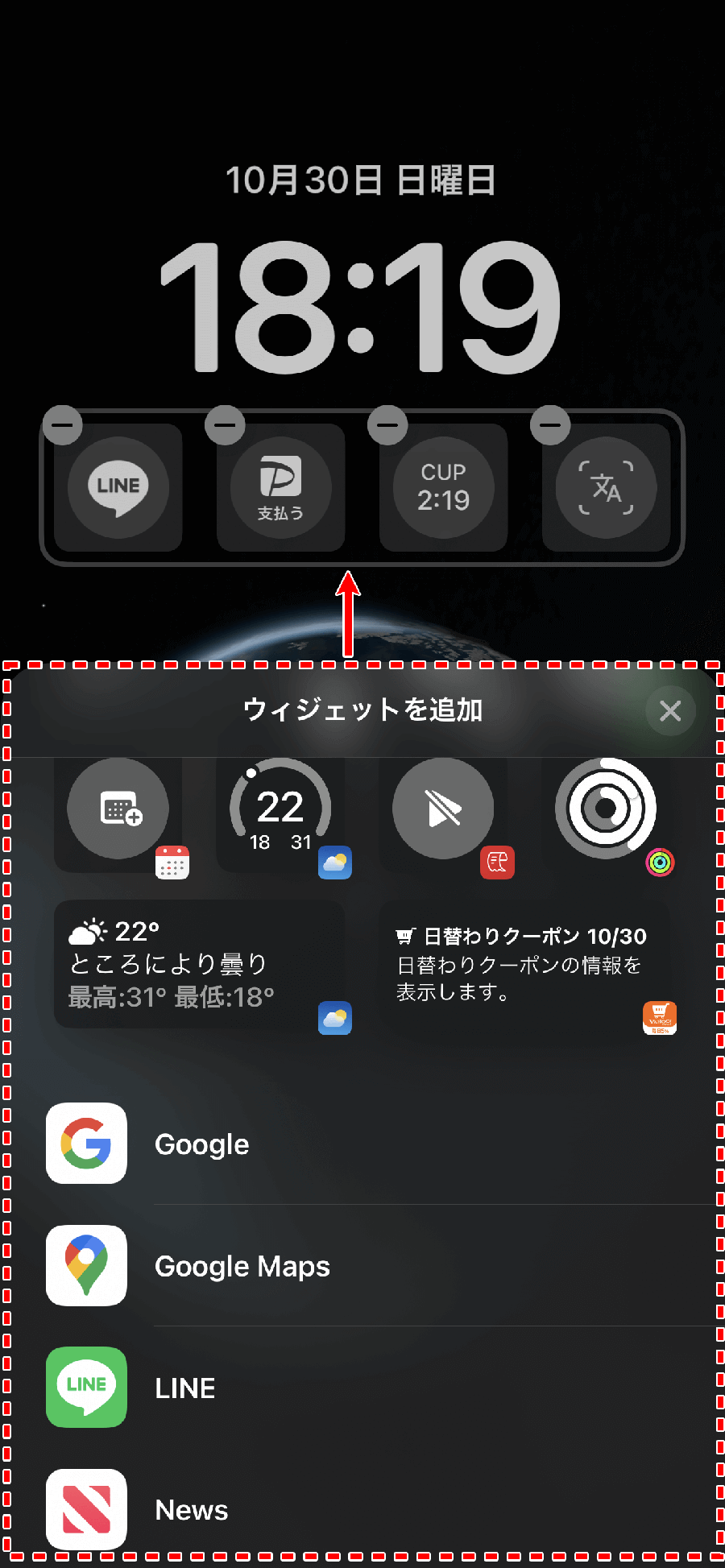
特に人気がありそうな新機能の 1 つは、絵文字ベースの壁紙を作成する機能です。壁紙に含める絵文字シンボルを最大 6 つ選択し、レイアウト スタイルを適用し、背景色を変更することもできます。
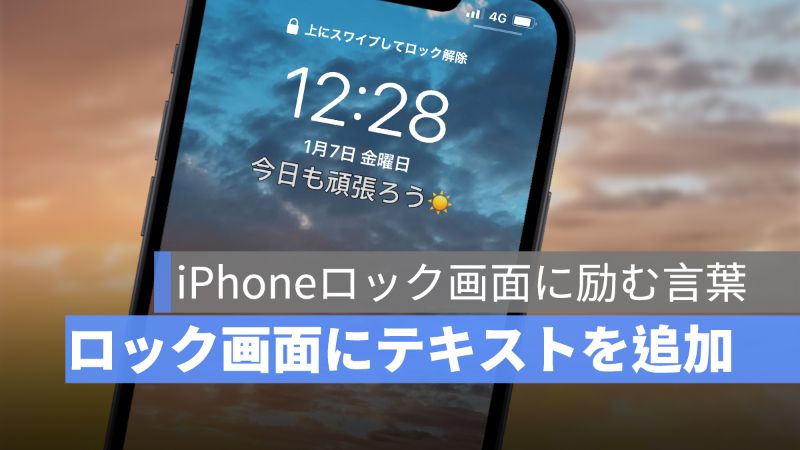
次の手順では、iOS 16 で iPhone のロック画面用の絵文字壁紙を作成する方法を示します。
- Face ID または Touch ID を使用して「iPhone」のロックを解除し、ロック画面を長押しします。
- 青色の + ボタンをタップするか、左方向に最後までスワイプして [新規追加] をタップします。
- オプションの一番上の行にある 絵文字 ボタンをタップします。
-
絵文字ピッカーを使用して、壁紙に表示する絵文字シンボルを追加し、[X] をタップしてピッカーを閉じます。
- 左右にスワイプして、 Small Grid 、 Medium Grid 、 Large Grid 、 Rings 、 Spiral など、使用可能なさまざまなレイアウトをプレビューします。
- 背景色を変更するには、画面の右下隅にある 省略記号 ボタン (丸で囲まれた 3 つの点) をタップし、ポップアップで [背景] をタップします。
- 色を選択し、スライダーを調整して希望の色合いを取得し、[X] をタップしてカラー メニューを閉じます。
-
問題がなければ、画面の右上隅にある
[完了]
をタップし、壁紙ギャラリーで作成したばかりのロック画面をタップしてアクティブにします。
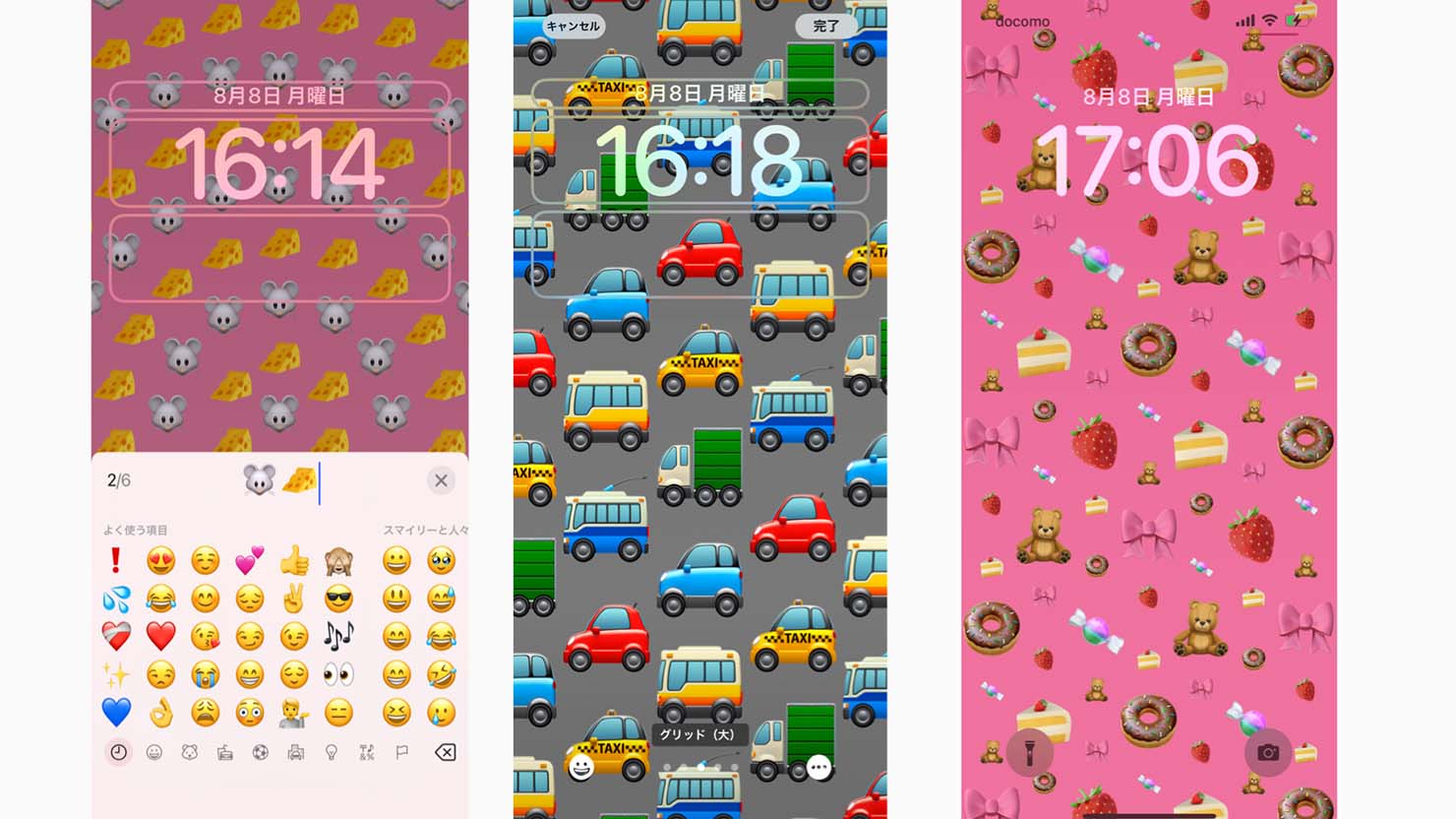
現在のロック画面は、ロック画面を長押ししてギャラリー ビューを呼び出すか、 [設定] -> [壁紙とロック画面] に移動することで、いつでもカスタマイズできます。
関連動画
【iPhone】ロック画面がタップで変わる裏技



