

iOS 14 ホーム画面: 知っておくべきことすべて
Apple は iOS 14 でホーム画面を久しぶりに再設計し、アプリを非表示にできる App ライブラリや、アプリの間に配置できるウィジェットなどを導入しました。

このガイドでは、ウィジェットからアプリ ライブラリに至るまでの新しいホーム画面のすべての変更について説明し、すべての新機能の使用方法とチュートリアルが含まれています。
クイックスタートビデオ
iOS 14 の実践ビデオでは、ホーム画面を仕様に合わせてすばやく設定する方法を示し、iOS 14 のその他の興味深いトピックについても詳しく説明します。
ウィジェット
ウィジェットはこれまでホーム画面で左から右にスワイプすることでアクセスできる今日ビューで利用できましたが、iOS 14 ではウィジェットのデザインと機能が大幅に見直されました。
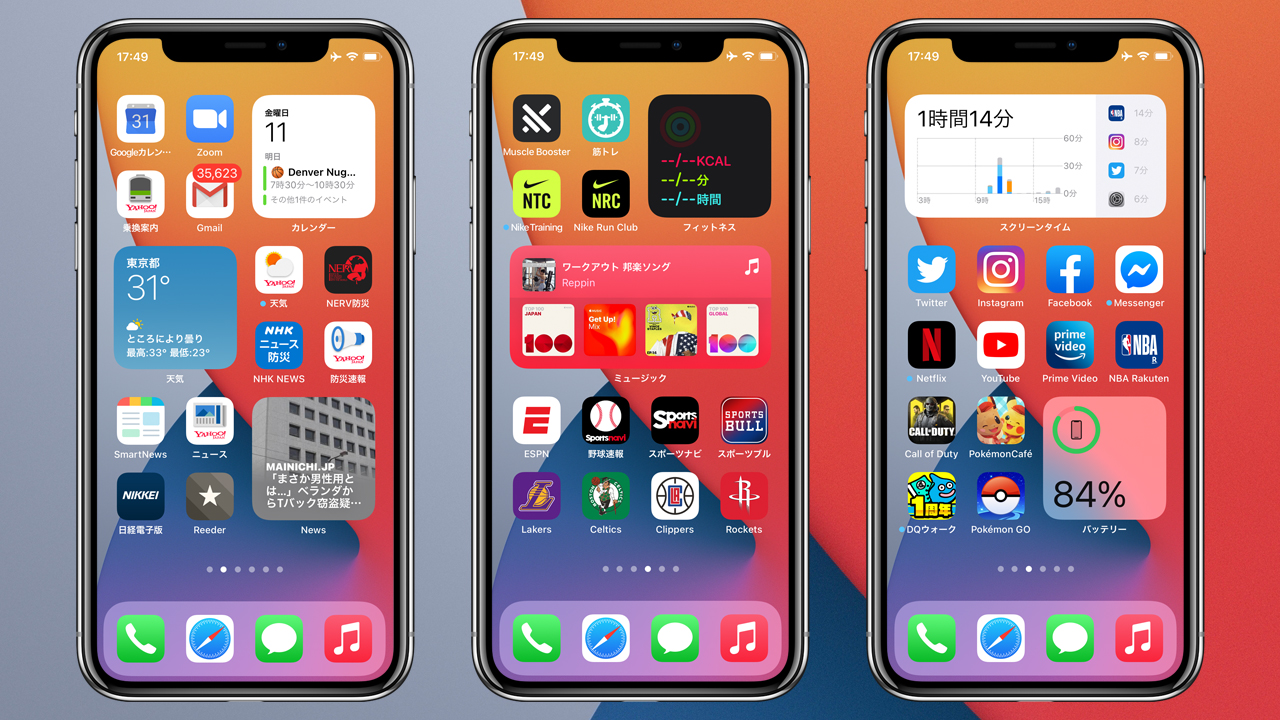
Apple はすべてのウィジェットを徹底的に見直し、透明度を下げ、間隔を広げ、コンテンツを豊富にした新しいデザインを導入して、ウィジェットをより使いやすくしました。初めてウィジェットが今日のビューからホーム画面に移動できるようになったために、再設計が実装されました。
ウィジェットのサイズと機能
ウィジェットは、小、中、大の 3 つのサイズまでカスタマイズできます。ウィジェットのサイズごとに異なる量の情報が提供されます。

たとえば、
Apple News
アプリでは、小さなウィジェットには 1 つの見出しだけが表示されますが、大きなウィジェットには 3 つの見出しが表示されます。小さい天気アプリ ウィジェットには現在の気温が表示され、中バージョンには完全な毎日の予報が表示され、大きいバージョンには週間予報が表示されます。すべてのウィジェットが 3 つのサイズすべてを備えているわけではありませんが、ほとんどのウィジェットは備えており、同じアプリの複数のウィジェットを作成することもできます。
一部のアプリには、機能に基づいて異なるウィジェット オプションがあります。 「Apple News」ウィジェットでは、その日の関連ニュースを見るか、興味のある特定のトピックに関する記事を取得するかを選択できます。
開発者は、Apple の新しいオプションとよりよく調和するウィジェットの新しいサイズとウィジェット設計言語を使用してウィジェットを作成できるようになります。
ウィジェットスタック
複数のウィジェットを互いに積み重ねることができるので、お気に入りをすべてまとめて、指を上または下にスワイプしてウィジェット間を切り替えることができます。
Apple は特別な「スマート スタック」も追加しました。これは、
Siri
インテリジェンスを使用して、
iPhone の
使用習慣に基づいて最も関連性が高く便利なウィジェットを表示するウィジェット スタックです。
たとえば、朝にコーヒーを注文することが多い場合は、コーヒー アプリのウィジェットが表示される可能性があります。仕事からの帰りにいつもポッドキャストを聴いていて、スタックにポッドキャスト アプリのウィジェットがある場合、「iPhone」は適切なタイミングでウィジェットを表示します。
Siri の提案ウィジェット
別の「Siri」提案ウィジェットがあり、表面的には Smart Stack に似ていますが、実際には異なります。 「Siri」の提案ウィジェットは、「iPhone」の検索機能を使用したときに「Siri」の提案の下に表示されるものと同様に、「iPhone」の使用習慣に基づいてアプリの提案を表示します。
最もよく使用されるショートカットとショートカットの使用パターンに基づいて、「Siri」の提案ウィジェットにショートカットの提案を表示させるオプションもあります。
ウィジェットギャラリー
ウィジェットの追加とカスタマイズは、ウィジェット ギャラリーから行うことができます。ウィジェット ギャラリーにアクセスするには、ウィジェット リストの今日ビューを長押しし、左上隅にある「+」ボタンをタップします。
そこから、特定のウィジェットを検索したり、利用可能なオプションをスクロールしたりできます。リスト内のウィジェットをタップすると、そのウィジェットで使用できるサイズとコンテンツのオプションが表示されます。今日のビューにウィジェットを追加するには、[ウィジェットを追加] オプションをタップします。
Today View 画面を長押しして「+」ボタンをタップしない場合は、ウィジェットの再配置、ウィジェットの削除、または「編集」オプションまで下にスクロールして、クイック ビュー リストですべてのウィジェットを表示することができます。サードパーティ開発者によるものも含まれます。
ホーム画面のウィジェット
今日のビューで使用できるウィジェットはすべてホーム画面に追加することもできます。今日のビューからそれらをドラッグするか、ホーム画面を長押ししてインターフェイス編集オプションにアクセスできます。
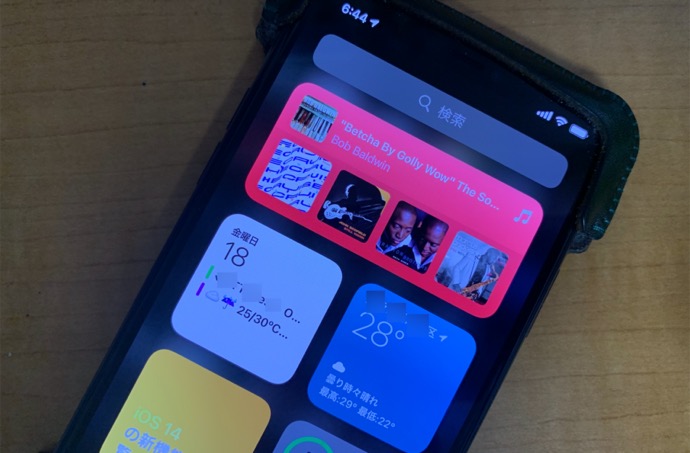
このビューで、「+」ボタンをタップしてウィジェット ギャラリーにアクセスし、新しいウィジェットをホーム画面に直接配置します。ホーム画面上のウィジェットはアプリのアイコンと同じように動作しますが、少し大きいだけです。
ウィジェットはホーム画面のアプリのすぐ横に配置できます。小さいウィジェットは正方形で 4 つのアプリ分のスペースを占め、中程度のウィジェットは長方形で 8 つのアプリ分のスペースを占め、大きいウィジェットは正方形で 16 つのアプリ分のスペースを占めます。
アプリの横にウィジェットを配置したり、すべてウィジェットだけの画面を配置したりできます。ホーム画面を長押しして揺れモードにしてからアイコンをドラッグするだけで、すべてを再配置できます。
アプリライブラリ
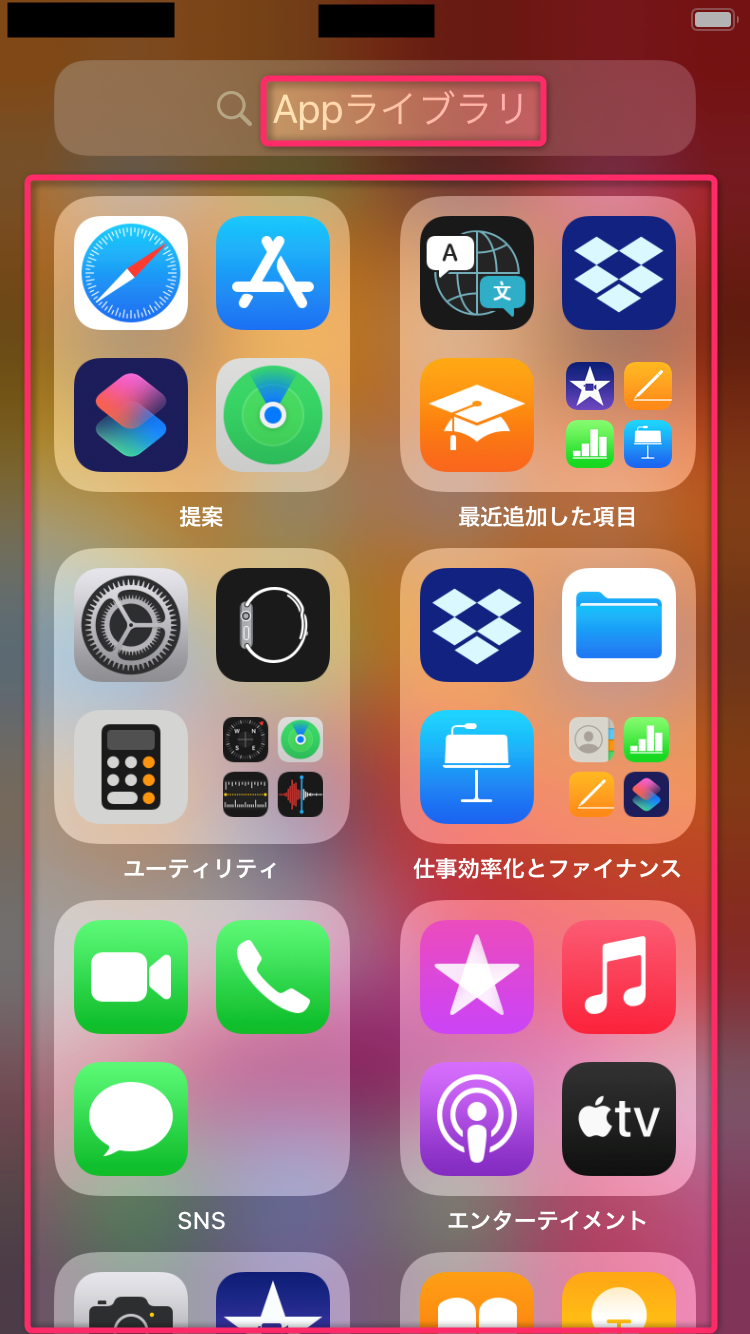
ウィジェットの再設計とホーム画面にウィジェットを追加するオプションに加えて、Apple は、アクセスしやすい 1 つの場所ですべてのアプリを確認できるように設計された App ライブラリを追加しました。

App ライブラリには、ホーム画面のすべてのアプリ ページを右から左にスワイプして最後までアクセスできます。 App ライブラリはスマートな整理機能を備えており、iPhone にインストールされているすべてのアプリはスマート フォルダーに分類されます。
フォルダー オプションには、生産性、ユーティリティ、ソーシャル、創造性、リファレンスと読書、健康とフィットネス、エンターテイメント、ライフスタイル、ゲーム、 Apple Arcade 、教育などがあります。
フォルダーの構成は自動で行われるため、変更する方法はありません。各フォルダーには、よく使用される上位 3 つのアプリと、タップするとその特定のフォルダー内の他のすべてのアプリを表示できる 4 つのアプリ アイコンのコレクションが表示されます。
Apple は、アプリの使用習慣に基づいて、特定の時間に使用したいアプリを格納する「提案」フォルダーも追加しました。最新のアプリを簡単に見つけられるように、「最近追加した」フォルダーもあります。 App ライブラリ アプリに通知バッジを表示したい場合は、設定アプリを開き、[ホーム画面] を選択して、通知バッジの [App ライブラリに表示] オプションをオンに切り替えます。

App Library のメイン ページを長押しすると、アプリが揺れて、App Library から直接アプリを削除できるようになります。または、アプリのアイコンを長押しして、「アプリを削除」オプションを選択することもできます。
アプリライブラリ検索
アプリ ライブラリには別のビューがあり、インストールしたすべてのアプリのアルファベット順のリストが表示されます。 App Library インターフェースの上部にある検索バーをタップすると、このページにアクセスできます。

アルファベット順のリストでは、すべてのアプリをスクロールしたり、アプリを検索したり、アプリの右側にある文字バーを使用して特定のアプリにスキップしたりできます。アプリ ライブラリのアルファベット順のリストからアプリを起動できますが、その場所からアプリを削除することはできません。
ホーム画面のページとアプリを非表示にする
すべてのアプリが App ライブラリで利用できるため、「iPhone」の外観をすっきりさせたい場合に、ホーム画面やホーム画面ページにアプリを配置する必要はなくなりました。

実際、アプリのページ全体 (アプリの別の画面に移動するためにスワイプするページ) を非表示にすることも、特定のアプリを 1 つずつ非表示にすることもできます。アプリ ページ全体を非表示にするには、ホーム画面または任意のアプリ ページを長押ししてジグル編集モードに入り、アプリの各ページを表す一連の点が表示された下部のアイコンをタップします。
ここから、非表示にするアプリ ページをオンまたはオフにできます。少なくとも 1 つのアプリ ページを表示する必要があるため、1 つを除くすべてのアプリ ページを非表示にすることができます。
ページ全体ではなく特定のアプリを非表示にしたい場合は、アプリのアイコンを長押しし、「ホーム画面を編集」をタップし、アプリの「-」アイコンをタップして、「ホーム画面から削除」を選択します。オプション。アイコンをホーム画面に戻したい場合は、App ライブラリでアプリを見つけ、アイコンを長押しして、[ホーム画面に追加] オプションを選択します。

すべての新しいアプリをホーム画面ではなくアプリ ライブラリにダウンロードするには、[設定] > [ホーム画面] に移動し、[新しいアプリのダウンロード] の下にある [アプリ ライブラリのみ] オプションをタップします。
ガイドのフィードバック
iOS 14 のホーム画面の変更について質問がある場合、省略された機能について知っている場合、またはこのガイドに関するフィードバックを提供したい場合がありますか? こちらからメールをお送りください 。



