

iOS 16: ロック画面に iPhone のバッテリー残量を表示する方法
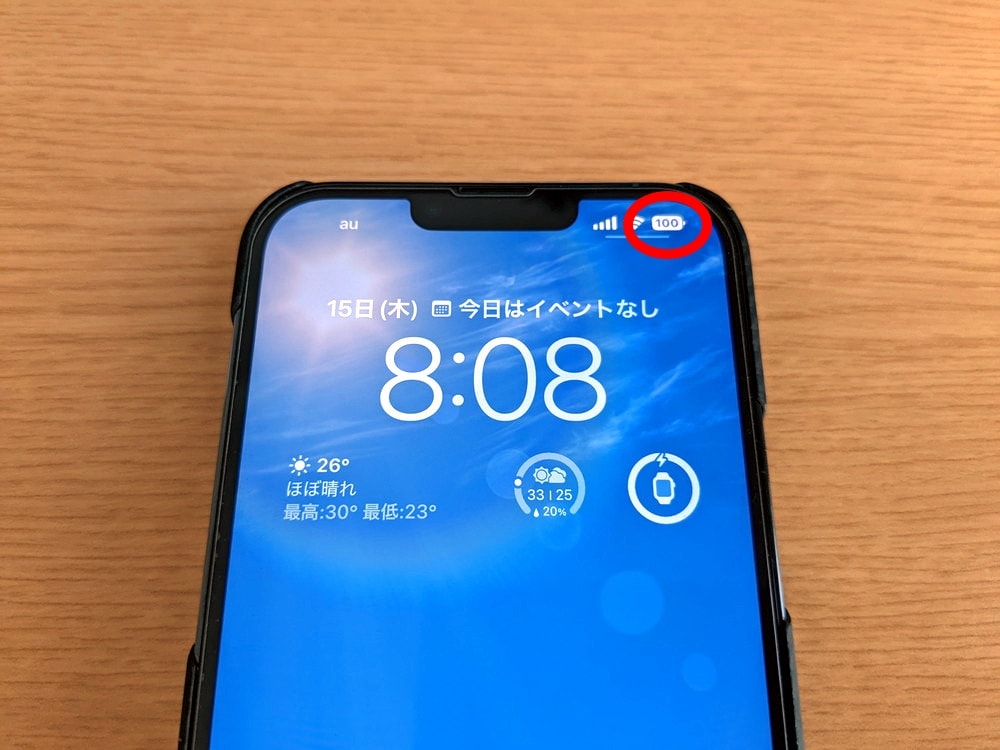
ノッチのある
iPhone を
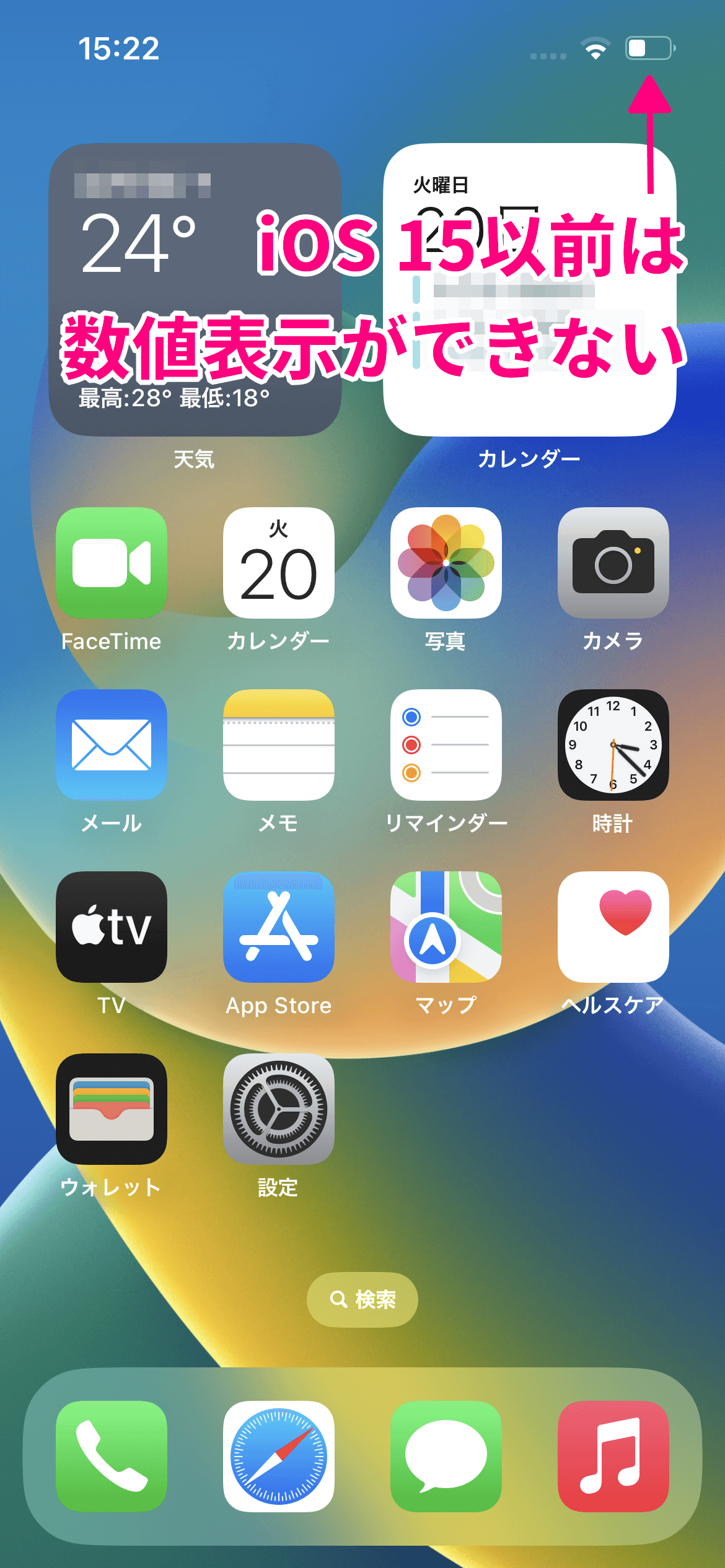
お持ちの場合は、画面の右上隅にあるバッテリー レベル インジケーターが実際のバッテリー残量のパーセンテージを示していないことに気づくでしょう。

ノッチのない古い iPhone では、Apple の設定内にパーセンテージのオンとオフを切り替えるオプションが含まれていますが、「iPhone」にノッチがある場合、それを有効にする設定はありません。
幸いなことに、iPhone のバッテリーの割合を監視できる
方法が他にもいくつか
あります。 iOS 16 の登場により、ウィジェットを使用してロック画面にバッテリーの割合を直接表示できるようになりました。その方法については読み続けてください。
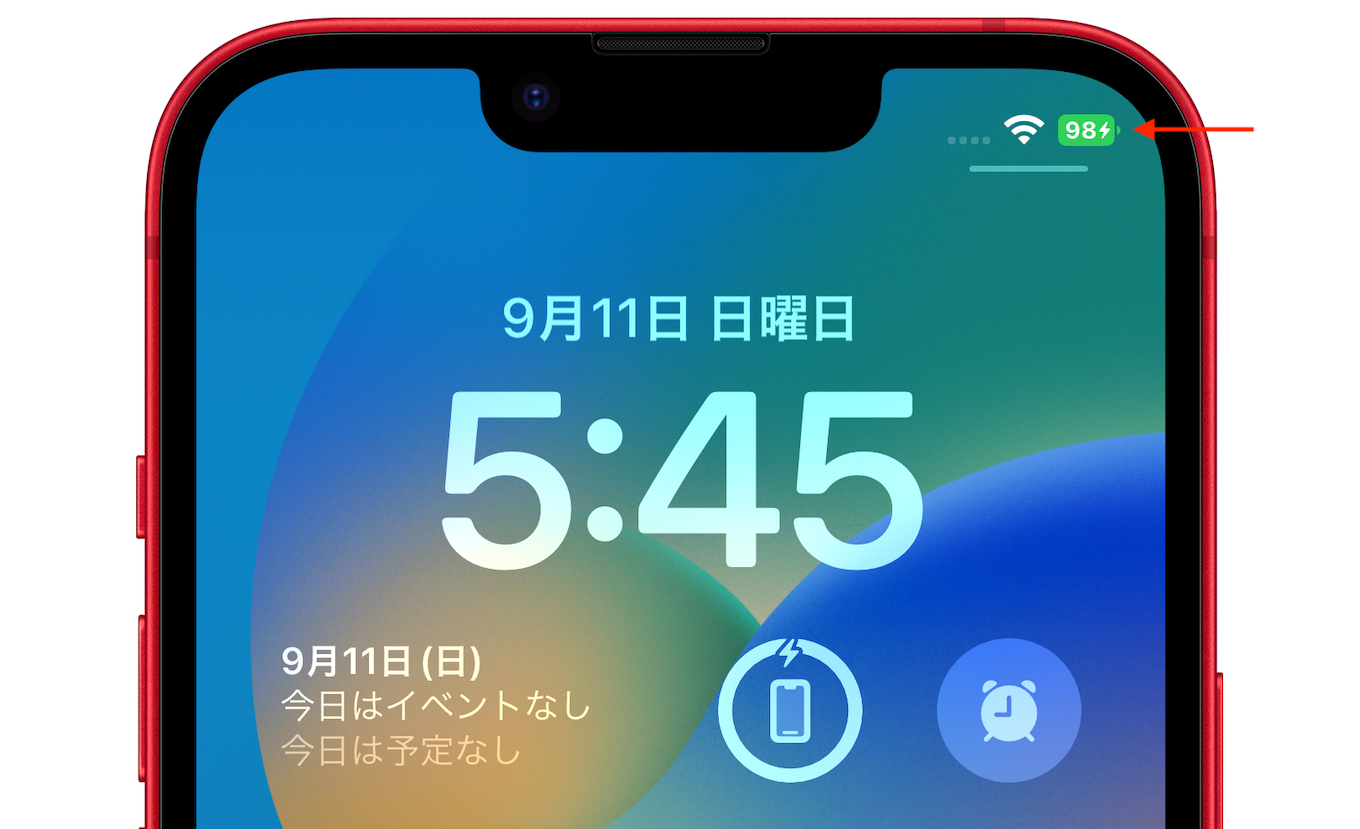
iOS 16 では、Apple のロック画面ウィジェットの導入により、iPhone のバッテリー残量を表示できるようになりました。バッテリー ウィジェットには、「iPhone」のバッテリー レベルを表示する正方形バージョンと長方形バージョンの両方がありますが、これをパーセンテージで表示するのは長方形バージョンのみであることに注意してください。
ロック画面にバッテリーパーセントウィジェットを追加
次の手順では、「iOS 16」を実行している「iPhone」のロック画面にこれらのウィジェットを追加する方法を示します。
-
「iPhone」を持ち上げてウェイクし、
Face ID
または
Touch ID
でロックを解除し、ロック画面を長押ししてロック画面ギャラリーに入ります。 -
iPhone のバッテリー残量を表示する壁紙までスワイプし、
[カスタマイズ]
をタップします。 - デジタル時計の下のフレームをタップして、ウィジェット セレクターを表示します。
-
提案されたウィジェットの下で、ウィジェットの列リストから
「バッテリー」
を選択します。
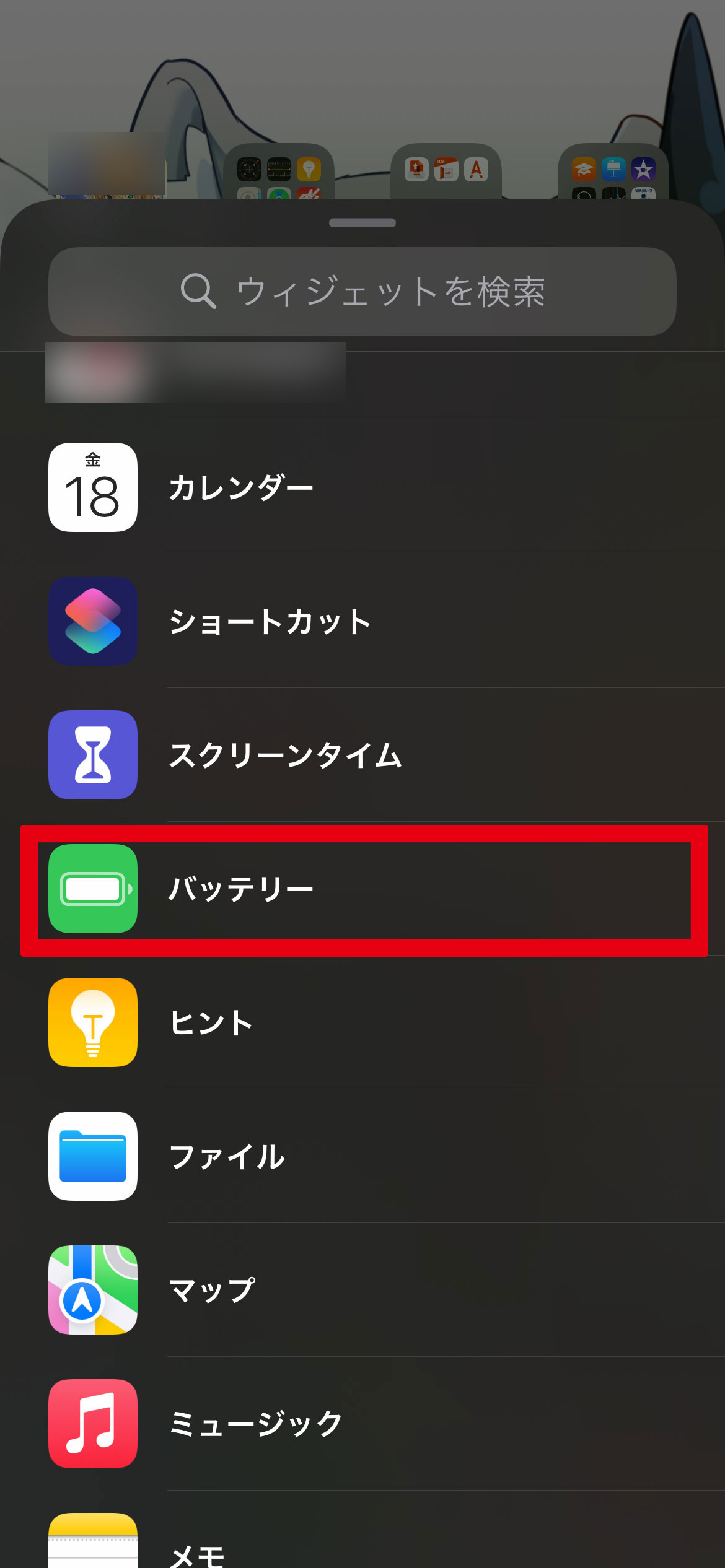
- 長方形のバッテリー ウィジェットをタップしてロック画面の時刻の下に追加するか、手動でフレームにドラッグして配置します。
-
ウィジェットの配置が完了したら、パネルの右上隅にある [X] をタップしてウィジェット セレクターを閉じ、画面の右上隅にある
[完了]
をタップします。 -
最後に、壁紙ギャラリーで現在のロック画面をタップしてアクティブにします。
それだけです。 AirPods を「iPhone」に接続すると、「iPhone」のバッテリー レベルではなく、AirPods のバッテリー レベルがウィジェットに表示されることに注意してください。



