

iOS 16: 動的な天気のロック画面の壁紙を設定する方法
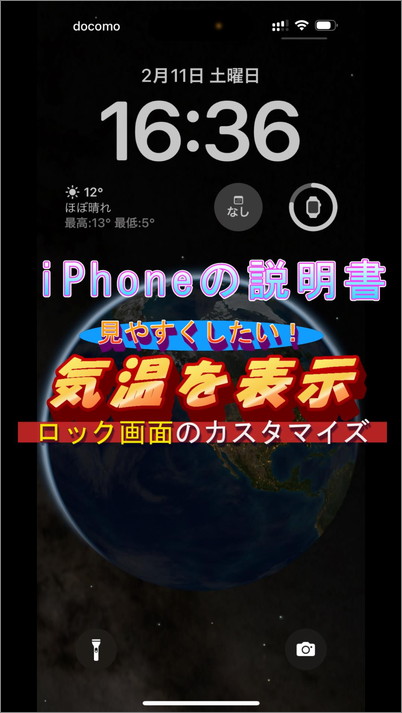
iOS 16 では、Apple はロック画面エクスペリエンスの完全な見直しを含む、モバイル オペレーティング システムにいくつかの大きな変更を導入しました。
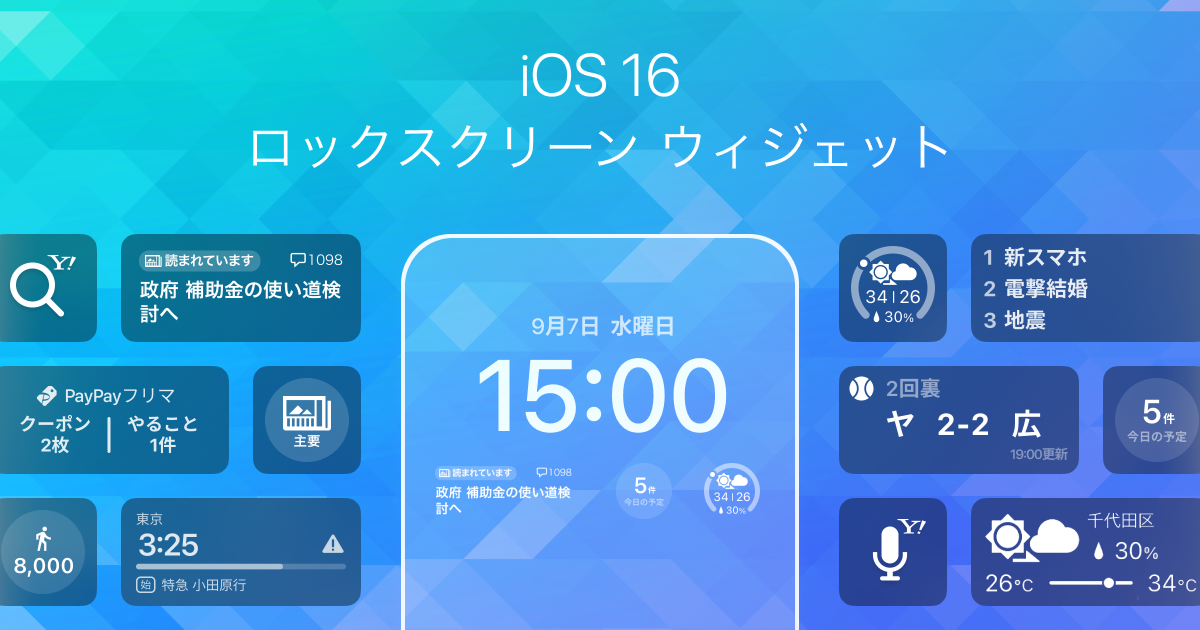
iOS 16 における Apple の目的の 1 つは、
iPhone
のロック画面のパーソナライズを、単に壁紙を追加する以上の楽しくてやりがいのある体験にすることです。そのために、Apple は独自のフォント、色、フィルターを適用できるようにし、初めてロック画面にウィジェットを追加できるようにしました。
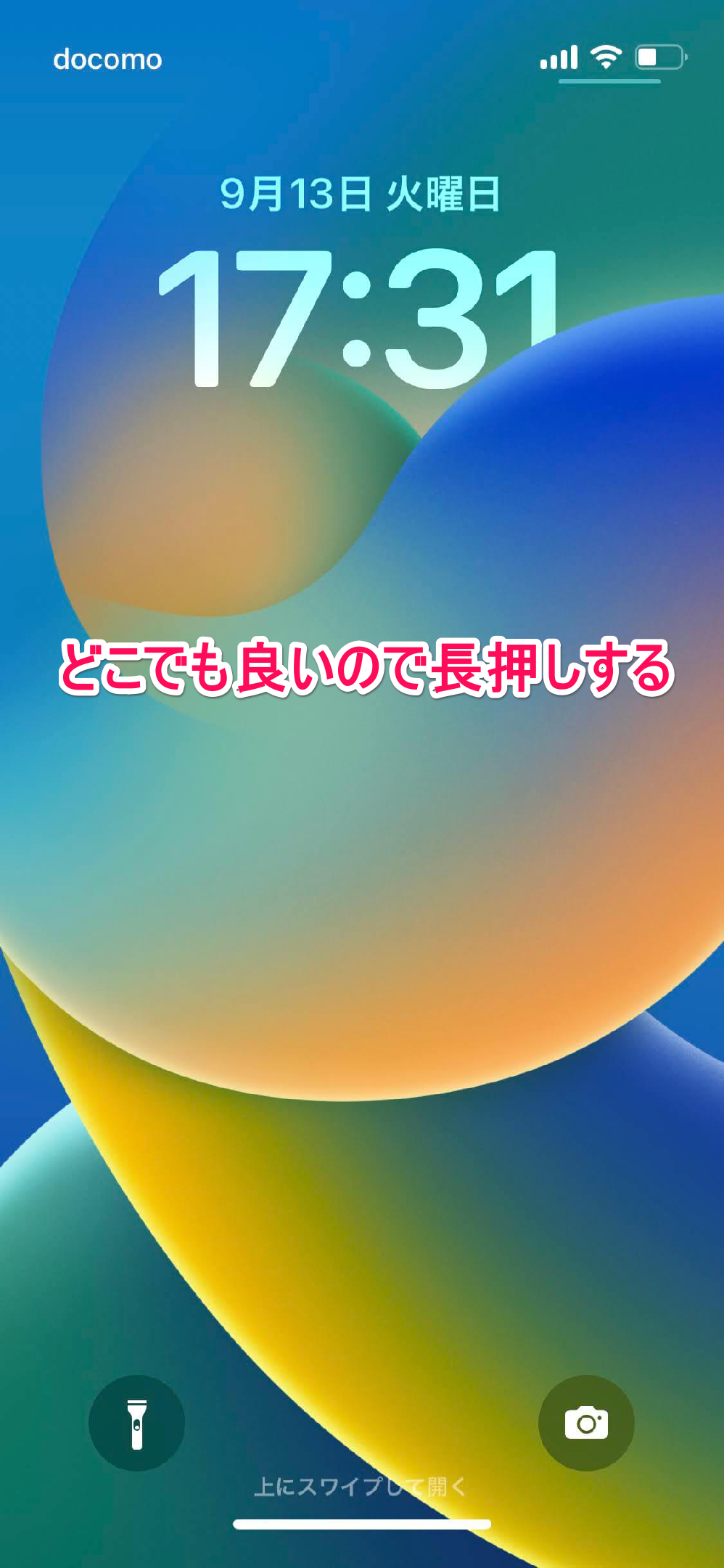
Apple はまた、星の動きを示す天文学の壁紙や現在の状況を反映する天気の壁紙など、現実世界の特定の変数に適応するダイナミックなロック画面の壁紙をいくつか提供しています。
次の手順では、iOS 16 を実行している iPhone で動的な天気の壁紙を設定する方法を示します。
- Face ID または Touch ID を使用して「iPhone」のロックを解除し、ロック画面を長押しします。
- 青色の + ボタンをタップするか、左方向に最後までスワイプして [新規追加] をタップします。
-
オプションの一番上の行にある
「天気」
ボタンをタップするか、「天気と天文学」の下の行の最初の壁紙を選択します。
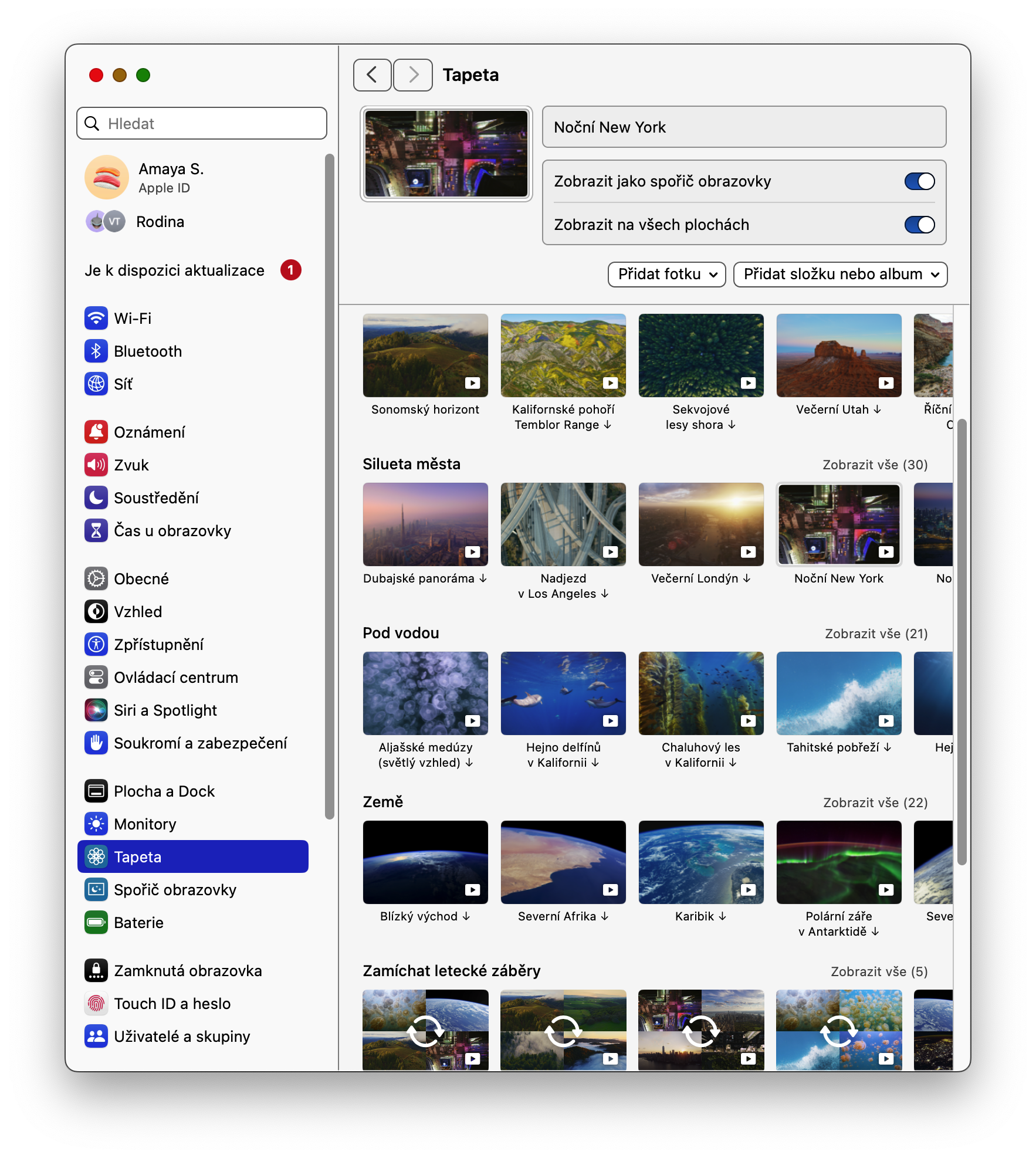
- 外観に満足し、ウィジェットを追加したら、画面の右上隅にある [完了] をタップします。
- 動的な天気の壁紙をロック画面と ホーム画面 の両方に表示するには、ポップアップで 「壁紙ペアとして設定」 をタップします。それ以外の場合は、 「ホーム画面のカスタマイズ」 をタップして個別に実行します。
-
壁紙ギャラリーで作成したロック画面をタップしてアクティブにします。
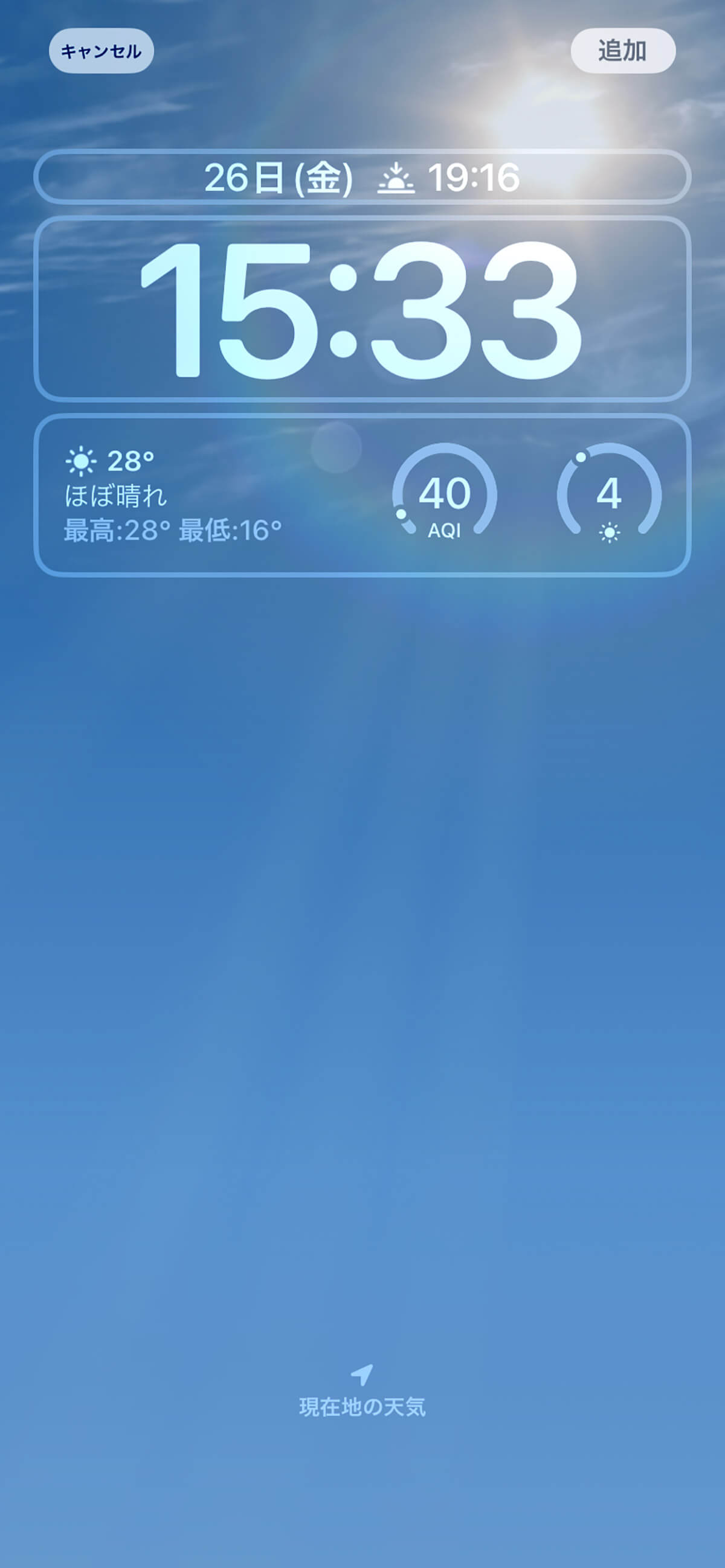

現在のロック画面は、ロック画面を長押ししてギャラリー ビューを呼び出すか、 [設定] -> [壁紙] に移動することで、いつでもカスタマイズできます。
関連動画
iPhoneのロック画面をカスタマイズする方法 | Appleサポート



