

macOS 12.3 でユニバーサル コントロールとサイドカーを同時に使用する方法
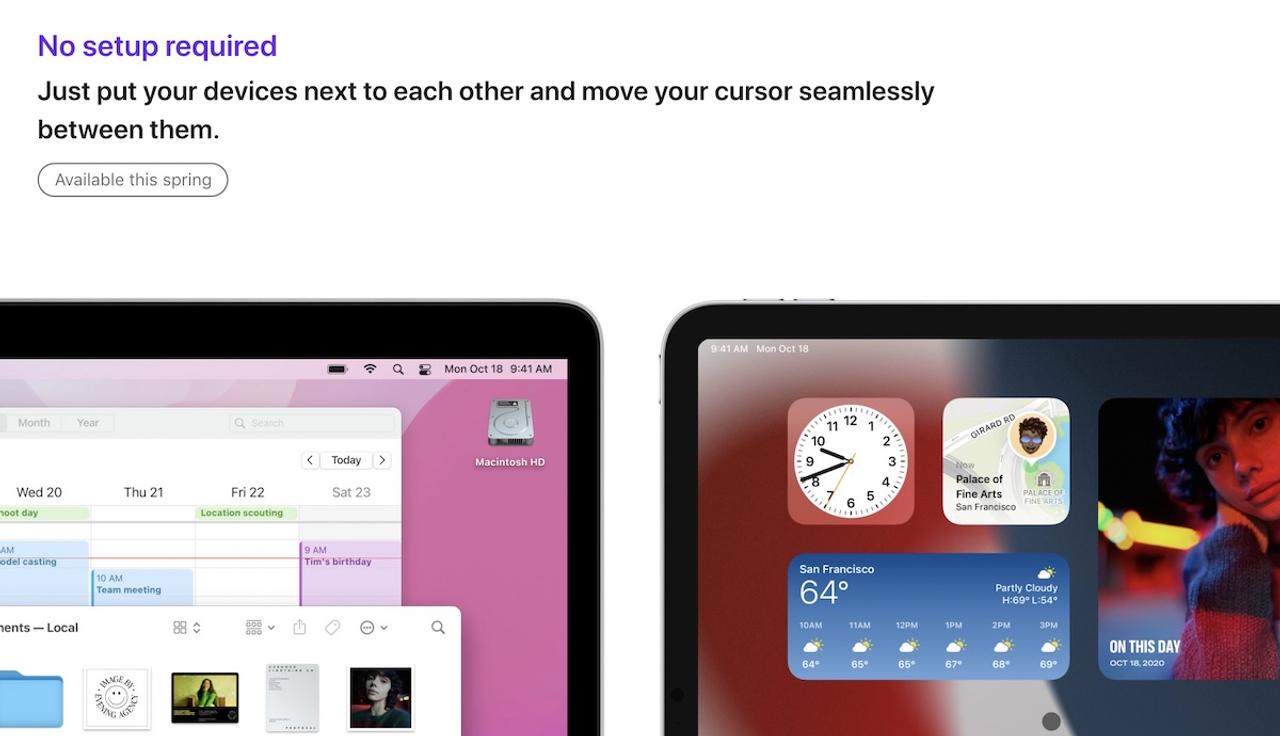
macOS 12.3 のリリースにより、Mac は
サイドカー
と
ユニバーサル コントロール
と呼ばれる 2 つの個別の機能のサポートを提供し、Mac と iPad を異なる方法で同時に使用できるようになります。この記事では、それらの違いについて説明し、セットアップで許可されている場合に両方の機能を組み合わせて使用する方法を示します。さらに詳しく知りたい方は読み続けてください。
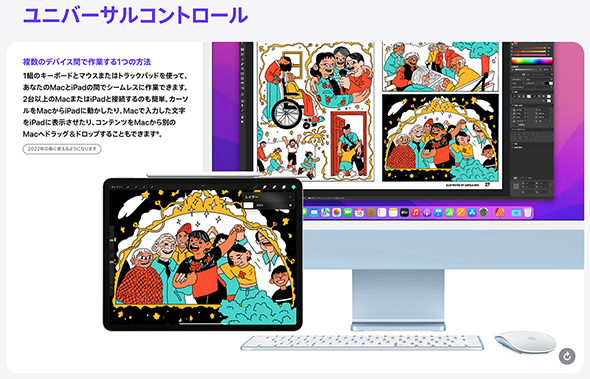
macOS 12.3 および iPadOS 15.4 の「ユニバーサル コントロール」を使用すると、Mac と「
iPad
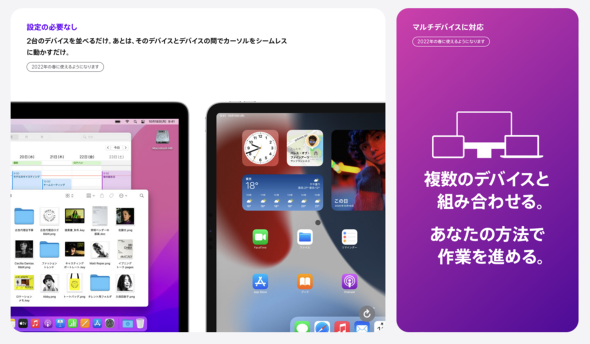
」を隣り合わせて使用している場合、または複数の Mac と iPad を使用している場合でも、1 つのデバイスのキーボードとカーソルをすべてのデバイスで使用できます。したがって、たとえば、机の上に MacBook Pro と「iPad」がある場合、スワイプするだけで MacBook Pro のトラックパッドを「iPad」上で使用でき、Mac のキーボードが「iPad」の入力デバイスになります。キーボードが接続されている場合は、「iPad」にも同じことが当てはまります。
「サイドカー」の動作は異なります。 2019 年に macOS Catalina の一部として発表された「Sidecar」は、「iPad」を Mac のセカンダリ ディスプレイとして使用できるように設計されています。最大 1 台の iPad を使用して、Mac のディスプレイにコンテンツをミラーリングしたり、macOS で追加の画面領域を確保するためのセカンダリ ディスプレイとして使用したりできます。
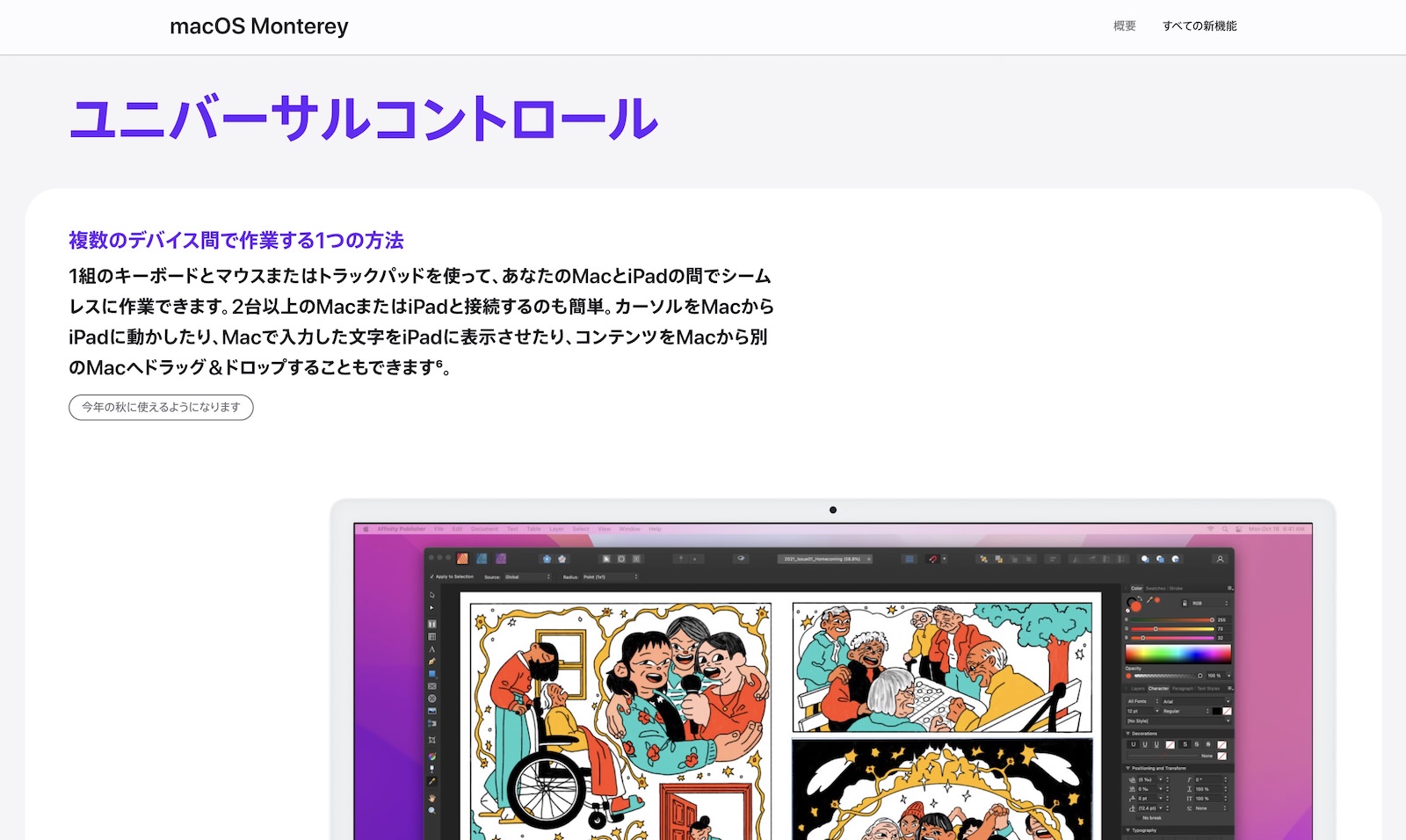
「ユニバーサル コントロール」を使用すると、Mac のキーボードとトラックパッドを使用して「iPad」を操作できますが、macOS と iPadOS という 2 つの異なるオペレーティング システム上で機能することに注意してください。 Mac のディスプレイを iPad に拡張するものではなく、1 つのデバイスのキーボードとマウス/トラックパッドを使用して 1 つ以上の他のデバイスを制御できるようにするだけです。 Mac のコンテンツを近くの「iPad」に表示したい場合は、「Sidecar」を使用する必要があります。
ただし、そうは言っても、十分な数の iPad と Mac があれば、実際には「Sidecar」と「Universal Control」を同時に使用して、両方の長所を楽しむことができます。たとえば、Mac を「Sidecar」経由で 1 台の「iPad」に接続して macOS 画面スペースを増やし、Mac のもう一方の側でメイン Mac のキーボードとトラックパッドを使用して 2 台目の「iPad」または Mac を制御できます。同じ「iPad」上で「サイドカー」と「ユニバーサル コントロール」を切り替えることもできます。これには、「サイドカー」「アプリ」を上にスワイプして、アクティブなマウス/トラックパッドのサポートとドックで最小化された「サイドカー」を備えた iPad の
ホーム画面
が表示されます。 以下の手順は、その方法を示しています。 2 つの機能を一緒にセットアップします。
-
Mac で、メニュー バーの Apple (Ô£ø) 記号をクリックし、
[システム環境設定…]
を選択します。 -
環境設定パネルで
「ディスプレイ」
を選択します。
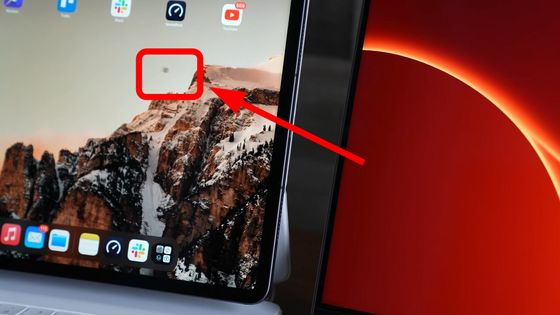
-
これまで「ユニバーサル コントロール」を使用したことがない場合は、
「ユニバーサル コントロール…」
をクリックし、有効にする機能のボックスがオンになっていることを確認します。 (詳細については
、ユニバーサル コントロールのセットアップ
に関する別のガイドを参照してください。) それ以外の場合は、
[ディスプレイの追加] を
クリックします。
-
表示されるドロップダウンには、Mac と同じ
Apple ID
でサインインしている近くのデバイスが表示されます。 「キーボードとマウスをリンク」の下にリストされているデバイスをクリックして、「ユニバーサル コントロール」モードで使用します。
-
[ディスプレイの追加] を
再度クリックし、同じドロップダウンで、今度は [ミラーリングまたは拡張先] の下にリストされている「iPad」またはその他のデバイスをクリックして、Mac を「サイドカー」モードで接続します。
それだけです。これで、「ユニバーサル コントロール」を介して Mac が近くにある他の Mac や iPad にリンクされ、同時に「サイドカー」を介して追加の「iPad」を拡張表示スペースとして使用できるようになります。
「ディスプレイ」
環境設定ペインを使用して、「ユニバーサル コントロール」を介してリンクされているデバイスのディスプレイと並んで「サイドカー」モードで「iPad」のディスプレイを配置できるようになりました。 「ユニバーサル コントロール」の操作に関する追加のヘルプについては、
専用のガイド
と追加の
トラブルシューティング ガイドを
必ずご確認ください。



