

サイドカー: iPad を Mac のセカンダリ ディスプレイに変える
Apple の Mac および iPad には、
iPad を
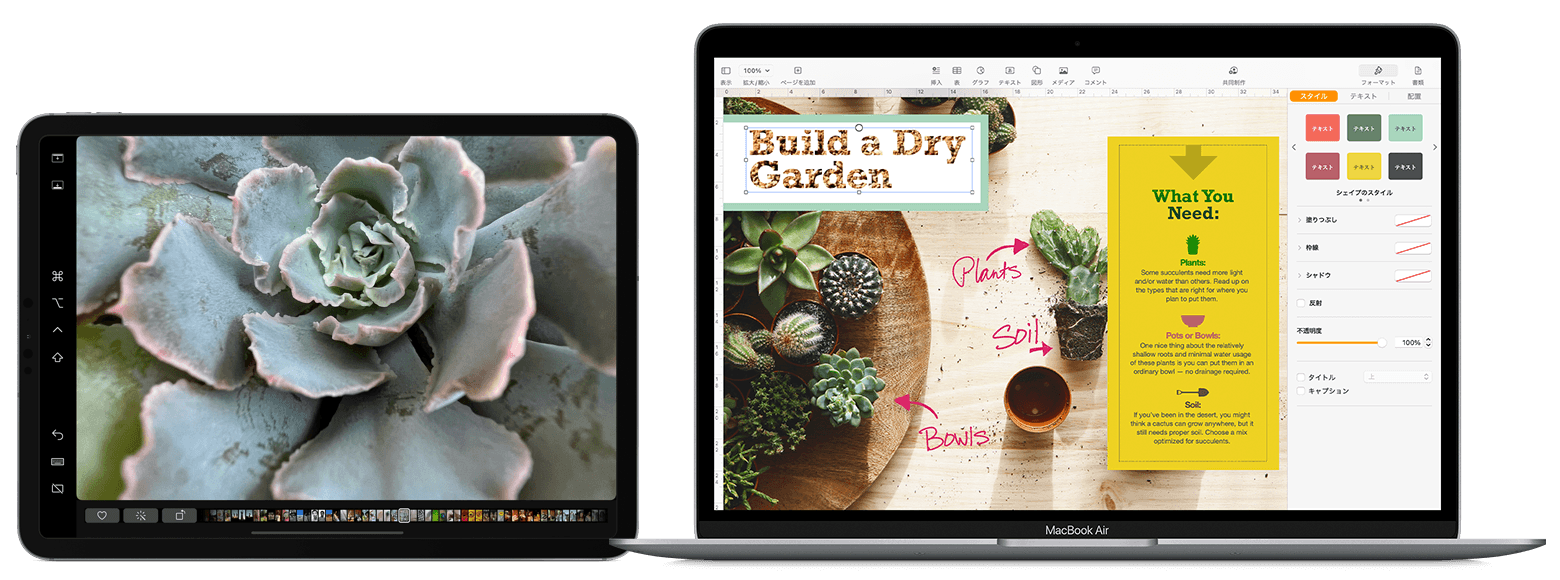
Mac のセカンダリ ディスプレイとして使用できるように設計された Sidecar と呼ばれる機能のサポートが含まれています。 Sidecar は素早く簡単に使用でき、どこにいても Mac 上のコンテンツをミラーリングしたり、追加の画面領域を確保するためのセカンダリ ディスプレイとして使用したりできます。
このガイドでは、Sidecar の使用方法から互換性、
Apple Pencil
の統合まで、Sidecar について知っておくべきすべてのことを説明します。
サイドカーの使い方
Sidecar を使用するには、macOS Catalina 以降を実行している互換性のある Mac と、iOS 13 以降を実行している互換性のある iPad が必要です。 Sidecar をアクティブ化するには複数の方法があり、すべて Catalina から実行できます。
Sidecar にアクセスする最も簡単な方法は、Mac の
AirPlay
インターフェイスを使用することです。 Sidecar と互換性のある「iPad」をお持ちの場合は、メニュー バーの上部にある「AirPlay」アイコン (矢印の付いた画面のように見えるアイコン) をクリックすると、「AirPlay」リストに表示されます。
そこから、接続したい「iPad」を選択するだけで、自動的に電源がオンになり、セカンダリ Mac ディスプレイとしてアクティブになります。
任意の Mac アプリで緑色のウィンドウ展開ボタンをクリックして押し続けることによって Sidecar にアクセスすることもできます。また、システム環境設定の Sidecar セクションで Sidecar にアクセスすることもできます。
サイドカーの使用
Sidecar は Mac のセカンダリ ディスプレイとして設計されているため、Mac で使用する他のセカンダリ ディスプレイと同じように機能します。 Mac から iPad にウィンドウをドラッグしたり、その逆にウィンドウをドラッグしたり、Mac のトラックパッドを使用して両方を操作したりできます。

Sidecar はタッチ ジェスチャで動作するように設計されていないため、一部の画面上のコントロール オプションをタップしたり、一部の Web ページをスクロールしたりすることはできますが、主に Mac のトラックパッドやマウス、または「Apple Pencil」を使用して操作することを目的としています。これは、Sidecar が Mac にタッチ コントロールを提供することを目的としたものではなく、単なる 2 番目のディスプレイ オプションであるためです。
Apple Pencilの統合
Sidecar を使用する場合、「Apple Pencil」 (「iPad」に応じて第 1 世代または第 2 世代) が、クリック、選択、その他の画面上の制御タスクのマウスの代わりとして機能します。 Sidecar で使用する場合は、「Apple Pencil」をマウスまたはトラックパッドとして考えてください。

Photoshop や Illustrator などのアプリでは、「Apple Pencil」はさらに多くのことを行います。 Photoshop または他の同様の Mac アプリで直接描画できるため、「iPad」が Wacom グラフィック タブレットと同様に、Mac 用のグラフィック タブレットに変わります。これは、「Apple Pencil」のインタラクティブ性と Mac のパワーを利用して、アートの作成や写真の編集などを行うための優れた方法です。
キーボードの統合
Apple の
Smart Keyboard
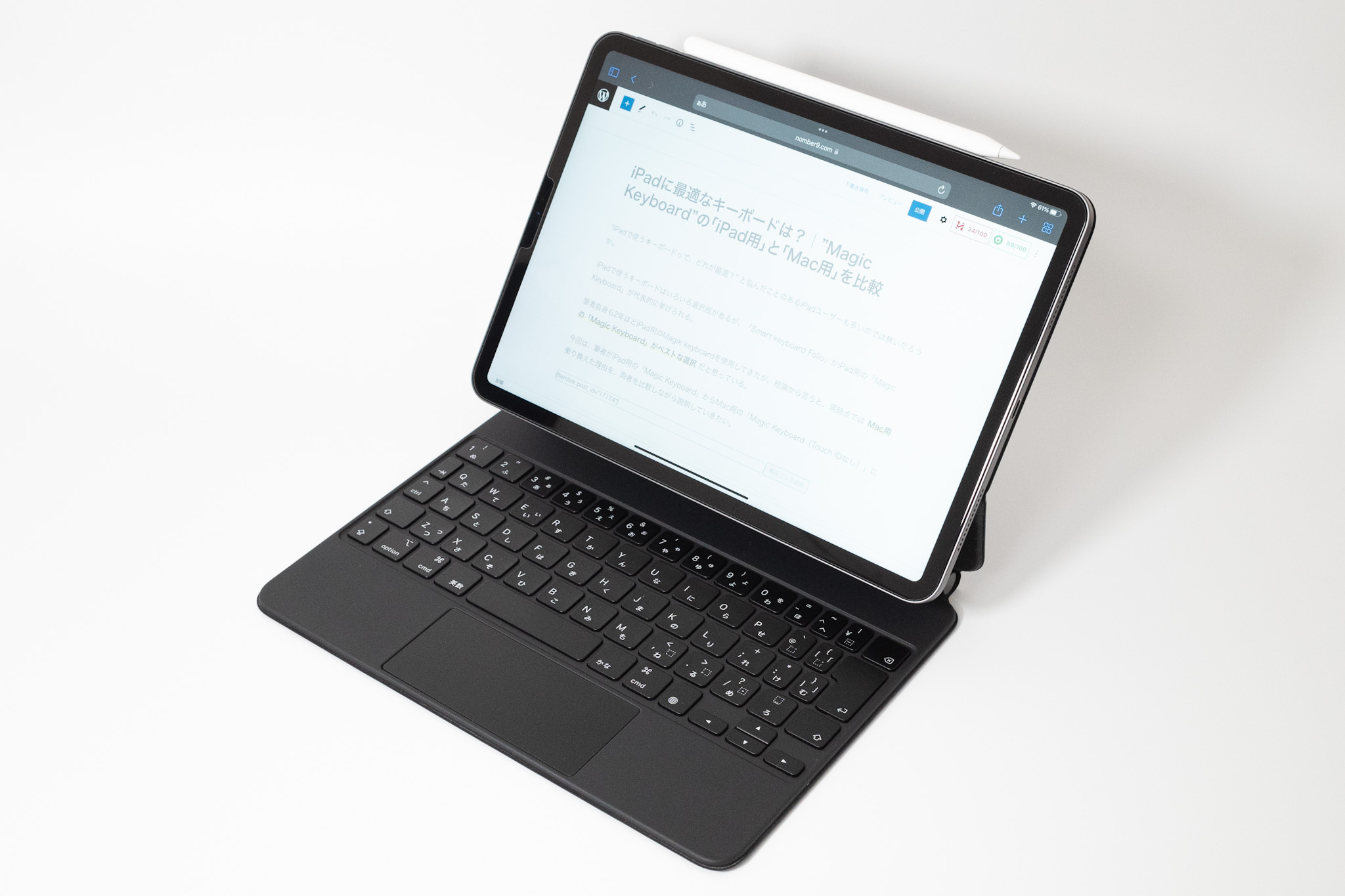
などのキーボードを「iPad」で使用すると、キーボードが Mac キーボードの代わりとして機能し、開いているウィンドウで Mac と同じように入力できます。
有線または無線接続
Mac は有線または無線接続で「iPad」に接続できます。有線接続の場合は、最新の iPad Pro の場合は USB-C – USB-C ケーブル、Lightning 搭載の iPad モデルの場合は USB-C – Lightning ケーブルなど、適切なケーブルが必要です。
有線接続を使用すると、iPad を充電できるようになり、無線接続が不十分な場合に発生する可能性のある遅延の問題が軽減されます。ワイヤレス接続で Sidecar を使用するとうまく機能しますが、接続速度が遅い場合はうまく機能しない可能性があります。
ワイヤレス接続を使用するには、iPad が Mac から 10 メートル以内にある必要がありますが、実際にはかなり離れています。
タッチバーとコントロール
Sidecar は、ドックの非表示または表示、オンスクリーン キーボードの表示、ウィンドウの閉じ、Shift、Command、Option、Control などのコントロールへのアクセスなどの操作を行うためのコントロール サイドバーを「iPad」に配置します。
Sidecar はまた、「iPad」の底部に Touch Bar を追加します。これは、Touch Bar 対応 MacBook Pro モデルの Touch Bar と同じです。 Mac に本来 Touch Bar が搭載されていない場合でも、これらの Touch Bar コントロールが表示されます。
Touch Bar コントロールは、Apple アプリと、Touch Bar のサポートを実装したサードパーティ アプリに対してポップアップ表示されます。
サイドカー設定へのアクセス
Mac が iPad に接続されているときに AirPlay アイコンをクリックすると、サイドバーを非表示にしたり、Touch Bar を非表示にしたりするためのいくつかのクイック コントロールが表示されます。また、iPad を別のディスプレイとして使用するかどうかを切り替えるオプションもあります。または Mac の現在のディスプレイをミラーリングします。
追加のサイドカー オプションは、システム環境設定を開いてサイドカー セクションを選択することで見つかります。この場所では、サイドバーを画面の左または右に移動したり、タッチバーを画面の下部または上部に移動したり、「Apple Pencil」のダブルタップを有効にしたりできます。
サイドカーの互換性
Sidecar は多くの新しい Mac に限定されており、次のマシンと互換性があります。
-
Late 2015 27 インチ
iMac
以降 - 2016 年中期 MacBook Pro 以降
-
2018 年後期
Mac mini
以降 -
2018 年後期
MacBook Air
以降 - Early 2016 MacBook 以降
-
2019
Mac Pro - 2017 iMac Pro
ほとんどの古いマシンはサイドカーを利用できないようにブラックリストに登録されていますが、一部の古い Mac では、開発者の Steve Troughton-Smith が提供するターミナル コマンドを介してこの機能を使用できます。この方法の詳細はほとんどありませんが、興味がある方は互換性に関する
元の記事
を参照してください。
iPad では、Sidecar は Apple Pencil で動作する iPad モデルに限定されているため、Apple Pencil をサポートしていない古いモデルは Catalina では使用できません。互換性のある iPad には次のものが含まれます。
-
iPad Pro
:全モデル - iPad (第 6 世代) 以降
-
iPad mini
(第5世代) -
iPad Air
(第 3 世代および第 4 世代)
ガイドのフィードバック
Sidecar について質問がある場合、省略された機能について知っている場合、またはこのガイドに関するフィードバックを提供したい場合がありますか?
こちらからメールをお送りください
。



