

Mac と iPad 間でユニバーサル コントロールを設定する方法
iPadOS 15.4 および macOS Monterey 12.3 の時点で、Apple は
Universal Control
のサポートを導入しました。これは、複数の Mac および iPad を 1 つのマウスとキーボードで制御できるように設計された待望の機能です。
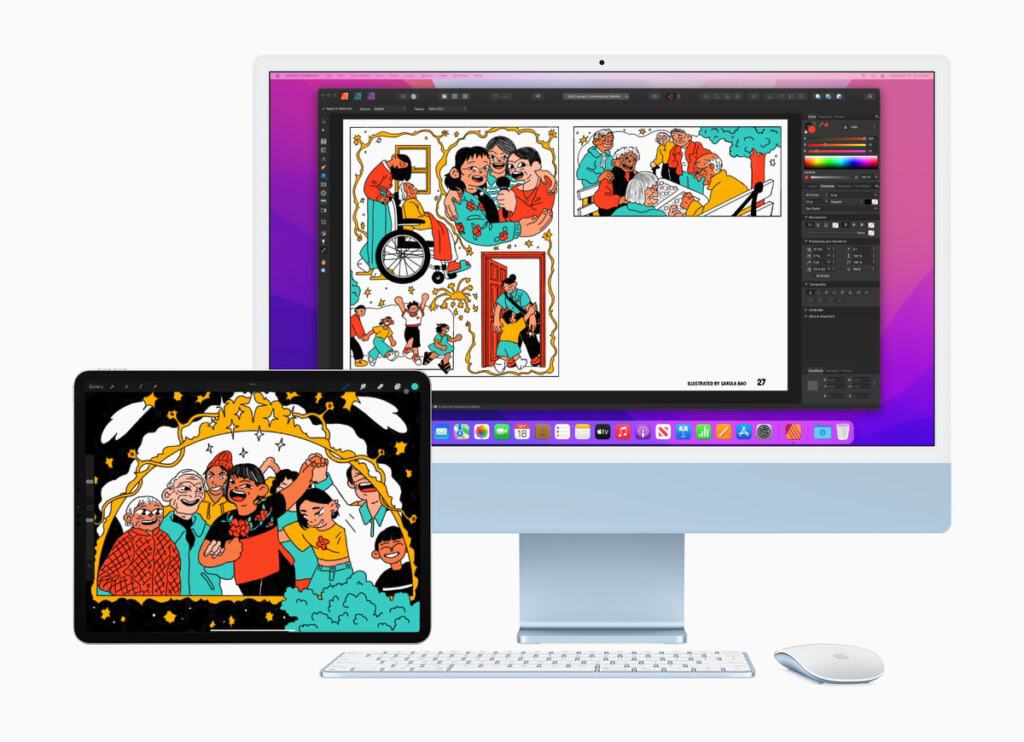
「ユニバーサル コントロール」のおかげで、
iCloud
アカウントにサインインしている近くの Mac または「
iPad
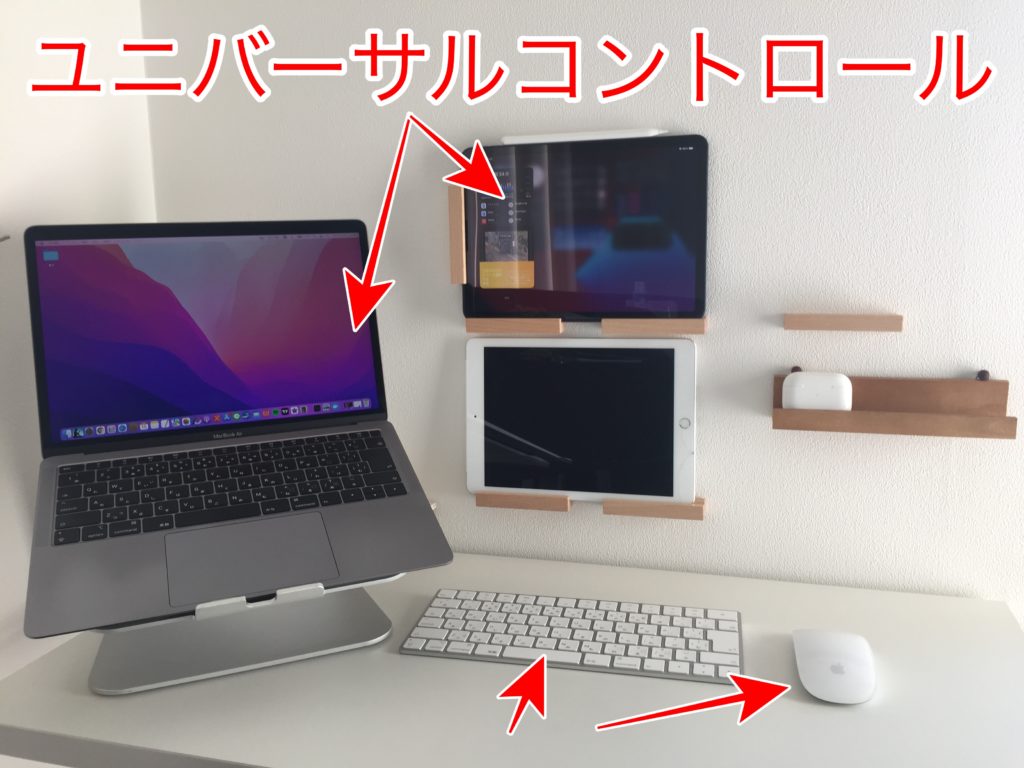
」で同じカーソルとキーボードを使用できます。したがって、たとえば、MacBook Pro とその隣に「iPad」がある場合、Mac のトラックパッドとキーボードを使用して「iPad」を操作できます。キーボードが接続されている場合は、「iPad」にも同じことが当てはまります。
「ユニバーサル コントロール」の登場により、Mac から「iPad」に、またはその逆にファイルをドラッグできるようになりました。ただし、「iPad」では、適切なアプリを開いている必要があります。たとえば、Mac から「iPad」に写真をドラッグしている場合、写真を転送するには
写真
を開く必要があります。写真をホーム画面に置くことはできません。 Mac のトラックパッド ジェスチャは「iPad」では機能しないことにも注意してください。
「ユニバーサル コントロール」は、macOS Monterey 12.3 および iPadOS 15.4 をインストールすると、デフォルトで有効になっているため自動的に機能するはずですが、調整する必要がある設定や、ファンでない場合はオフにしたほうがよい設定もあります。 。これらの手順は、何らかの理由でオンになっていない場合にも役立ちます。
Mac でユニバーサル コントロールをセットアップする方法
-
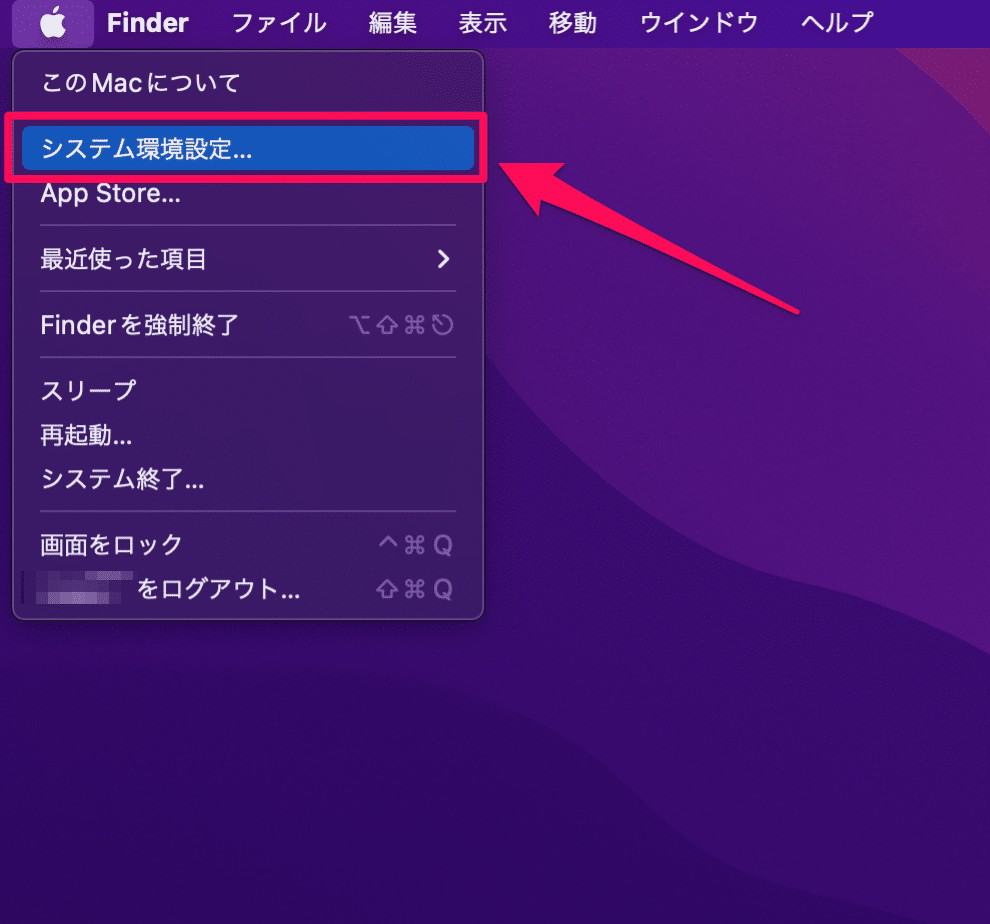
Mac の Dock、アプリケーション フォルダ、または Apple メニュー バーから
システム環境
設定を起動します (
Ô£ø -> システム環境設定…
)。
-
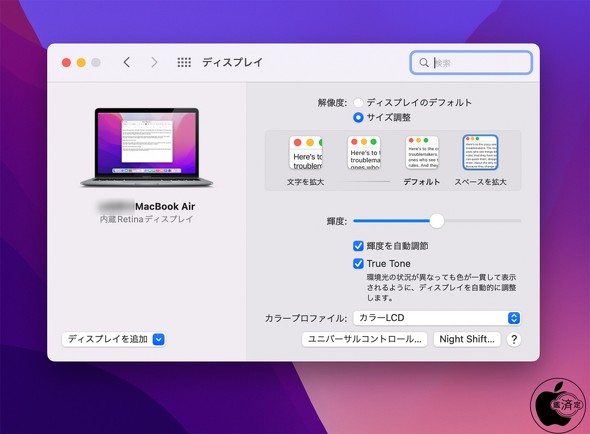
環境設定パネルで
「ディスプレイ」
を選択します。
-
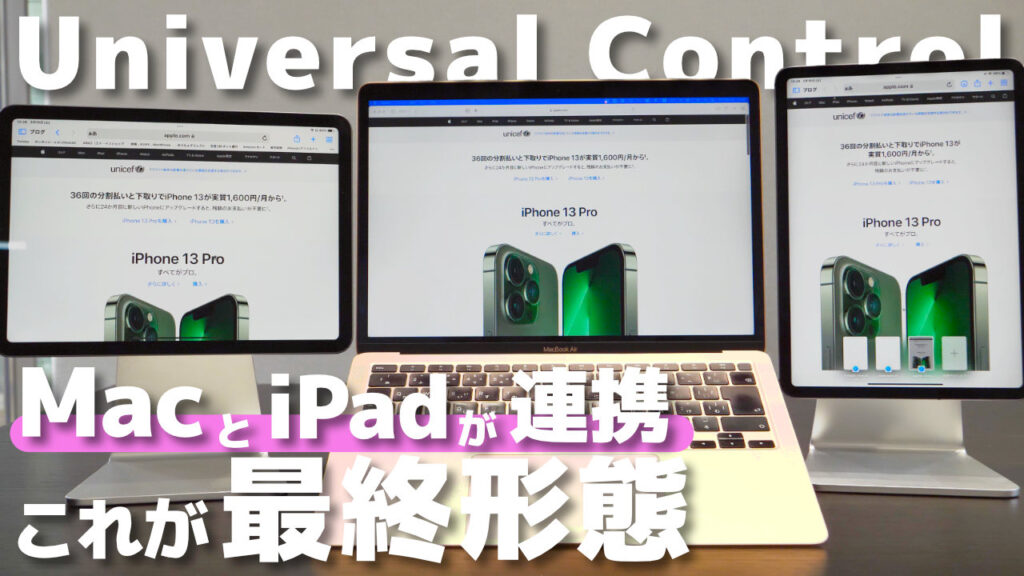
[ユニバーサル コントロール…]
をクリックします。
-
チェックボックスをクリックして、次の「ユニバーサル コントロール」機能を有効にします (最初の機能はデフォルトで有効になっています):
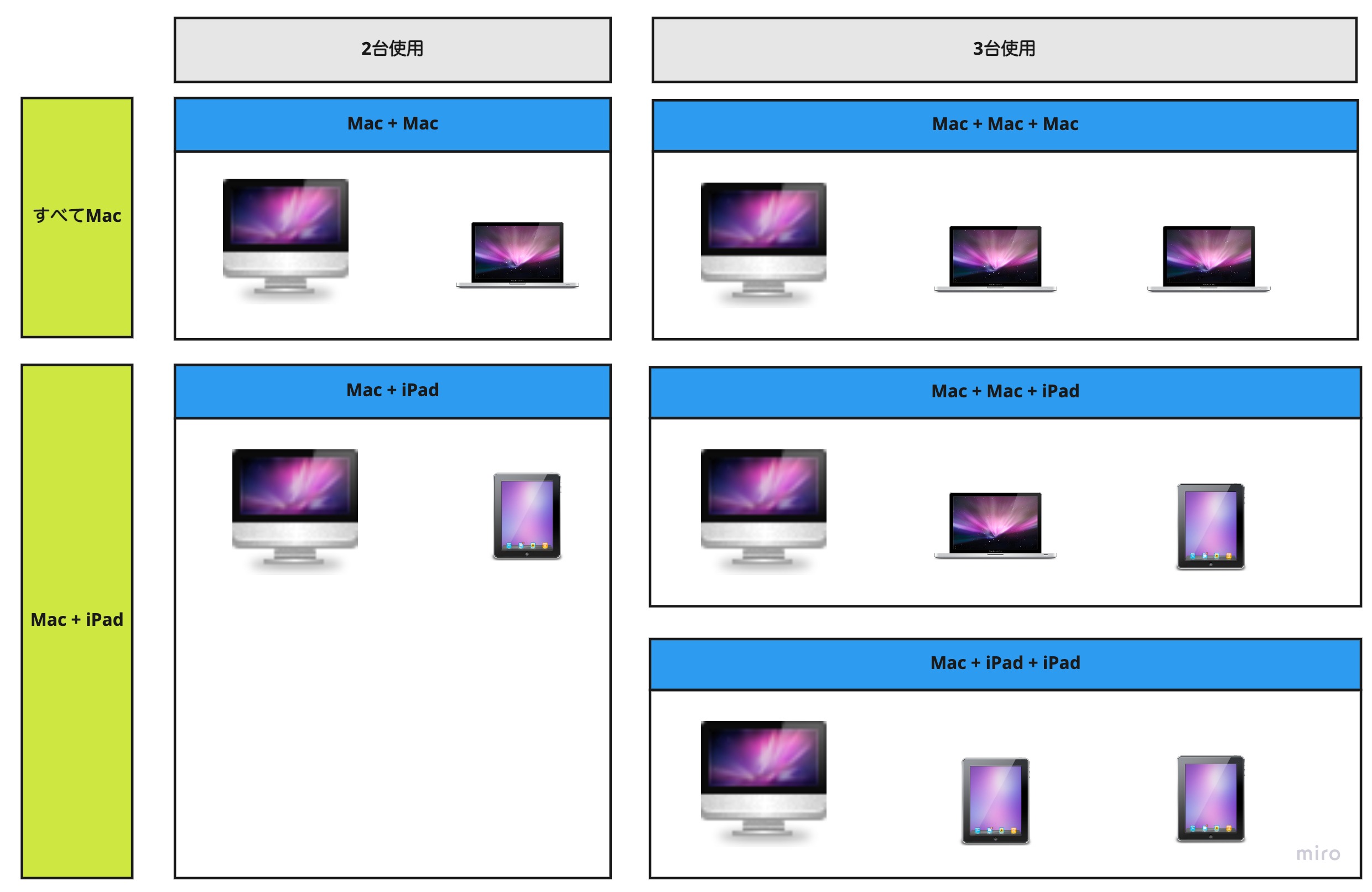
カーソルとキーボードが近くの Mac または iPad 間で移動できるようにする
、
ディスプレイの端を押して近くの Mac または iPad に接続する
、および
自動的に近くの Mac または iPad に再接続します
。
-
「完了」を
クリックします。 -
次に、
「ディスプレイの追加」を
クリックします。

-
表示されるドロップダウンには、Mac と同じ
Apple ID
でサインインしている近くのデバイスが表示されます。 「キーボードとマウスをリンク」の下にリストされているデバイスをクリックして、「ユニバーサル コントロール」モードで使用します。
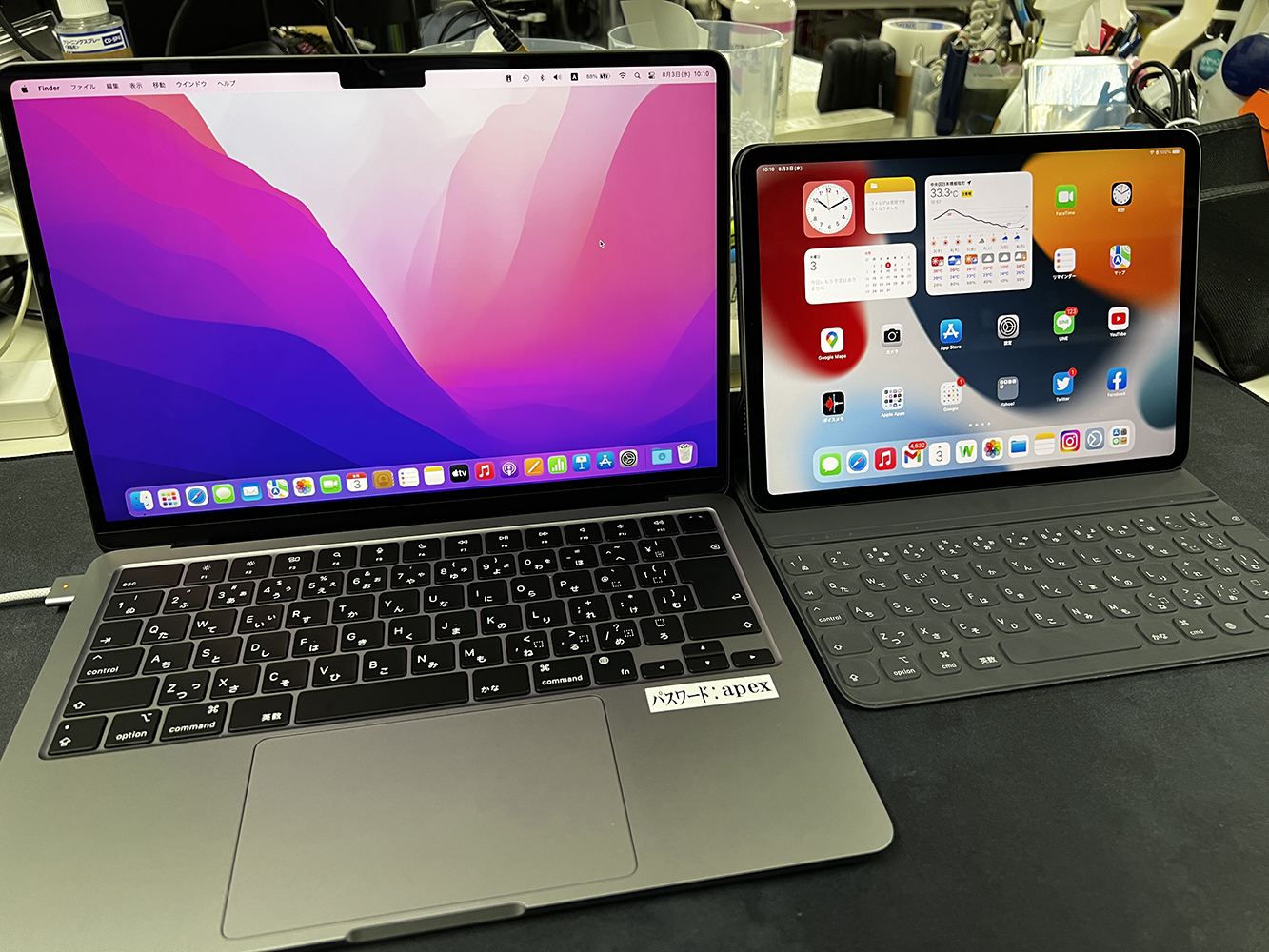
「ユニバーサル コントロール」を有効にすると、デバイスの物理的な配置と一致するように、ディスプレイ設定パネルでディスプレイの配置を調整できるようになります。
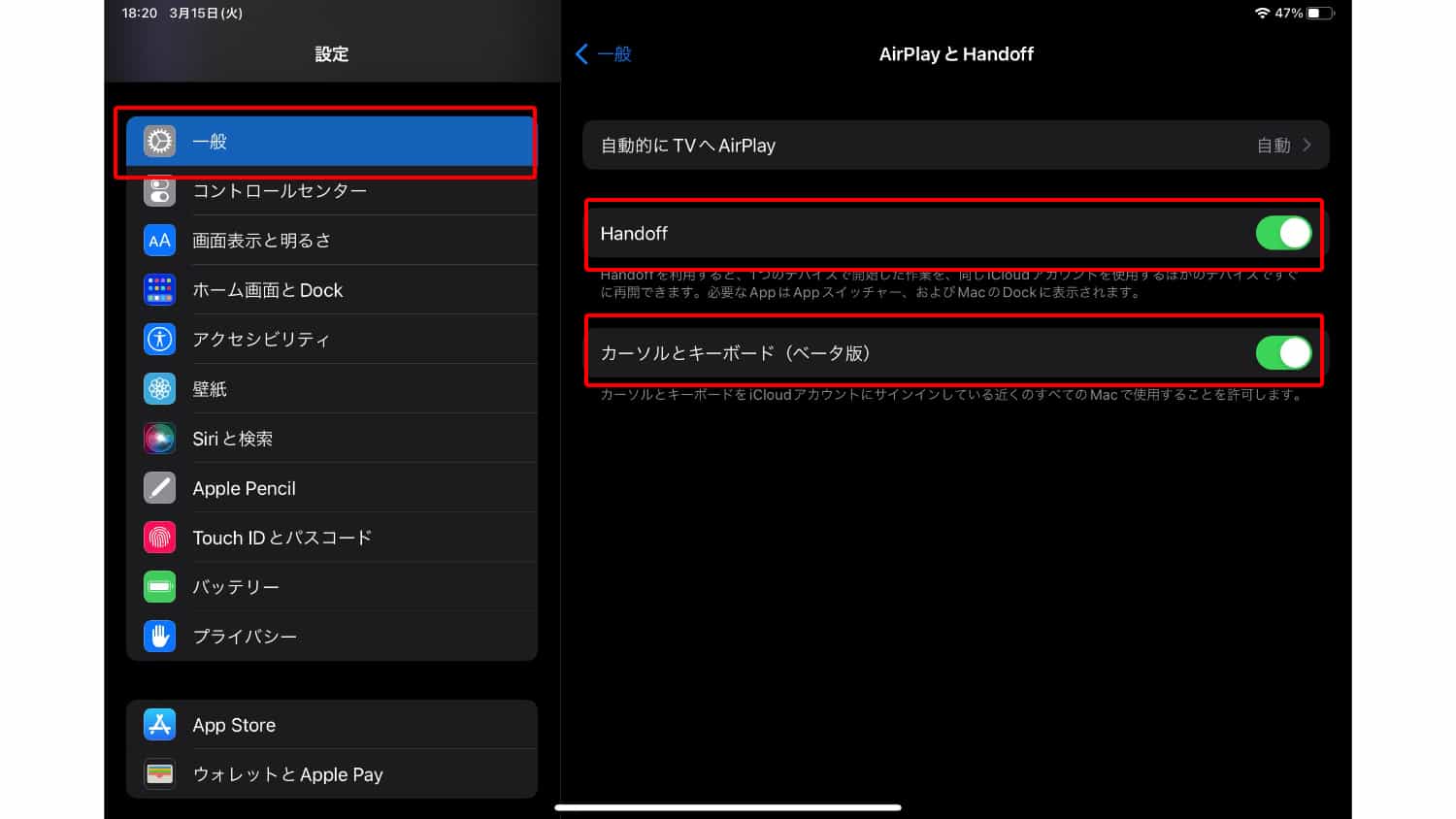
iPadでユニバーサルコントロールを設定する方法
-
iPad で
設定
アプリを起動します。 -
サイドバーの
「一般」
をタップします。 -
メニューウィンドウで
「AirPlay & Handoff」
をタップします。
-
[カーソルとキーボード (ベータ)]
の横にあるスイッチをオンにします。
Mac でユニバーサル コントロールを調整または無効にする方法
-
Mac の Dock、アプリケーション フォルダ、または Apple メニュー バーから
システム環境
設定を起動します (
Ô£ø -> システム環境設定…
)。 -
環境設定パネルで
「ディスプレイ」
を選択します。

-
[ユニバーサル コントロール…]
をクリックします。
-
無効にする次の設定の横にあるボックスのチェックを外します:
近くの Mac または iPad の間でカーソルとキーボードの移動を許可する
、
ディスプレイの端を押して近くの Mac または iPad に接続する
、
および近くの Mac または iPad に自動的に再接続するiPad
。
本稿執筆時点では「Universal Control」はまだベータ版であるため、使用時に問題が発生する可能性があることに注意してください。テストでは非常に安定していることが判明しましたが、動作させるために Mac を再起動する必要があるという問題に遭遇しました。アップデート後に「ユニバーサル コントロール」を起動して実行する際に問題が発生した場合は、Mac と iPad を再起動すると解決する可能性があります。



