

ユニバーサル コントロールとサイドカー: 違いは何ですか?
Apple の Mac と iPad には、サイドカーとユニバーサル コントロールと呼ばれる 2 つの個別の機能のサポートが含まれており、これらの機能により、デバイスを異なる方法で一緒に使用できるようになります。
このガイドでは、ユニバーサル コントロールについて知っておくべきことすべてと、2019 年から利用できるようになったサイドカー機能との違いについて説明します。
ユニバーサルコントロールとは何ですか?
iPadOS 15.4 と macOS Monterey 12.3 (どちらも現在ベータ版) の時点で、Apple はユニバーサル コントロールのサポートを導入しました。これは、複数の Mac と iPad を 1 つのマウスとキーボードで制御できるように設計された待望の機能です。
ユニバーサル コントロールを使用すると、iCloud アカウントにサインインしている近くの Mac または iPad で同じカーソルとキーボードを使用でき、複数の Mac 間、および互いに 10 メートル (30 フィート) 以内にある複数の Mac と iPad 間で機能します。

ユニバーサル コントロールはサイドカーとどう違うのですか?
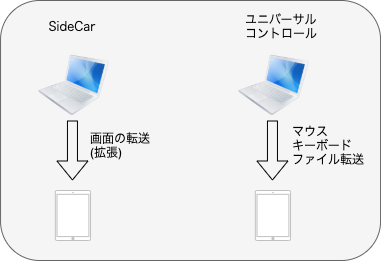
ユニバーサル コントロールを使用すると、Mac と「iPad」を並べて使用している場合、または複数の Mac と iPad を使用している場合でも、1 台のデバイスのキーボードとカーソルをすべてのデバイスで使用できます。したがって、たとえば、机の上に MacBook Pro と iPad がある場合、MacBook Pro のトラックパッドをスワイプするだけで「iPad」上で使用でき、Mac のキーボードが iPad の入力デバイスになります。キーボードが接続されている場合は、「iPad」にも同じことが当てはまります。
サイドカーの動作はまったく異なります。 macOS Catalina の一部として 2019 年に発表された Sidecar は、iPad を Mac のセカンダリ ディスプレイとして使用できるように設計されています。最大 1 台の iPad を使用して、Mac のディスプレイにコンテンツをミラーリングしたり、macOS の画面領域を追加するためのセカンダリ ディスプレイとして使用したりできます。ユニバーサル コントロールは Mac のディスプレイを iPad まで拡張しないため、Mac のコンテンツを iPad に表示したい場合は、Sidecar を使用する必要があります。
ユニバーサル コントロールを使用すると、Mac のキーボードとトラックパッドを使用して iPad を操作できますが、macOS と iPadOS という 2 つの異なるオペレーティング システム上で機能するため、いくつかの癖が予想されることに注意してください。たとえば、Mac から iPad に写真をドラッグする場合、まず iOS で写真アプリを開いて転送する必要があります。写真をホーム画面に配置することはできません。
対照的に、Sidecar は Mac のセカンダリ ディスプレイとして設計されているため、Mac で使用する他のセカンダリ ディスプレイと同様に機能し、macOS のデスクトップ画面スペースを拡大します。 Sidecar を使用すると、Mac から「iPad」にウィンドウをドラッグしたり、その逆にウィンドウをドラッグしたり、Mac のトラックパッドを使用して両方を操作したりできます。

注目すべき機能と制限事項
ユニバーサル コントロールは複雑な設定を必要とせず、ほぼ自動的に機能しますが、調整できるコントロールはいくつかあり、完全に無効にすることもできます。たとえば現在のベータ版では、ディスプレイの端を押すことで Mac のカーソルを近くの Mac または iPad に接続できる機能を無効にできます。また、以前に接続した近くの Mac または iPad に Mac が自動的に再接続しないようにすることもできます。

ユニバーサル コントロールを使用するには、少なくとも 1 台の Mac が必要であることに注意してください。たとえば、2 台の iPad 間でのみ使用することはできません。ただし、iPad を使用しなくても、Mac 間でユニバーサル コントロールを使用できます。 Mac は少なくとも 1 台という警告を除けば、1 つのキーボードとトラックパッド/マウスを使用して制御できるデバイスの数に制限はないようです。ユニバーサル コントロールは、マウス/トラックパッドとキーボードのサポートに限定されています。たとえば、Apple Pencil をユニバーサル コントロールで使用することはできません。
Sidecar を使用すると、Apple Pencil (iPad に応じて第 1 世代または第 2 世代) をマウスの代わりに使用して、クリック、選択、その他の画面上の macOS 制御タスクを実行できます。 「Apple Pencil」を Sidecar で使用する場合は、マウスまたはトラックパッドとして考えてください。
Photoshop や Illustrator などのアプリでは、「Apple Pencil」はさらに多くのことを行います。 Photoshop やその他の同様の Mac アプリで直接描画できるため、「iPad」がワコムのグラフィック タブレットと同様に、Mac 用のグラフィック タブレットに変わります。
Sidecar では、オプションで Touch Bar を「iPad」の底部に追加できます。これは、Touch Bar MacBook Pro モデルの Touch Bar と同じです。 Mac に本来 Touch Bar が搭載されていない場合でも、これらの Touch Bar コントロールを iPad 画面に表示できます。
-
サイドカー:
- セカンダリ Mac ディスプレイとして機能
- Mac からコンテンツをミラーリングできる
- macOS デスクトップの領域を拡張
- 入力デバイスとして Apple Pencil をサポート
- オプションの Touch Bar コントロールを提供します
- 手動セットアップが必要です
- 有線または無線で接続します
- 接続できる iPad は 1 台に制限されます
-
ユニバーサルコントロール:
- 複数のMacとiPadを制御
- macOS と iPadOS で動作します
- ドラッグアンドドロップにはいくつかの制限があります
- Apple Pencilには対応していません
- 少なくとも 1 台の Mac が必要です
- iPad では macOS トラックパッド ジェスチャをサポートしていません
- 自動的に動作します
- ワイヤレスのみで接続します

サイドカーまたはユニバーサル コントロールを使用する必要がありますか?
Mac と iPad では Sidecar または Universal Control を使用する必要がありますか?問題は実際にあなたの個人的な使用例に帰着します。
macOS のデスクトップ領域を iPad の画面まで拡張したいが、iPadOS を使用する予定がない場合、簡単な答えは Sidecar を使用することです。 iPad と Apple Pencil を使用して、Mac アプリで作業しているものを描画または説明したい場合は、Sidecar が選択肢となります。

同じ入力デバイスを使用して複数の Mac と iPad を制御する必要があり、macOS と iPadOS 間の相互運用性の制限 (ドラッグ アンド ドロップなど) を許容できる場合は、ユニバーサル コントロールが理想的なソリューションです。
ユニバーサル コントロールとサイドカーを同時に使用できますか?
十分な数の iPad と Mac があれば、実際に Sidecar と Universal Control を同時に使用して、両方の長所を楽しむことができます。
たとえば、Mac を Sidecar 経由で 1 台の iPad に接続して macOS 画面スペースを増やし、Mac の反対側で Mac のキーボードとトラックパッドを使用して 2 台目の iPad または Mac を制御できます。
サイドカーとユニバーサル コントロールの使用方法
Sidecar
と
Universal Control の
セットアップ方法と使用方法の詳細な手順 (2 つの機能のデバイス互換性情報など) については、上記のハイパーリンクから専用ガイドを必ずご確認ください。



