

iPhoneの複数のホーム画面に同じアプリを追加する方法
iOS 15 では、同じアプリの複数のコピーを
iPhone
の
ホーム画面
に配置できます。表面的には、これは許可するのが奇妙で、おそらくバグのように見えるかもしれませんが、Apple は意図的に、複数の「ホーム画面」ページにまたがってアプリの追加コピーを保持できるようにし、アプリをそのページと組み合わせて使用できるようにしています。新しいフォーカス機能。
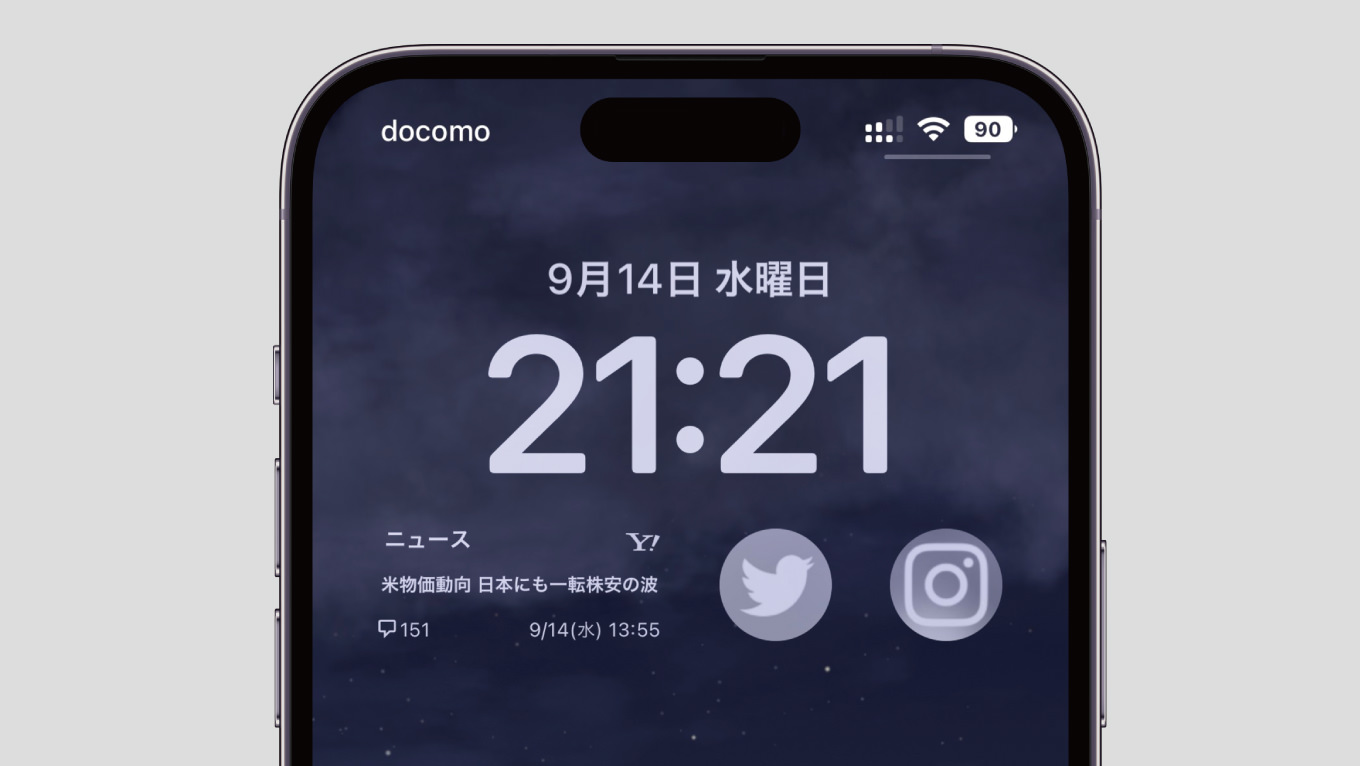
フォーカスの機能の 1 つは、割り当てられているフォーカス モードに基づいて「ホーム画面」ページを無効にできることです。たとえば、仕事用にフォーカス モードを設定し、余暇用に別のフォーカス モードを設定し、後者のモードでは仕事用アプリを非表示にすることができます。この例では、設定した両方の「ホーム画面」ページに特定のアプリを表示したい場合があります。そのため、同じアプリの複数のコピーが存在する可能性があります。
すべてのアイコンが 1 つのアプリを参照しているため、「iPhone」にアプリのコピーを複数保存しても、追加のストレージを使用することはありません。次の手順では、その方法を示します。
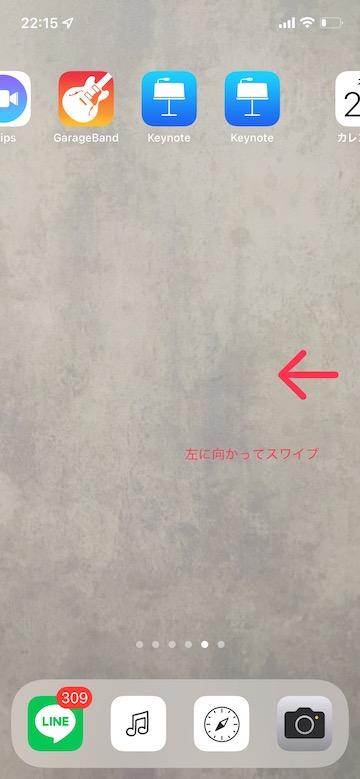
- iPhone で、ホーム画面を左にスワイプし続けると、App ライブラリが表示されます。
- 複製するアプリを見つけて、小さな緑色のプラス記号が表示されるまでそのアイコンを長押しし、アプリのコピーが最後の「ホーム画面」に表示され、揺れモードになります。または、アプリアイコンを長押しして、最も近い「ホーム画面」にドラッグします。
-
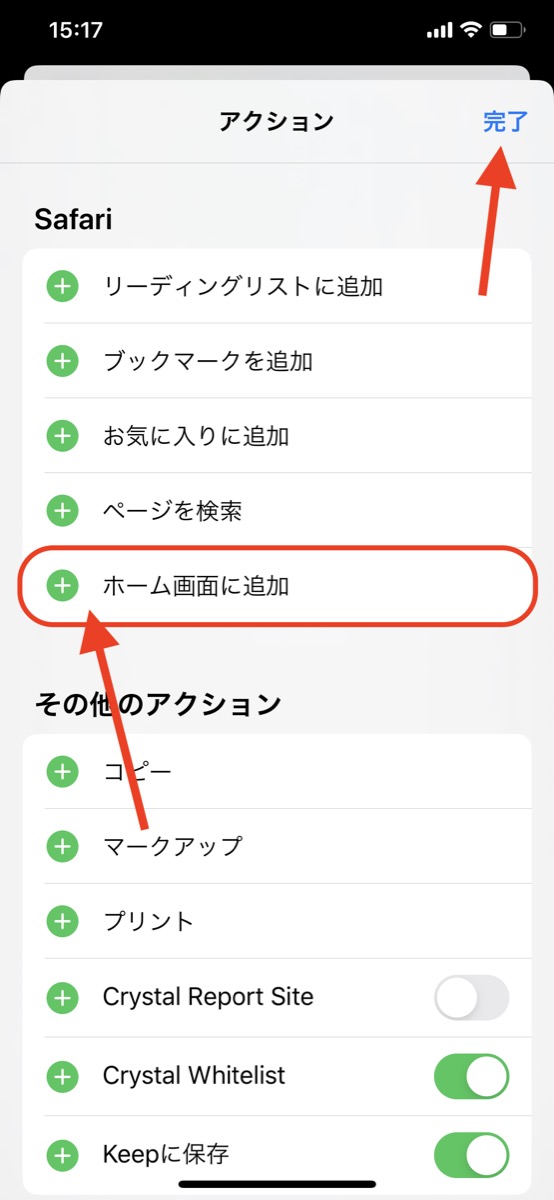
アプリのコピーを目的の「ホーム画面」に移動し、画面の右上隅にある
「完了」
をタップします。
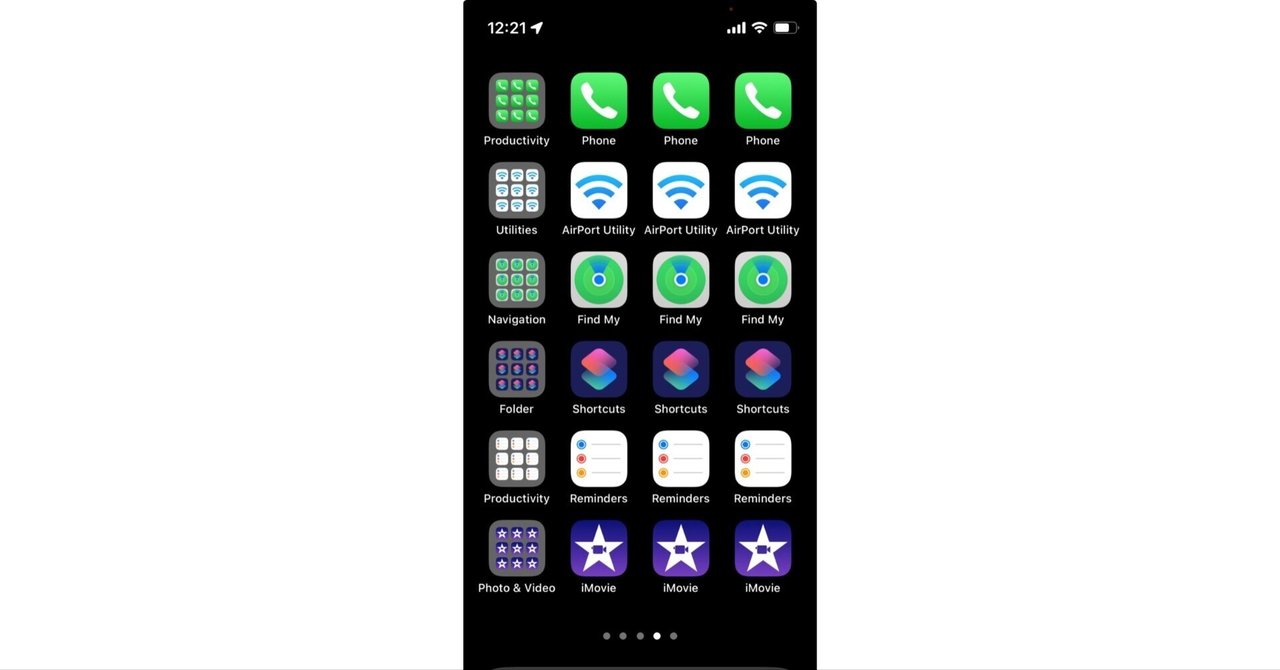
同じアプリの複数のコピーを作成するには、これらの手順を好きなだけ繰り返します。
ヒント: App ライブラリで目的のアプリを見つけるのが難しい場合は、上部の検索バーをタップするか下にスワイプして、「iPhone」上のすべてのアプリがアルファベット順にリストされていることを確認します。必要なアプリを見つけたら、アイコンではなくその名前を長押しし、「ホーム画面」に向かって左にドラッグします。
後で同じアプリの複数のコピーが必要ないと判断した場合は、「ホーム画面」でそのアイコンを長押しし、「アプリを削除」をタップし、「ホーム画面から削除」をタップして確定します。このメニューで [アプリの削除] オプションを選択すると、アプリが「iPhone」からアンインストールされ、「ホーム画面」上のアプリの他のアイコンのコピーが消えることに注意してください。



