

iOS 15: フォーカス モードでホーム画面とロック画面の設定を調整する方法
iOS 15 の Apple の新しいフォーカス機能を使用すると、今この瞬間に集中して 1 つのことに集中できるようにデバイスを設定できます。 Focus は、ユーザーが行っていることに基づいて通知をフィルター処理することでこれを実現します。また、勉強、家族と過ごす時間、就寝前のリラックスなど、特定のシナリオに合わせてフォーカス モードをカスタマイズできます。
フォーカス モードがアクティブな場合、特定のアプリ ページのみを表示し、
ホーム画面
からすべての通知バッジを非表示にすることもできます。この機能を使用すると、アプリの特定の画面を特定のフォーカス モード専用にして、ソーシャル ネットワーキング アプリなどの気を散らすものをブロックし、関連性のあるものだけを残すことができます。
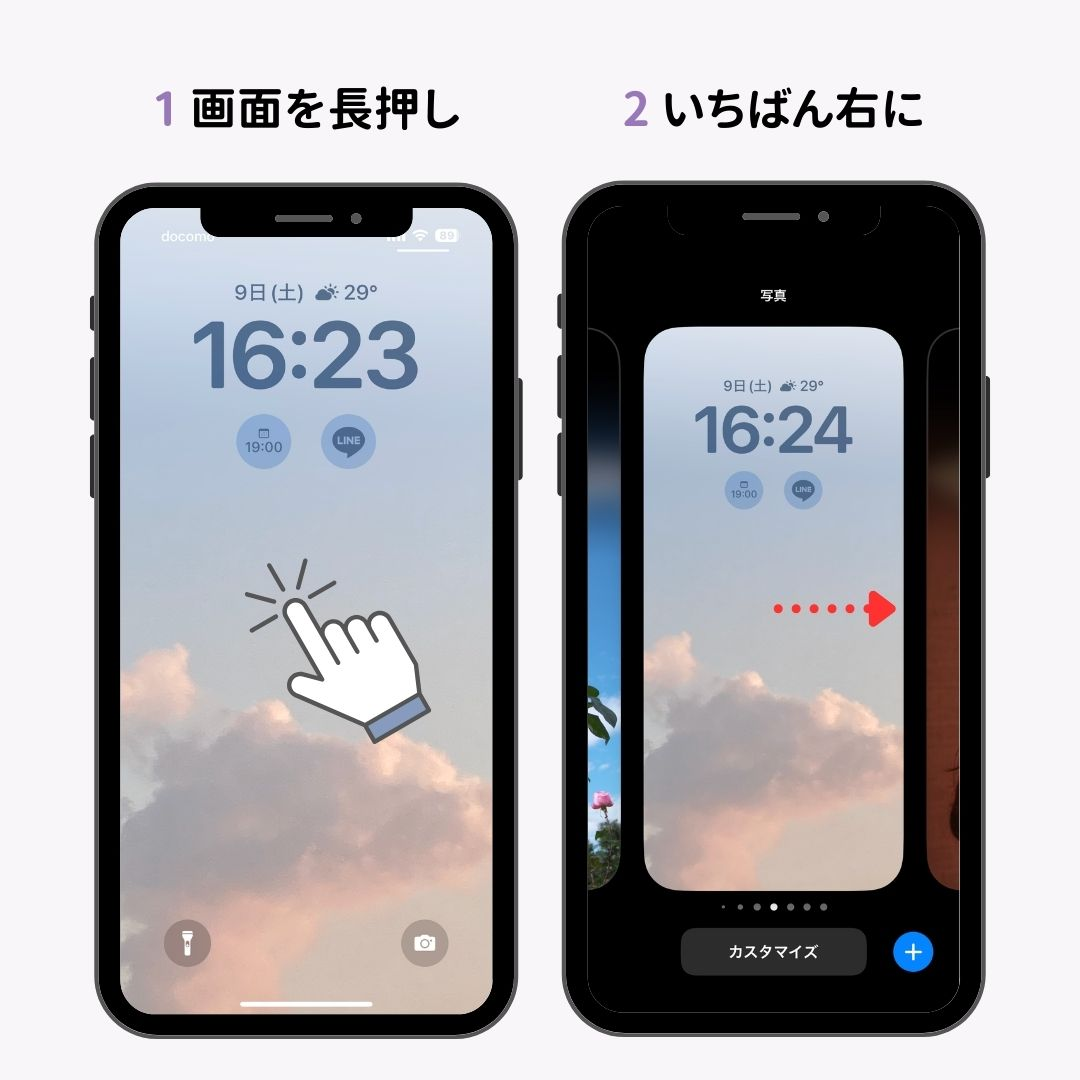
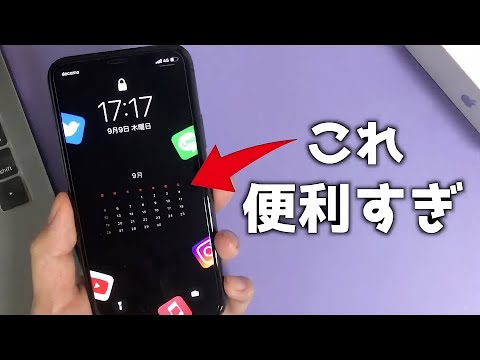
さらに、ロック画面の外観を暗くしたり、消音された通知をロック画面に表示するかどうかを制御したりすることもできます。次の手順では、これらすべてのオプションを設定する方法を示します。
-
iPhone
で
設定
アプリを起動し、
「フォーカス」
をタップします。 -
フォーカスモードを選択します。
-
[オプション] で、
ロック画面
または
ホーム画面 の
いずれかをタップします。この例では、「ホーム画面」ページをカスタマイズします。 -
[カスタム ページ]
の横にあるスイッチを切り替えます。
- 次の画面で、このフォーカス モードがアクティブなときに「ホーム画面」に表示するページをタップして確認します。青いチェックが付いていないものは非表示になります。
-
満足したら
「完了」
をタップします。気が変わった場合は、
「ページの編集」
をタップして選択を切り替えることができます。
iOS 15 で Focus が提供する機能の詳細については、
専用のガイド
をご覧ください。



