

iOS 16 フォーカス ガイド: Apple のフォーカス モードの新機能
Apple は iOS 15 で、集中モードを導入しました。これは、操作に応じてアプリや連絡先などに異なる権限を設定できる「おやすみモード」の拡張機能です。仕事中、勉強中、自宅にいる時などに別々のタスクを設定できます。
現在利用可能な iOS 16 では、Apple は新しい機能でフォーカスを改善しました。このガイドでは、iOS 16 でのフォーカスの使用について知っておくべきことをすべて説明します。
改善されたフォーカス設定
フォーカスのセットアップは以前よりも簡単になり、作成するフォーカスごとに新しいパーソナライズされたセットアップ エクスペリエンスが得られます。
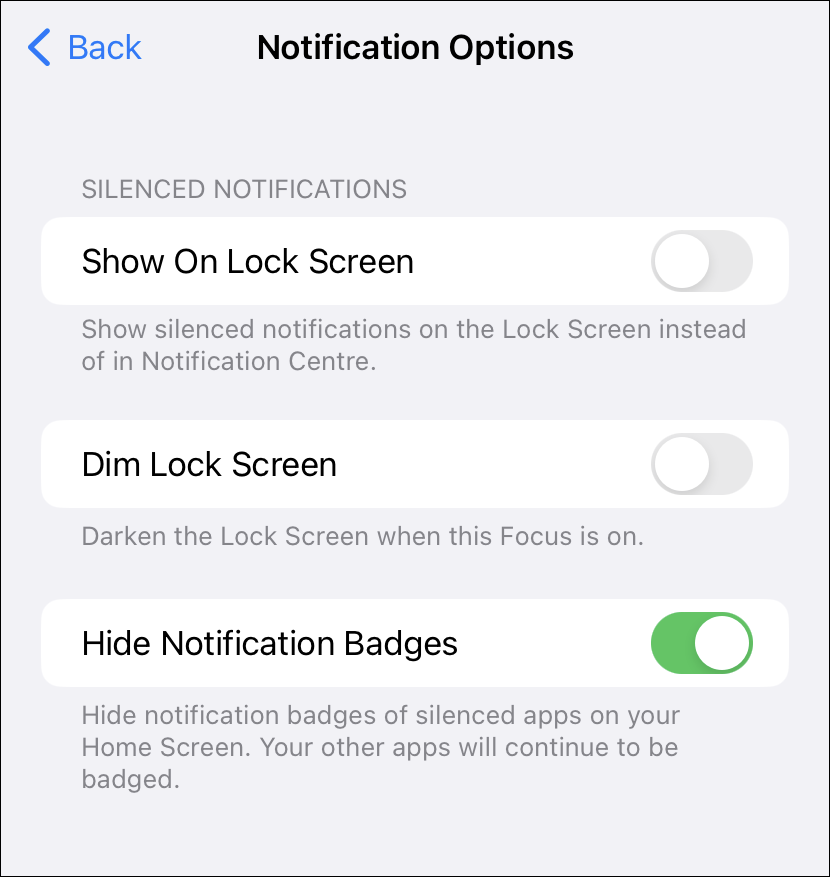
Apple はこれまで、人やアプリに通知を許可するなどの操作を行うための、混乱を招く一連のオプションをユーザーに提供していましたが、現在では、すべての Focus 機能がどのように機能するかを説明する説明と、オプションを選択するための合理化されたプロセスが提供されています。
「通知をサイレンス」セクションでは、フォーカスがオンになっているときに連絡できるアプリとユーザーを選択できます。Apple は、以前はオプションがなかった、選択したユーザーからの通知を許可またはサイレントにするオプションを追加しました。 iOS 15 では、特定の人やアプリを沈黙させるのではなく、許可するアプリと許可する人のみを選択できました。
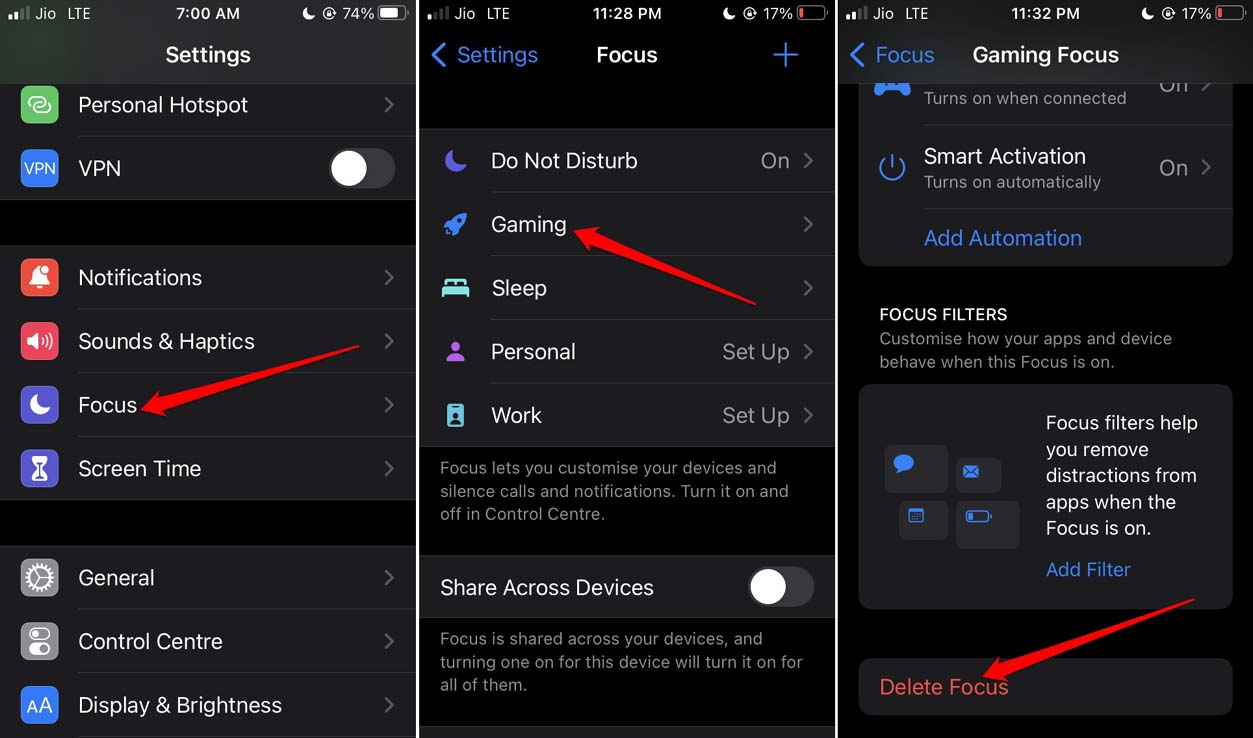
注:
サイレンス リストは、iOS 16、iPadOS 16、および macOS Ventura を実行しているデバイスでのみ利用できます。 iOS 15 以前を実行しているデバイスは、無音リストにアクセスできません。
Apple は、通話を許可する相手を選択する手順を案内します。さらに、画面インターフェイスのカスタマイズ、フォーカス スケジュールの設定、メールや Safari タブ グループなどの特定のメール受信ボックスをブロックするフィルターの追加もできます。これについては、以下で説明します。以下のセクション。
画面のカスタマイズ
iOS 16 では、
ホーム画面
、ロック画面、Apple Watch の文字盤の外観など、Focus に関するすべてをカスタマイズできます。作成したロック画面のいずれかを選択して、フォーカス モードにリンクできます。ギャラリーから新しいロック画面を作成することもできます。

「ホーム画面」のカスタマイズでは、既存のアプリ ページのいずれかを選択して、フォーカス モードのメインの「ホーム画面」として機能させることができます。したがって、フォーカス用に特定のアプリを含む「ホーム画面」を作成したい場合は、まずアプリを並べ替えてアプリ ページを設定する必要があります。
Apple Watch に関しては、Apple Watch の所有者であれば、Apple Watch のフェイスの 1 つを選択して、特定のフォーカス モードを手首でアクティブにすることができます。
フォーカス用にカスタムのロック画面、「ホーム画面」、または Apple Watch フェイスを設定していて気が変わった場合は、「-」記号をタップしてクリアします。
リンクされたロック画面とフォーカス モード
iOS 16 では
カスタムのロック画面を作成
でき、各ロック画面を異なるフォーカスに関連付けることができます。つまり、ロック画面をフォーカスと一致するように設定して、携帯電話に 1 日を通して異なる外観を与えることができます。

たとえば、仕事に集中している場合は、仕事に役立つスタイルとウィジェットを使用してロック画面を設定し、自宅ではまったく異なる設定を行うことができます。 Apple Watch でも同じことができます。
フォーカスをロック画面に関連付けるには、ロック解除された
iPhone
のロック画面を長押ししてロック画面インターフェースを開き、選択したロック画面までスクロールして、「フォーカス」をタップしてフォーカスモードを選択しますロック画面を関連付けるには、
その後、ロック画面の下部に小さなアイコンが表示され、どのフォーカスにリンクされているかがわかります。次に、フォーカスを有効にするには、そのロック画面に切り替えるだけでよいため、フォーカス モードを変更するのは非常に簡単です。
この設定プロセスは、設定アプリのフォーカスセクションでも実行できることに注意してください。それを開いて、ロック画面に使用したいフォーカスを選択し、上で説明した「画面のカスタマイズ」オプションを選択するだけです。
ロック画面とホームページの提案
Apple によると、フォーカスを作成する際、iOS は在宅時は写真のロック画面、仕事中はよりデータ中心のオプション セットなど、フォーカス オプションのロック画面を提案できるとのことです。 Apple は、選択しているフォーカスに最も関連するアプリやウィジェットを含む「ホーム画面」ページの提案も提供します。
フォーカスフィルター
フォーカス フィルターは、iOS 16 のまったく新しい機能です。このオプションを使用すると、アプリ内のコンテンツをフィルターで除外し、特定のメール アカウントまたはカレンダー (複数ある場合) を表示することができます。フィルター セットを備えたフォーカスを使用すると、フィルターを備えたアプリには選択した内容のみが表示され、その他はすべて非表示になります。

フォーカス フィルターを使用して除外できるものは次のとおりです。
-
カレンダー
– 仕事用と家族用に異なるカレンダーを設定している場合は、1 つのカレンダーだけをフォーカスに関連付けることができるため、フォーカスがアクティブ化されたときに関連するイベントのみが表示されます。 -
メール
– メール アカウントのいずれかを選択してフォーカスに関連付けることができ、これを有効にすると、そのフォーカス内にいるとき、メール アプリには選択したアカウントのみが表示されます。仕事中に個人的なメールを除外したい場合や、その逆の場合に便利です。 -
メッセージ
– メッセージ アプリは、特定のフォーカス モード用に作成した人物リストのメッセージを除くすべてのメッセージを非表示にするように設定できます。したがって、職場からすべての連絡先を除外する「個人」フォーカスを設定している場合、個人フォーカスがオンになっているメッセージ アプリにはそのメッセージが表示されません。 -
Safari
– Safari は、フォーカスがオンになっているときに特定のタブ グループのみを表示するように設定できます。 Safari アプリで事前に
タブ グループを設定する
必要があります。 -
ダーク モード
– フォーカスに対してダーク モードまたはライト モードを選択できます。 -
低電力モード
– フォーカスで低電力モードを有効にするか無効にするかを選択できます。
-
フォーカス フィルターを使用してアプリ内のコンテンツを非表示にする方法
-
集中してダークモードをオンにする方法
-
重点を置いて低電力モードを有効にする方法
-
フォーカス モードで特定の Safari タブ グループの閲覧を制限する方法
-
メールアカウントをフォーカスに関連付ける方法
フォーカスフィルターAPI
Apple は、開発者向けに Focus Filter API を作成しました。これにより、サードパーティ アプリは、Apple 独自のアプリと同じ特定のフィルタリング オプションをフォーカス内で使用できるようになります。たとえば、サードパーティの電子メール アプリを使用している場合、開発者がフォーカス フィルター API を追加すると、そのアプリ内で表示するメールボックスを選択できます。
フォーカスステータス
Apple は、フォーカスが有効になっていて通知を停止していることをアプリが人々に知らせることができるかどうかを制御しやすくしました。 [フォーカス ステータス] セクションでは、どのフォーカス モードで通知を消音にしたことを共有できるかを選択できます。
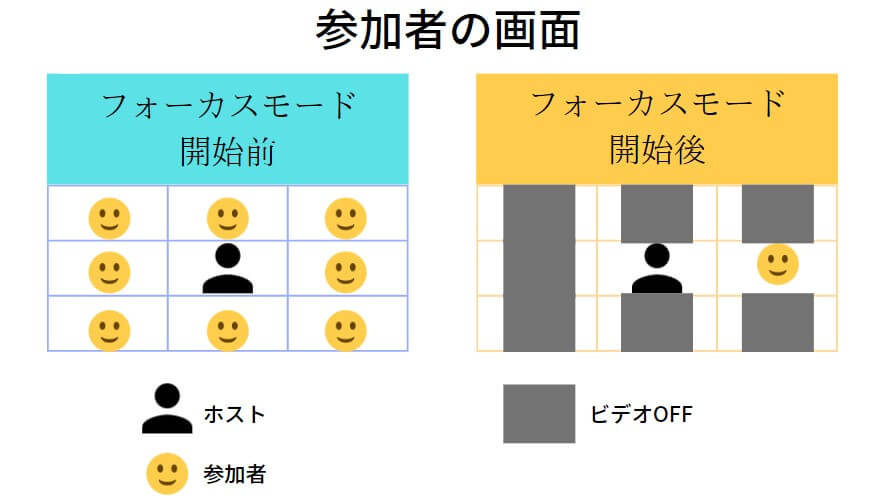
フォーカス モードによる情報の共有をブロックすると、他のユーザーがあなたにメッセージを送信しようとしても、通知がオフになっていることが通知されなくなります。これは iOS 15 でも設定できましたが、iOS 16 ではアクセスと管理がより簡単になりました。
サイレントリストと許可リスト
上で述べたように、iOS 16 の Focus アプリではサイレンス リストと許可リストが利用可能です。これは、最も注目に値する生活の質の向上の 1 つである可能性があります。通知を許可する人やアプリを選択するだけでなく、特定のフォーカスで通知を許可し
ない
人やアプリを選択することもできます。
iOS 16 より前では、連絡先とアプリしか許可できなかったため、特定のユーザーやアプリをブロックしたい場合、簡単な方法はありませんでした。たとえば、iOS 15 でメッセージ アプリだけをブロックし、他のすべてのアプリにアクセス可能なままにしたい場合は、他のすべてのアプリを「許可」する必要があります。 iOS 16 では、サイレントにするアプリ (または人) を選択できるため、そのようなことはありません。
ガイドのフィードバック
iOS 16 のフォーカス オプションについて質問がある場合、省略された機能についてご存知の場合、またはこのガイドに関するフィードバックを提供したい場合がありますか?
こちらからメールをお送りください
。



