

iOS 15: Safari でタブ グループを使用する方法
タブ グループは、iOS 15 で導入された Safari の新機能で、開いているブラウザーのタブをアクティブにしなくても、そのタブを整理して保存しやすくすることを目的としています。
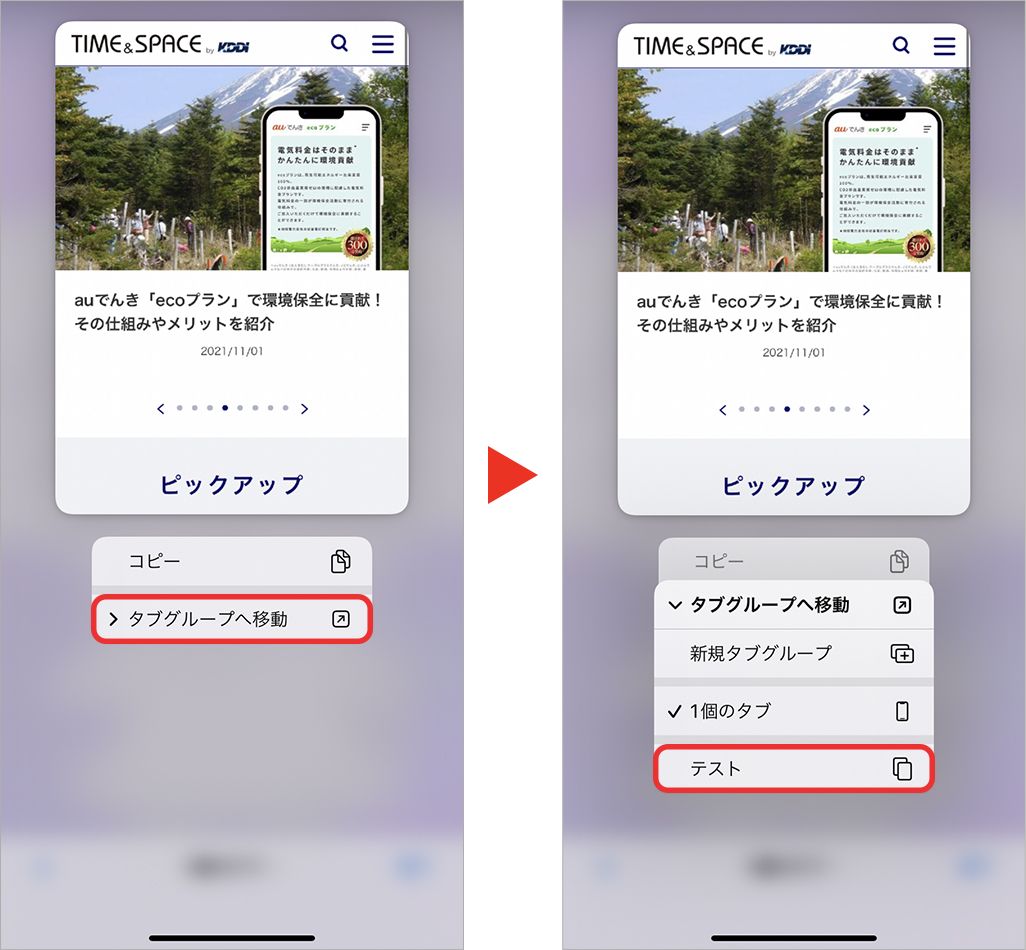
タブ グループは、旅行やショッピングの計画を立てるときに使用するタブなど、関連するタブを簡単に保存および管理する方法です。また、グループを使用して、毎日アクセスするタブを保存することもできます。
たとえば、旅行を計画している場合、すべてのタブを「休暇」グループに保存し、必要なときにアクセスして、計画を立てていないときはデバイスを他のコンテンツに使えるようにしておくこともできます。または、仕事で常に開く Web サイトのセットがある場合は、それらを専用のタブ グループに保存できます。
Safari で新しいタイル状のタブ ビューを開き、中央のタブ アイコンを長押しして、開いているタブをタブ グループに保存するか、保存したタブ グループの 1 つを開くことができます。ここでは、関連する手順の概要を説明します。
タブグループを作成する方法
-
Safari
を起動し、画面右下の
「タブを開く」
ボタンをタップします。 -
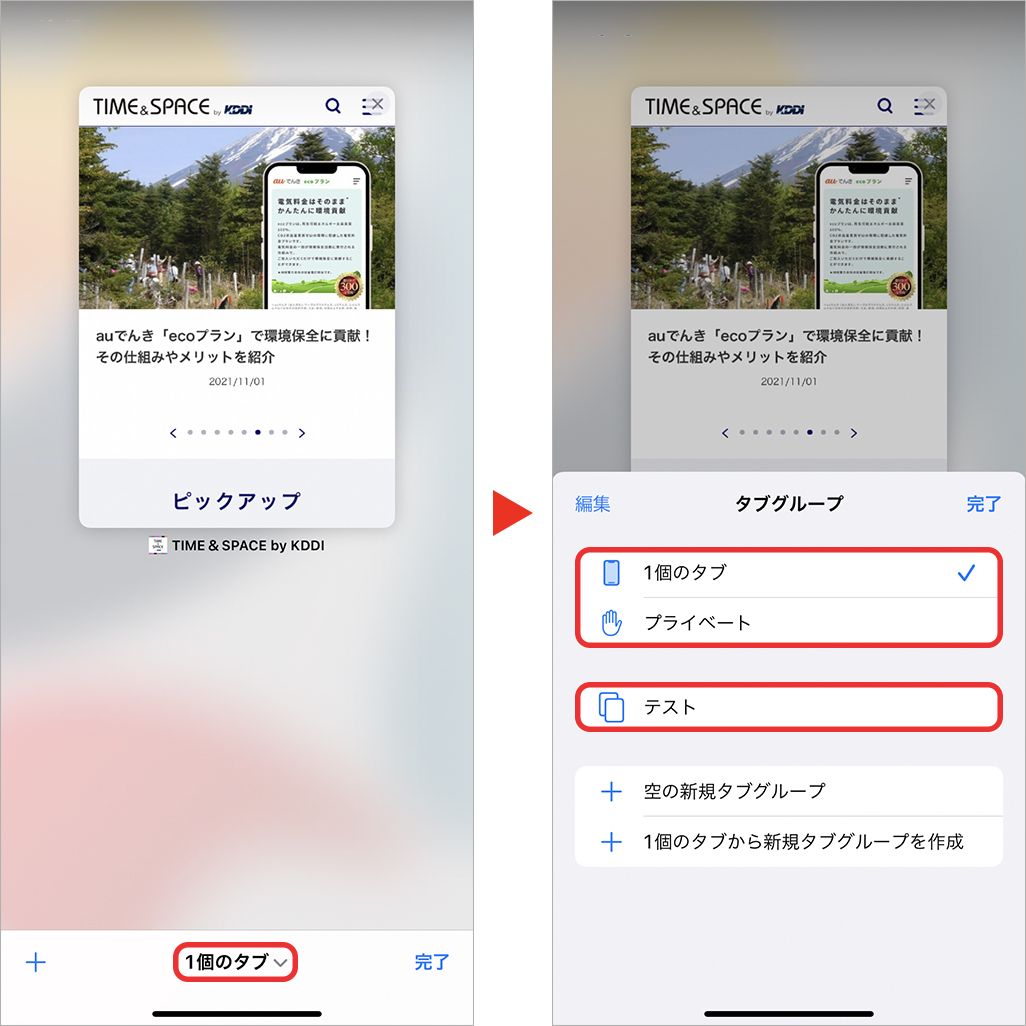
画面下部のタブバーの中央をタップまたは長押しします。
-
[新しい空のタブ グループ]
を選択します。または、グループ化したいタブがすでに開いている場合は、
[X タブから新しいタブ グループ]
を選択します。 -
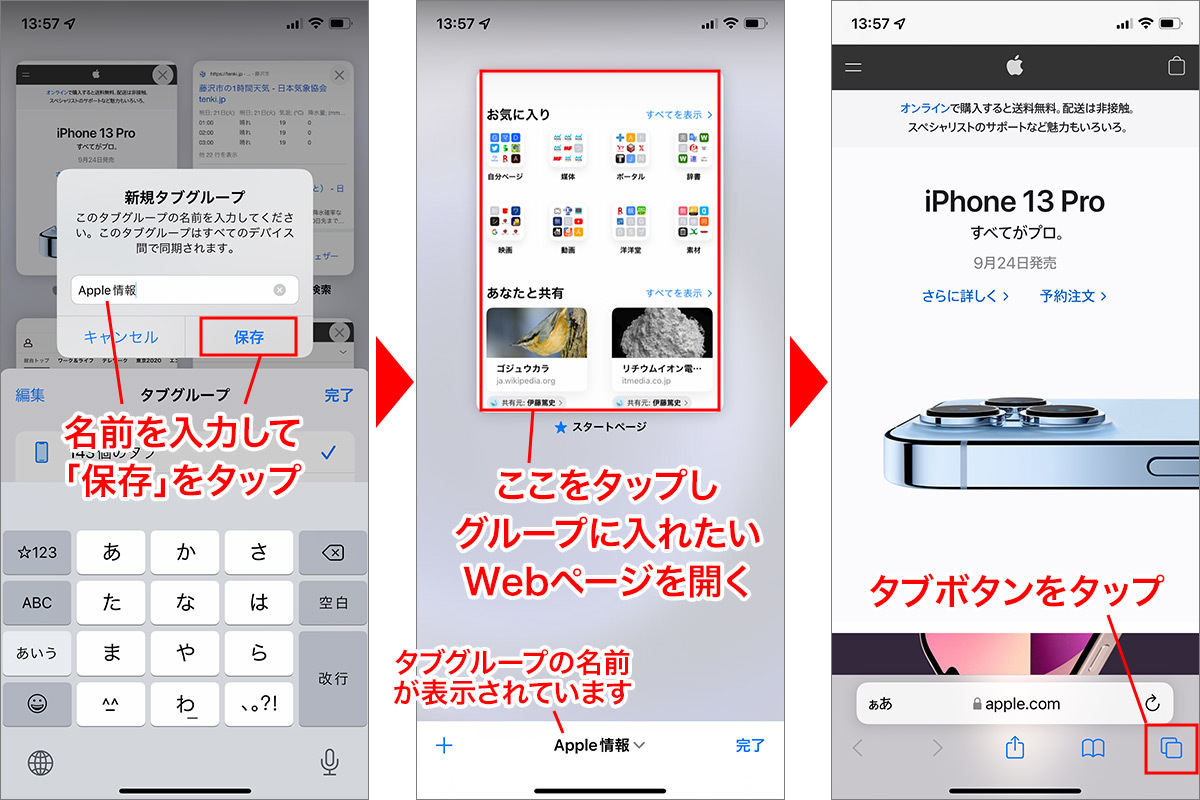
タブ グループの識別名を入力し、
[保存]
をタップします。

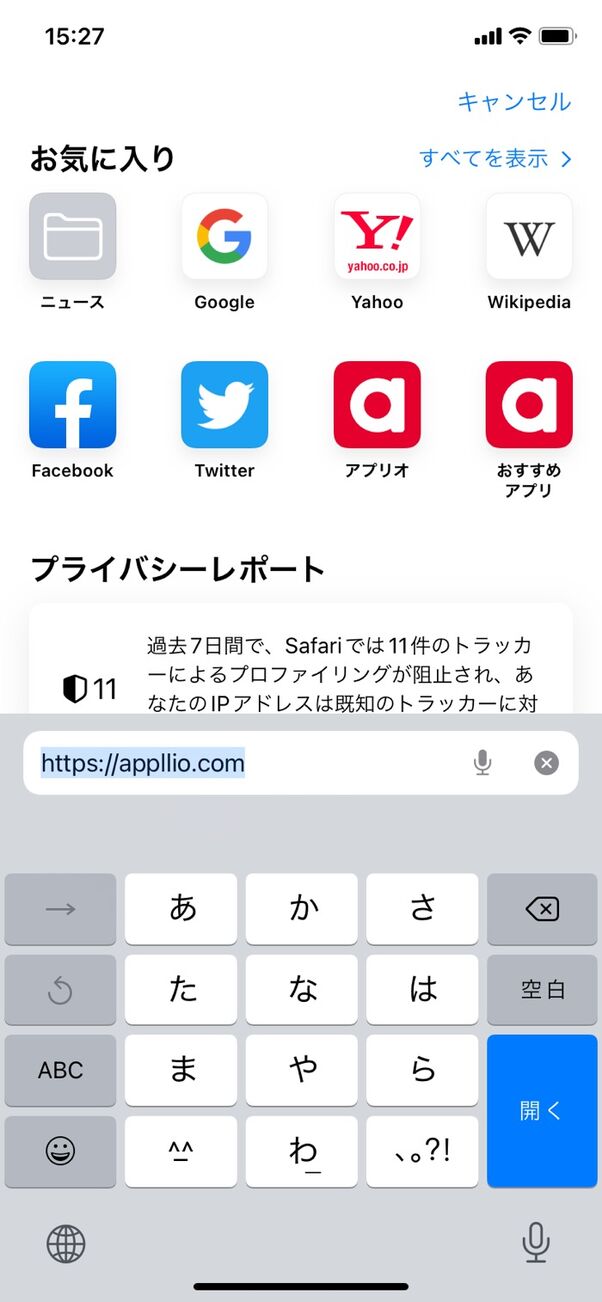
タブ グループ (または複数) を作成したら、開いているタブ ビューでタブ バーをタップし、目的のタブ グループを選択することで、それらを簡単に切り替えることができます。タブ グループが選択されているときに開かれているタブは、自動的にそのグループに含まれます。
タブグループを削除する方法
タブ グループが不要になった場合は、簡単に削除できます。その方法は次のとおりです。
-
Web ページを表示しているときに、画面の右下隅にある
[タブを開く]
ボタンをタップします。 -
画面下部のタブバーの中央をタップします。
-
メニュー カードの左上隅にある
[編集] を
タップします。 -
削除するタブ グループの横にある丸で
囲まれた省略記号アイコン
をタップし、
[削除] を
タップします。
すべてのタブ グループはデバイス間で同期されるため、iOS および iPadOS 15 を実行している iPhone および iPad、さらには macOS Monterey を実行している Mac でもタブ グループにアクセスできます。



