

iOS 15のフォーカスモードを使用してタスクを続ける方法
Apple は以前から、煩わしさを避けるために受信通知をミュートしたい場合に有効化できる「おやすみモード」機能を備えていましたが、iOS 15 では、Apple は「Focus」によって「おやすみモード」を新たなレベルに引き上げています。

フォーカスを使用すると、仕事、運動、読書、家族との時間など、現在行っているアクティビティを設定し、それらのタスクに関係のない通知をブロックします。基本的には「おやすみモード」ですが、表示されるものと表示されないものを調整するためのオプションがさらに追加されています。このガイドでは、iOS 15 のフォーカス モードについて知っておくべきことをすべて説明します。
フォーカスモードへのアクセス
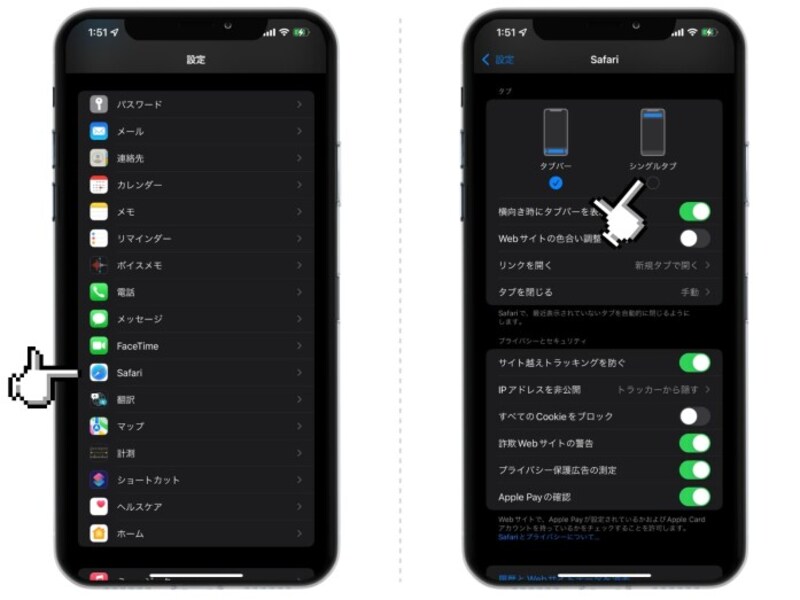
フォーカスは、スクリーンタイムと同様に、設定アプリ内にあります。 iOS では、通知、サウンドと触覚、スクリーンタイムにグループ化されています。

iPhone
、
iPad
、Mac のコントロール センターから新しいフォーカスをアクティブ化、管理、作成することもできます。
フォーカスの作成と編集
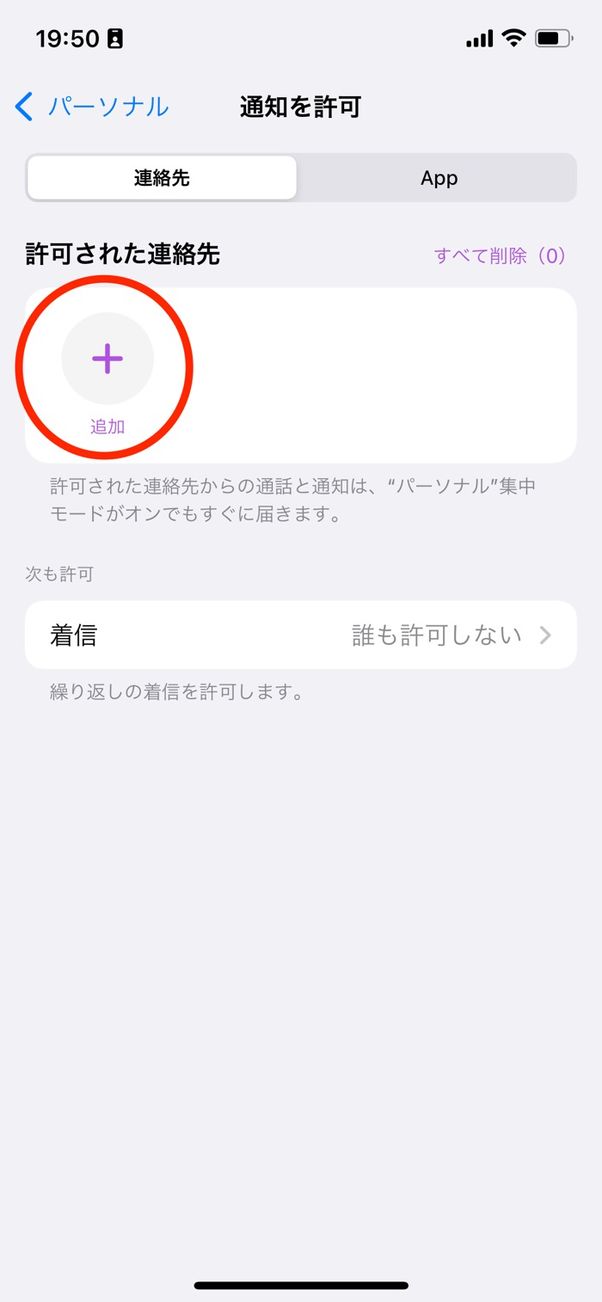
簡単に言うと、どのフォーカス モードでも、連絡できるユーザーと、通知を送信できるアプリ (存在する場合) を選択できます。フォーカス モードを使用すると、あなたの行動に基づいて連絡できる人やアプリをカスタマイズできます。
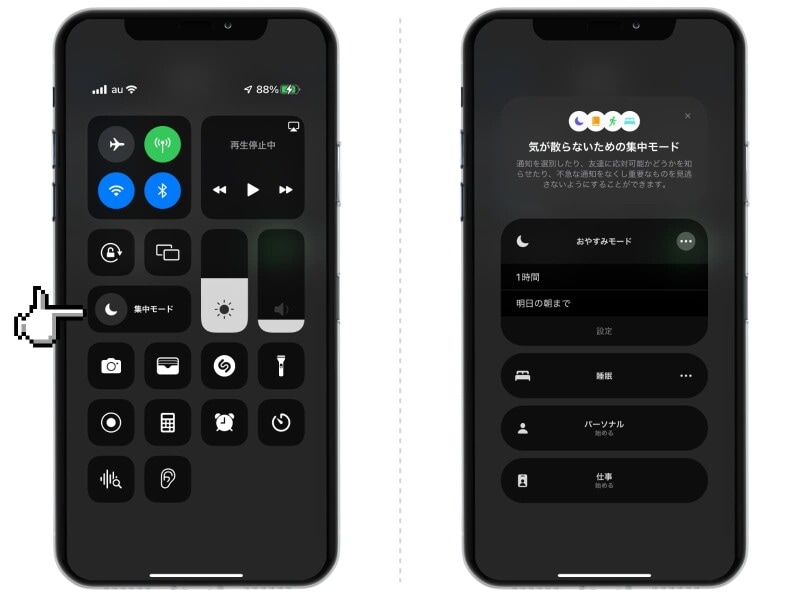
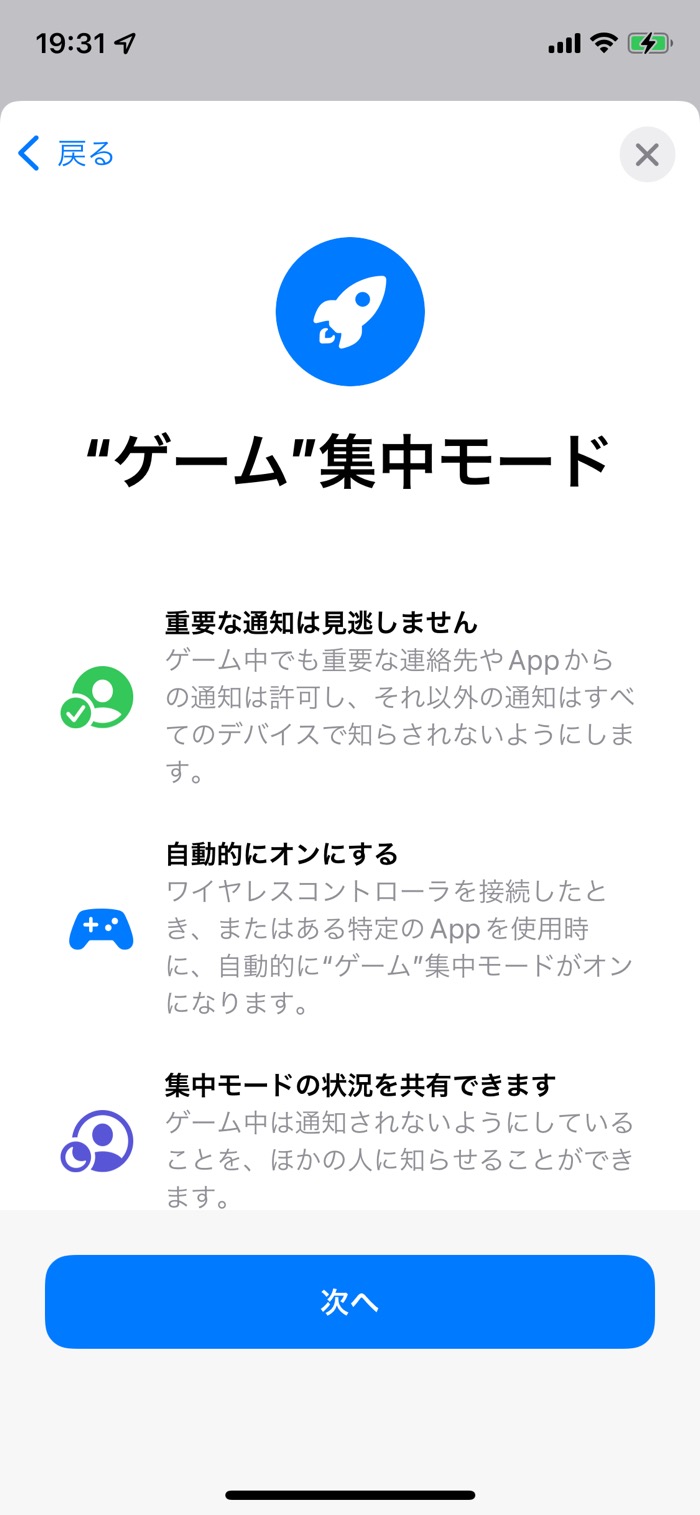
Apple には、「おやすみモード」、「運転中」、「睡眠」など、あらかじめ用意されたフォーカス オプションがいくつかありますが、独自のフォーカス モードを作成して、通知を送信できるアプリを選択することもできます。
仕事、個人的な時間、ワークアウト、ゲーム、読書、料理、その他邪魔されたくない時間に合わせて、さまざまなフォーカス モードを設定できます。
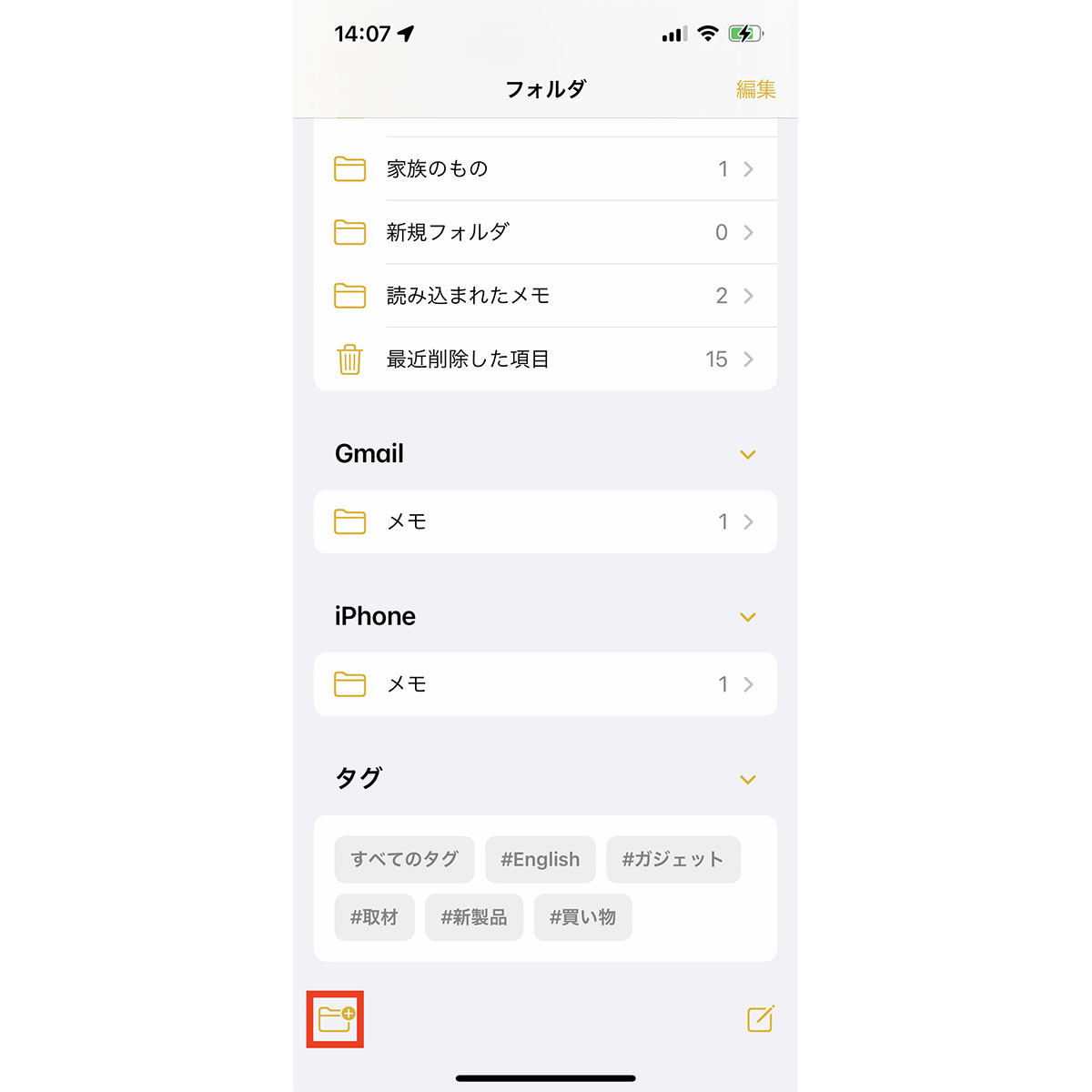
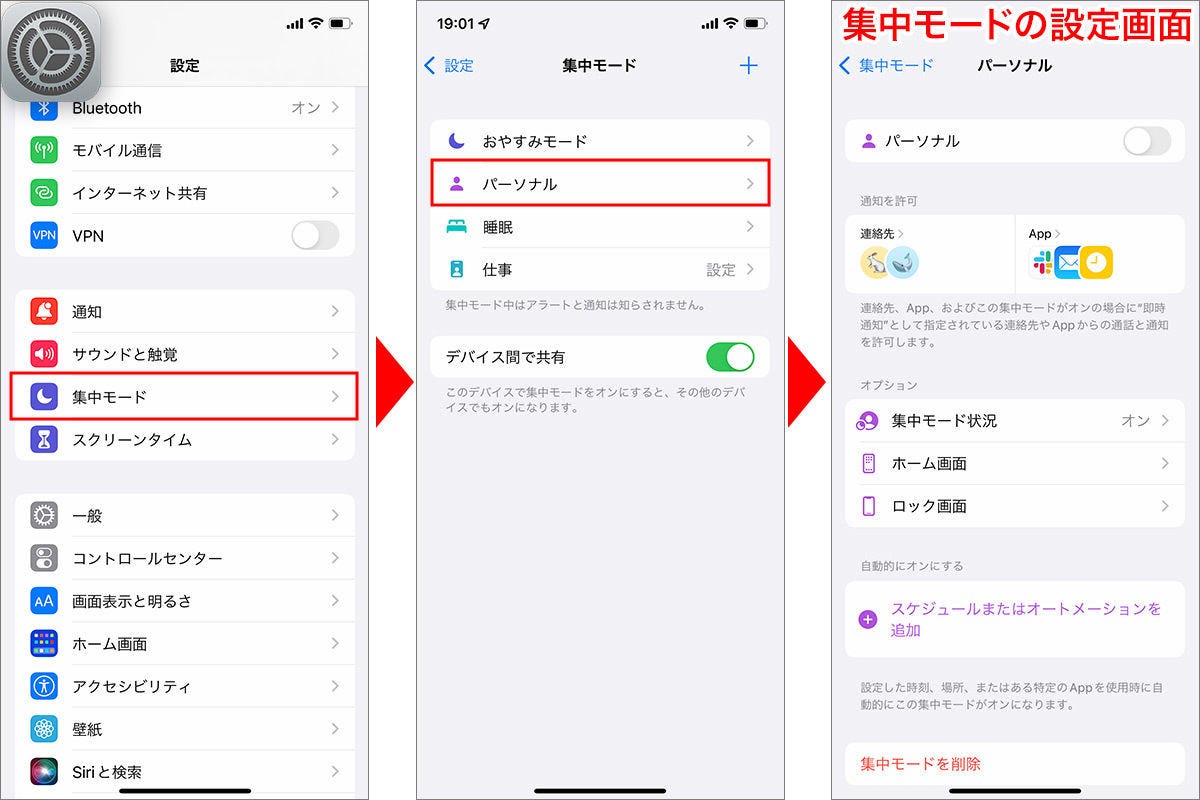
設定のフォーカスセクションまたはコントロールセンターで、「+」ボタンをタップして新しいフォーカスを作成するか、既存のフォーカスモードの1つをタップしてニーズに合わせて調整できます。
事前に準備されたフォーカス目標を選択することも、アイコンとアイコンの色を選択して完全にカスタムのものを作成することもできます。どのフォーカス モードでも、フォーカス中に他のユーザーから通知を受け取るかどうか、また受け取る場合はどのユーザーから通知を受け取るかを決定できます。
そこから、通知の送信を許可するアプリを選択し、時間制限のある通知を受信するかどうかを選択できます。
時間制限のある通知は、iOS 15 の新しい通知クラスです。時間制限のある通知としてマークされた通知は、フォーカス モードのバイパスを許可できます。時間に敏感なものとして分類される通知は、誰かが玄関に来る、食べ物の配達、配車のピックアップなど、すぐに重要になる通知です。
-
iOS 15: フォーカスを作成する方法
-
iOS 15: フォーカスをカスタマイズする方法
-
iOS 15: フォーカスを削除する方法
-
iOS 15: 時間に敏感な通知がフォーカス モードをバイパスできるようにする方法
フォーカス設定の提案
フォーカスを作成するとき、デバイスは、デバイス上のインテリジェンスと、過去のアクティビティに関して収集されたデータを使用して、通知を許可したいアプリやユーザーを提案します。
フォーカスのアクティブ化
フォーカス モードの 1 つを有効にするには、コントロール センターを使用してオンに切り替えるだけです。これは、フォーカスをオンにしたり、フォーカスを無効にしたり、フォーカス モードを切り替えたりする最も簡単な方法です。

フォーカスがアクティブになると、コントロール センターにフォーカス モードの名前とアイコンが表示されるため、フォーカスがオンになっていることが一目でわかります。フォーカスモードは、「iPhone」のロック画面にも表示されます。
クロスデバイス機能
1 つのデバイスでフォーカスをアクティブ化すると、
Apple ID
でサインインしているすべてのデバイスでフォーカスがアクティブ化されるため、「iPhone」から「iPad」または Mac に切り替えても、中断されることはありません。
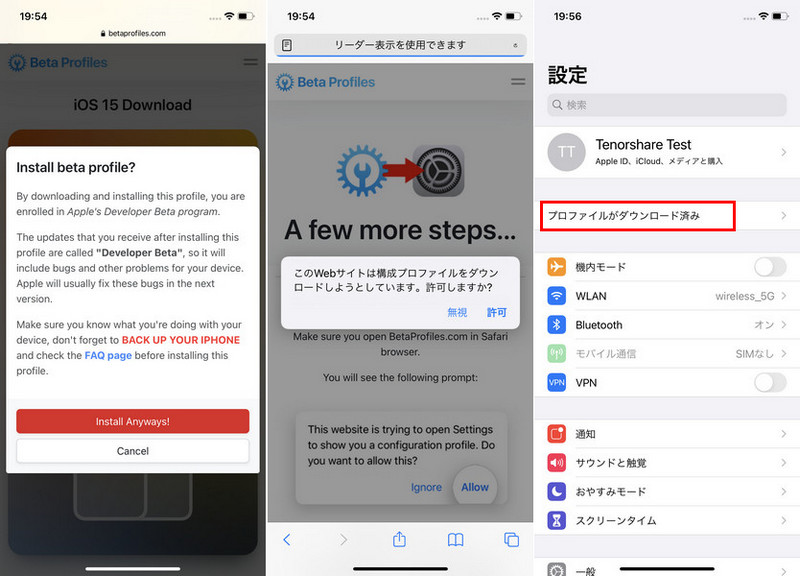
あるデバイスではフォーカス モードを有効にし、別のデバイスでは有効にしない場合は、設定アプリのフォーカス モード セクションで [デバイス間で共有] をオフに切り替えることができます。
フォーカス モードがアクティブであることを人々に知らせる
作成または編集するフォーカスでは、「フォーカス ステータス」オプションをオンに切り替えることができます。このオプションを使用すると、メッセージなどのアプリで通知がオフになっていることを他の人に知らせることができます。
誰かがあなたに iMessage を送信しようとしたときに、[フォーカス ステータスの共有] がオンになっていると、アプリの下部に「[人] の通知が消音されています」という小さなメッセージが表示されます。共有する必要がある重要なものがある場合、ユーザーはフォーカスのステータスに関係なくメッセージを送信することを選択できます。
フォーカス ステータスの共有は、メッセージなどの Apple の組み込みアプリで利用でき、開発者がアプリに組み込むための API もあります。
自動返信
運転などの一部のフォーカス モードでは、「自動返信」オプションを有効にして、あなたが忙しいことを他の人に知らせ、後で返信することができます。自動返信メッセージはカスタマイズできます。これは、Focus に組み込まれた以前の運転中は邪魔しない機能のオプションです。
画期的なメッセージ
フォーカス ステータスがオンで、受信通知をブロックしている場合、ユーザーは緊急メッセージを送信することを選択できます。制限を回避する緊急メッセージを許可するか禁止するかを選択できます。
ロック画面とホーム画面の改良
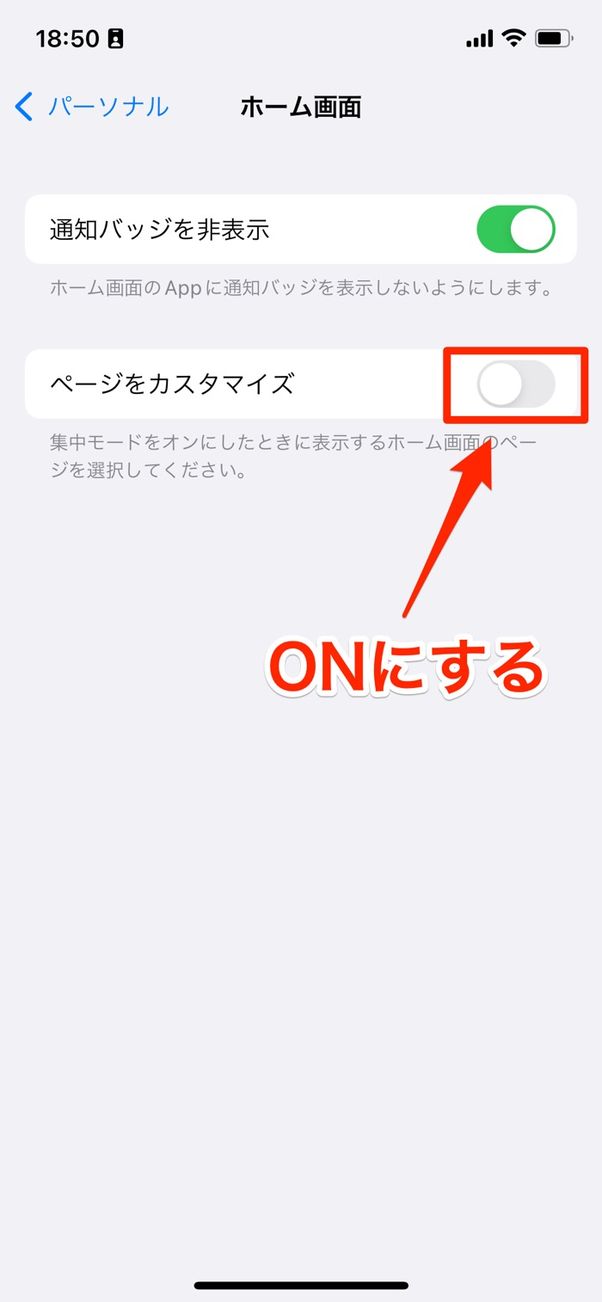
フォーカス モードを有効にすると、選択したアプリ ページのみを表示し、
ホーム画面
からすべての通知バッジを非表示にすることができます。この機能を使用すると、アプリの特定の画面を特定のフォーカス モード専用にして、ソーシャル ネットワーキング アプリなどの気を散らすものをブロックし、関連性のあるものだけを残すことができます。
ロック画面では、薄暗くする機能の使用を選択し、消音された通知をロック画面に表示するかどうかを決定できます。
フォーカススマートアクティベーション
フォーカス スマート アクティベーション機能をオンにすると、デバイスは位置情報やアプリの使用状況などの信号を使用して、1 日を通していつフォーカス モードを自動的にオンにするかを決定します。これを有効にすると、朝オフィスに向かうために家を出るときに iPhone が仕事フォーカス モードをアクティブにし、帰宅すると再びオフになる可能性があります。
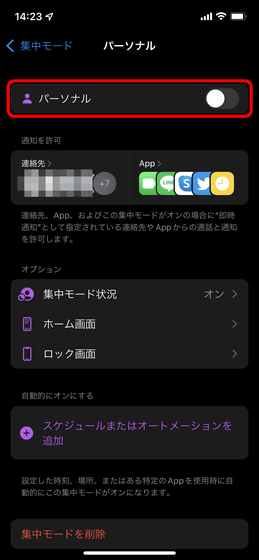
フォーカスオートメーション
オートメーションを使用して、特定の時間、特定の場所、または特定のアプリを開いたときにフォーカス モードがアクティブになるように設定できます。
ガイドのフィードバック
iOS 15 の Focus について質問がある場合、省略された機能について知っている場合、またはこのガイドに関するフィードバックを提供したい場合がありますか?
こちらからメールをお送りください
。


