

フォーカス モードをスケジュールして自動化する方法
iOS 15 の Apple の新しいフォーカス機能を使用すると、今この瞬間に集中して 1 つのことに集中できるようにデバイスを設定できます。 Focus は、ユーザーが行っていることに基づいて通知をフィルター処理することでこれを実現し、特定のシナリオに合わせてフォーカス モードをカスタマイズできます。
気を散らすものを減らして何かに集中したいときは、
iPhone
でフォーカスを有効にすることができますが、勤務時間中や就寝時など、一日の特定の時間にフォーカス モードを有効にするようにスケジュールすることもできます。 。
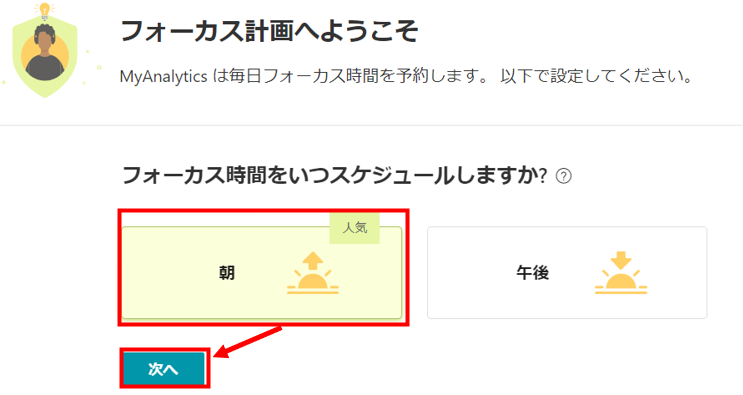
職場など特定の場所にいるとき、またはブックや TV アプリなどの特定のアプリを開いたときにフォーカスが自動的にオンになるように設定することもできます。以下の手順は、その方法を示しています。
- iPhone で 設定 アプリを起動し、 [フォーカス] をタップします。
-
スケジュールしたいフォーカス モードを選択します。
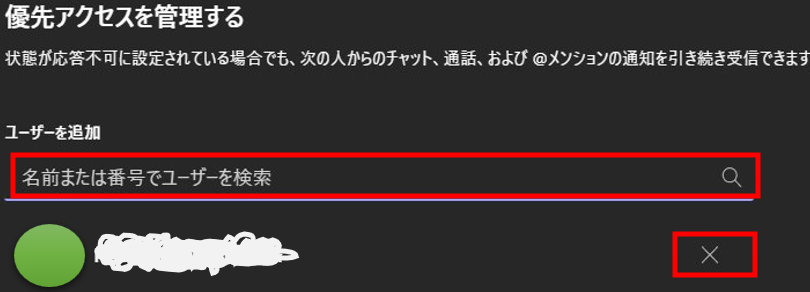
- [自動的にオンにする] で、[ スケジュールまたは自動化を追加 ] をタップします。
- ユースケースに応じて、 [時間] 、 [場所] 、または [アプリ] を選択します。
-
[時間]
を選択した場合は、
[開始]
セレクターと
[終了]
セレクターを使用して期間と、フォーカスをオンにする日を設定します。
[場所]
を選択した場合は、入力フィールドを使用して住所を検索または入力し、
[完了]
をタップします。
[アプリ]
を選択した場合は、フォーカスをアクティブ化するリスト内のアプリをタップし、
[完了]
をタップします。

それだけです。フォーカスをスケジュールしたり、オートメーションを設定したりすると、 [設定] -> [フォーカス] の [自動的にオンにする] の下にフォーカスが表示され、そこで有効/無効にしたり、完全に削除したりできます。
関連動画
【ノーコードで自動化】make×ChatGPTで自動化する最強テンプレート6個【有料級・完全保存版】#chatgpt #ai #make #ノーコード #make使い方 #integromat



