

Apple デバイスへの一方的な AirDrop を防ぐ方法

AirDrop は、コンサートやフェスティバルなどの公共の場でイチャイチャしたり、無邪気なミームを共有したりするために使用するティーンエイジャーから、オフィス全体で互いに AirDrop で資料を投影する専門家まで、あらゆる種類のユーザーに人気があります。しかし、残念なことに、AirDrop の現在の仕組みでは、悪用の可能性が大きく残されています。
技術的には、iOS では、ユーザーが積極的に受け入れることを選択しない限り、誰でも写真やドキュメントをデバイスに共有することはできません。ただし、AirDrop の問題は、ユーザーが実際に見たいかどうかに関係なく、提案された共有コンテンツのプレビューがデバイスの画面に表示されることです。
ニューヨーク市の地下鉄の乗客は、この方法で一方的に AirDrop 経由で送信されるヌード画像の被害に遭ったとよく報告しています。実際、この問題は非常に深刻で、ニューヨーク市議会 は 昨年、「他人に嫌がらせをしたり、イライラさせたり、警戒させたりする目的で、一方的に性的に露骨なビデオや画像を他人に送信すること」を違法とする法案を提出した。
しかし、AirDrop 違反者を見つけて起訴するのは非常に困難です。問題は、誰かが AirDrop 経由であなたに何かを送信しようとすると、iOS がデバイス名でその人を識別することです。ただし、デバイスの名前は
ユーザーによって即座に変更される可能性がある
ため、平均的なユーザーが AirDropped コンテンツがどこから来たのかを知ることはほぼ不可能になります。
AirDrop の嫌がらせから身を守る
公共の場所で一方的にコンテンツを受信しないようにするには、Wi-Fi と Bluetooth をオフにしてデバイスの AirDrops を無効にすることができますが、Apple がデバイスを閲覧できるユーザーやコンテンツを送信できるユーザーを制御できることを考慮すると、不必要に制限されます。 AirDropを使用して。
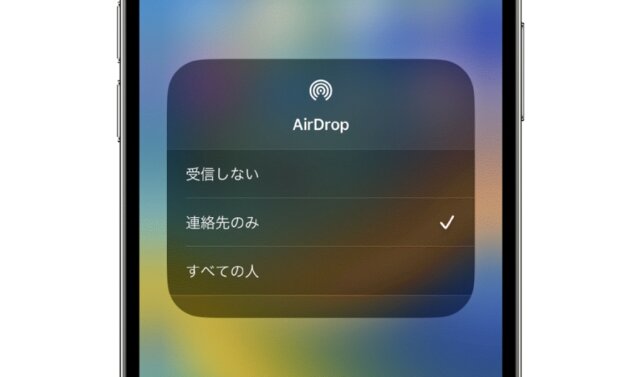
AirDrop には 2 つの有効な設定があります。誰からでも共有を受け入れるように設定することも、連絡先にメール アドレスまたは携帯電話番号が表示されている人からのみ共有を受け入れるように設定することもできます。あるいは、この機能を完全にオフにすることもできます。これらの設定を使用すると、一方的な AirDrop 共有の無意識の犠牲者にならないようにできます。その方法については読み続けてください。
iOSでAirDropを制限する方法
- iPhone または iPad で 設定 アプリを起動します。
-
下にスクロールして
[一般]
をタップします。

-
「AirDrop」
をタップします。
-
[連絡先のみ]
または
[受信オフ] を
タップします。
コントロールセンター経由でAirDropを制限する方法
コントロール センターで AirDrop オプションを設定することもできます。その方法は次のとおりです。
-
次の方法でデバイスのコントロール センターを開きます。 ホーム ボタンのある「iPad」の場合は、ホーム ボタンをダブルタップします。 iPhone 8 以前では、画面の下から上にスワイプします。 2018
iPad Pro
または iPhone X/XR/XS/XS Max では、画面の右上から下にスワイプします。

- 左上隅のネットワーク設定カードを強く押すか、タッチしたままにします。
- 「AirDrop」 をタップします。
- [連絡先のみ] または [受信オフ] を タップします。
macOS で AirDrop を制限する方法
職場 (たとえば、オープン プランのオフィス) で Mac 上で AirDrop ハラスメントの被害者になった場合、macOS でコンテンツを共有できるユーザーを制限する方法を次に示します。
- Mac で Finder ウィンドウを開きます。
-
Finder サイドバーから
AirDrop
を選択します (AirDrop がリストにない場合は、
Command + Shift + R という
キーボードの組み合わせを使用して開きます。

- 「次のユーザーによる発見を許可する:」 という先頭が付いている設定をクリックし、ドロップダウン メニューから [連絡先のみ] または [受信オフ] を選択します。
macOS で AirDrop を定期的に使用し、定期的に Finder で開いている場合は、どの画面からでもワンクリックでアクセスできるように 、AirDrop ショートカットを Dock に追加すること を検討してください。



