

iPhoneの名前を変更する方法

新しい
iPhone
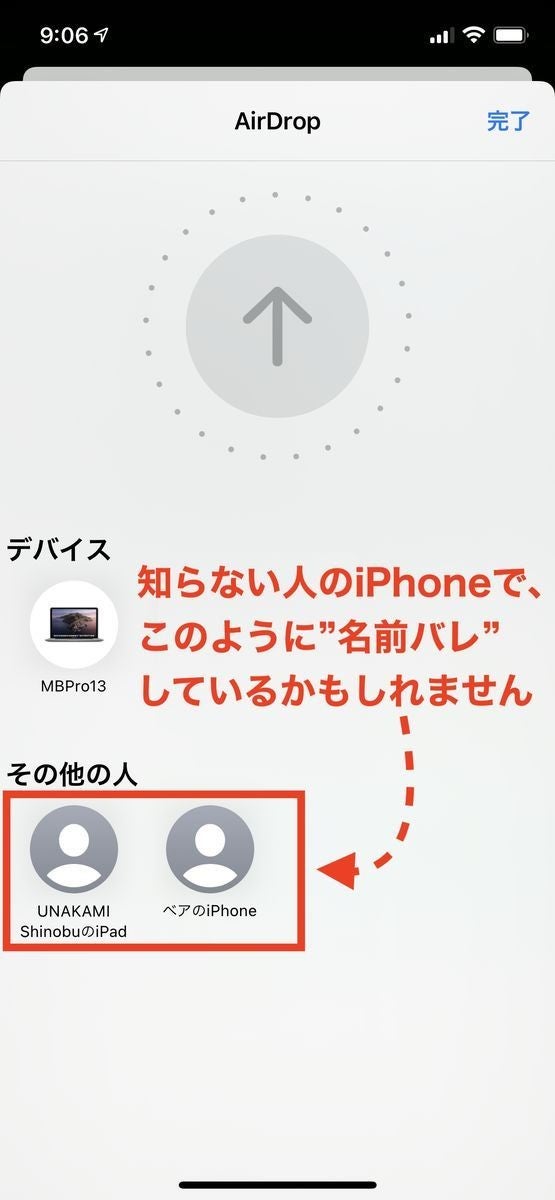
をセットアップすると、iOS はハンドセットに所有者の名を含む一般的な名前 (たとえば、「ティムの iPhone」) を付けます。このデフォルト名は、デバイスをコンピュータに接続するとき、誰かがファイルを AirDrop で送信するとき、または個人用ホットスポットを設定するときに、デバイスを識別するために使用されます。しかし、それを変更したいと思うのには十分な理由があります。
iOS ネットワーク設定がリセットされると、電話の名前が「iPhone」に変更され、周囲のデバイスのリストの中で識別することが難しくなります。あるいは、使用している携帯電話に前の所有者の名前がまだ残っている可能性があります。おそらく、プライバシー上の理由から、iPhone に認識可能ではあるが個人を特定しない名前を付けたいだけかもしれません。

理由が何であれ、ここでは「iPhone」の名前を変更する方法を説明します (次の手順は iPad でも機能します)。
-
iPhone または
iPad
で
設定
アプリを起動します。 -
「一般」
をタップします。
-
「概要」を
タップします。 -
「名前」
をタップします。

- iOS デバイスに付ける名前を入力します。
-
「完了」
をタップします。
これで「iPhone」の名前が変更されたため、デバイスの名前が使用されている場所に変更が反映されていることがわかります。



