

古いiPhoneから新しいiPhone 13にデータを転送する最良の方法
現在の iPhone を新しい iPhone 13 に置き換えた場合、データを新しいデバイスに移行する方法がいくつかあります。最新の iCloud バックアップからアプリ、データ、設定を復元したり、コンピューター上のバックアップから復元したり、デバイス間の移行を使用して以前の iPhone から新しい iPhone にデータを直接転送したりできます。現在、バックアップからのデータの復元に関して 既知の 問題 があるため、この記事では、ワイヤレス デバイス間の移行を実行する方法に焦点を当てます。

新しい「iPhone 13」のほとんどの所有者にとって、デバイス間の移行が最も便利なオプションであることは間違いありません。写真、アプリデータ、ログイン資格情報、デバイスの設定と設定などの情報が転送されます。 「iCloud」バックアップと同様、アプリ自体は既存の「iPhone」からではなく、
App Store
から直接ダウンロードされます。バックアップから復元するよりも少し時間がかかるかもしれませんが、すべてのアプリに再度ログインする必要がなくなることで時間が節約されるため、待つ価値があります。そのため、このプロセスが他の転送方法よりも優れています。
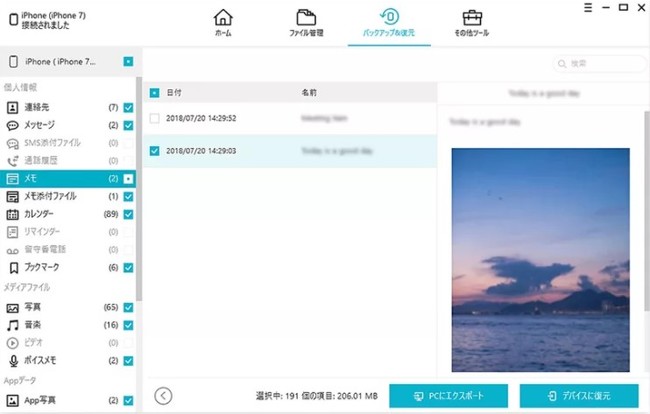
次の手順では、ワイヤレス デバイス間の移行を実行するために使用できるクイック スタート プロセスの概要を説明します。デバイス間でデータを転送するときはいつものように、移行プロセス中に何か問題が発生した場合に備えて、現在の「iPhone」のバックアップを必ず作成してください。
- iPhone を Mac にバックアップする方法
- Mojave 以前を実行している Mac で iPhone をバックアップする方法
- iCloudを使用してiPhoneをバックアップする方法
- iPhone を Windows PC にバックアップする方法
また、現在の iPhone に eSim プランがある場合は、iPhone 13 のセットアップ中に「セルラー プランを移行する」ように求められることにも注意してください。移行する番号を選択するか、[後で決定] を選択して移行を完了することができます。 iPhone をセットアップした後に転送を計画します。
- 両方の iPhone を電源コンセントに差し込み、新しい「iPhone 13」の電源を入れ、現在の iPhone の近くに置きます。転送を機能させるには、iOS 12.4 以降を実行している必要があります。現在の iPhone にクイックスタート画面が表示され、 Apple ID を使用して新しいデバイスをセットアップするオプションが提供されます。使用したい「Apple ID」であることを確認し、「続行」をタップします。
-
現在の iPhone を持ち上げて、カメラのビューファインダーを iPhone 13 に表示されるアニメーションの中央に合わせます。 「新しい iPhone で完了します」というメッセージが表示されるまで待ちます。

- プロンプトが表示されたら、新しい「iPhone 13」に現在のパスコードを入力します。
- 手順に従って、iPhone 13 に Face ID を設定します。
- 「iPhone から転送」をタップして、iPhone 13 へのデータの転送を開始します。 Apple Pay や Siri などの追加設定を新しい iPhone に転送するかどうかの選択が表示されます。
- 現在の「iPhone」に Apple Watch をペアリングしている場合は、Apple Watch のデータと設定を転送するかどうかを尋ねられます。
- データ移行プロセスが完了するまで、2 台の iPhone を近くに置き、電源に接続したままにしてください。

ある「iPhone」から別の「iPhone」にデータを転送するのにかかる時間は、既存の「iPhone」の内容によって異なりますが、Apple はメインのデータ転送画面でデータ転送の見積もりを提供しています。
依存しているワイヤレス ネットワークが遅すぎる場合は、有線接続を使用してデータ移行を実行できますが、そのためには Lightning – USB 3 カメラ アダプタ と Lightning – USB ケーブルが必要になります。カメラアダプターを現在の「iPhone」に接続し、Lightning – USB ケーブルを「iPhone 13」に差し込み、もう一方の端をアダプターに差し込みます。これで、上記の手順に従うことができるようになります。

古い iPhone を売却または下取りして少しでもお金を増やす予定がある場合は、次の所有者に向けて iPhone 上のすべてを適切に消去してください 。



