

iPhone または iPad を Windows PC にバックアップする方法
iPhone
や
iPad
を所有している人全員が Mac を持っているわけではないため、Apple は自社のモバイル デバイスを Windows PC と互換性のあるものにしたのです。 USB を使用すると、「iPhone」または「iPad」を Windows PC に接続して、デバイスのセットアップ、バッテリーの充電、インターネット接続の共有、ファイルの転送、コンテンツの同期を行うことができます。この記事では、Windows PC で iOS デバイスをバックアップする方法を説明します。

正しい USB ケーブルを使用していることを確認してください
PC に USB ポートがあり、Windows 7 以降を実行している限り、「iPhone」 または 「iPad」 を PC にバックアップできます。ただし、PC の USB ポートに適合する正しい方法で終端する USB ケーブルがあることを確認する必要があります。
iPhone または iPad に Lightning – USB ケーブルが付属しており、コンピュータに USB-C ポートがある場合は、ケーブルの USB 端を USB-C – USB アダプタ (
別売り
) に接続するか、USB アダプタを使用する必要があります。 USB-C – Lightning ケーブル (
別売り
)。
iPhone または iPad に USB-C – Lightning ケーブルが付属しており、コンピュータに USB ポートがある場合は、Lightning – USB ケーブル (
別売り
) を使用する必要があります。
iPad に USB-C 充電ケーブルが付属しており、コンピュータに USB ポートがある場合は、
USB-C – USB アダプタ
と
USB-A ケーブル
を使用します。
iPhone または iPad を Windows PC にバックアップする方法
-
コンピュータで Microsoft Store にアクセスし、
最新バージョンの iTunes for Windows をダウンロードしてインストールします
。 - 互換性のある USB 充電ケーブルを使用して、iPhone または iPad をコンピュータに接続します (上記を参照)。
-
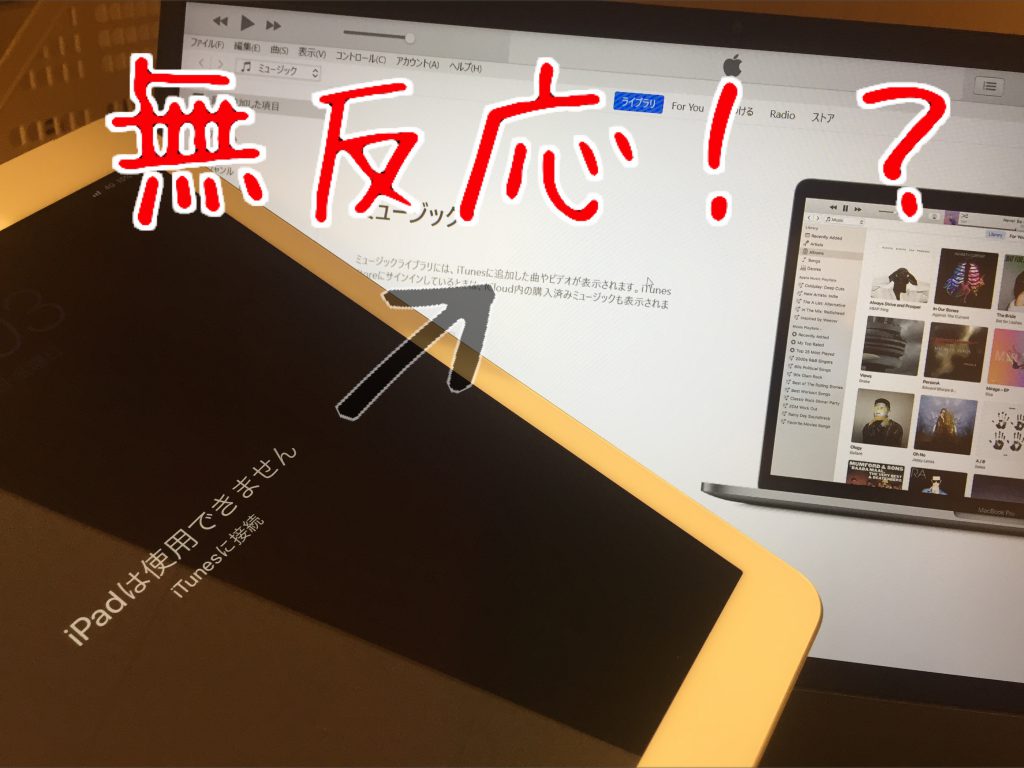
PC で
iTunes
アプリを起動します。
-
iTunes ウィンドウの左上近くにある
iPhone
ボタンをクリックします。 -
サイドバーの
「概要」
をクリックします。 -
[バックアップ] の下にある [
今すぐバックアップ] を
クリックします。 -
バックアップを暗号化するには、
[ローカル バックアップの暗号化]
を選択し、パスワードを入力して、
[パスワードの設定]
をクリックします。

コンピュータに保存されているバックアップを表示するには、
[編集] -> [設定]
を選択し、
[デバイス]
をクリックします。暗号化されたバックアップには、バックアップのリストに鍵のアイコンが表示されます。



