

iCloudを使用してiPhoneまたはiPadをバックアップする方法
iPhone
または
iPad の
バックアップの作成は、簡単な手順であり、デバイスの交換、紛失、盗難にあった場合にデータを回復する最も簡単な方法であるため、ほとんどのユーザーにとって日常的な作業です。
iOS ユーザーが利用できるバックアップには 2 種類があります。
iCloud
バックアップは自動的に暗号化されてクラウドに保存され、Wi-Fi 接続があればどこでも作成して使用できます。対照的に、
コンピュータベースのバックアップは
Mac または PC に作成および保存され、暗号化はオプションであり、バックアップを復元するにはデバイスをコンピュータに接続する必要があります。
ここでは、コンピューターを必要としない「iPhone」または「iPad」の「iCloud」バックアップを作成する方法を説明します。
iCloudバックアップを作成する方法
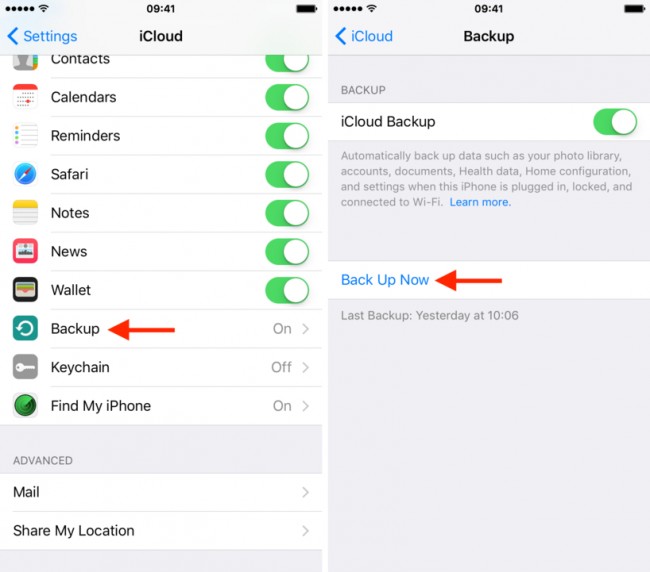
- iOS デバイスを Wi-Fi ネットワークに接続します。
-
設定
アプリを起動します。

- 上部のバナーで自分の名前をタップします。
-
「iCloud」
をタップします。 -
「iCloudバックアップ」
をタップします。
-
iCloudバックアップ
スイッチを緑色のオンの位置に切り替えます。 -
「今すぐバックアップ」
をタップし、プロセスが完了するまで待ちます。

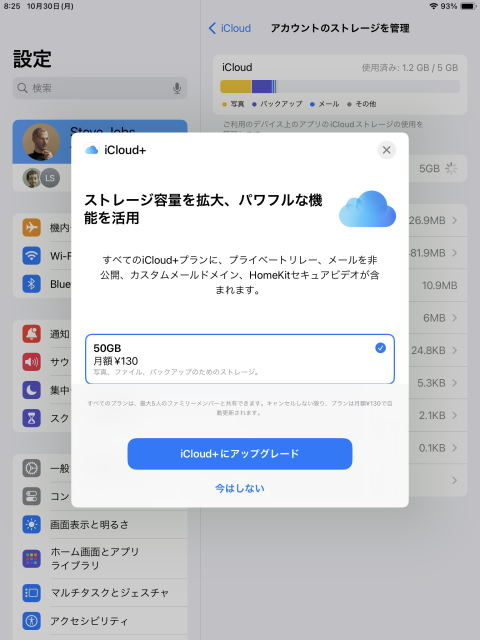
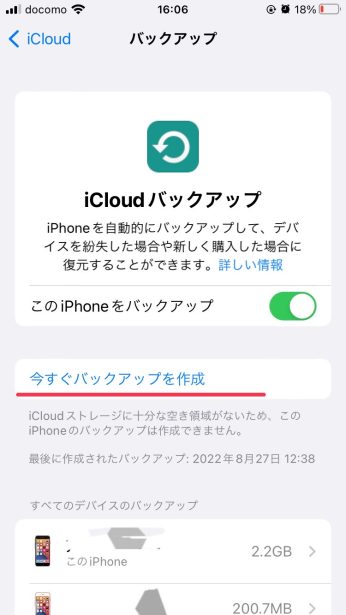
「iCloud」バックアップの横にあるトグルをオンにすると、デバイスの画面のロックが解除され、電源と Wi-Fi ネットワークに接続されている限り、デバイスは毎日自動的にバックアップされます。また、「iCloud」にバックアップ用に十分な空き容量があることを確認してください。 「iCloud」には 5 GB のストレージが無料で付属していますが、ほとんどのユーザーはすぐに使い切ってしまいます。幸いなことに、
プランは 50 GB のストレージに対してわずか 0.99 ドルから始まります
。
Apple Music
や
Apple TV+
などの Apple サービスにも加入している場合は、
Apple One に加入する
と費用を節約できる可能性があります。
Apple One
では、50 GB、200 GB、または 2 TB の iCloud ストレージを含むサブスクリプション プランを選択できます。



