

Mac で Apple Pay 購入用のデフォルトのカードを変更する方法
Apple Pay は 、外出時に iPhone や Apple Watch で支払いを行う便利な方法ですが、Mac でオンラインで商品を購入するときにも、「Apple Pay」のマークが表示されている場所であれば、簡単かつ安全に支払うことができます。チェックアウト中。
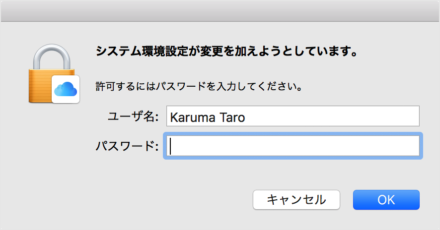
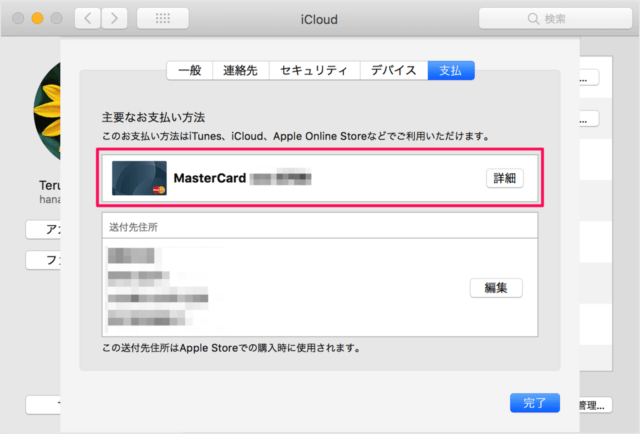
Mac は、「Apple Pay」で動作するように設定されている Wallet のデフォルトのカードを使用します。 Wallet に複数のカードがある場合は、以下の手順に従って、Mac で使用するデフォルトのカードを簡単に変更できます。

デフォルトとして選択したカードが、 Mac App Store 、 Apple Music 、および Apple サービスの優先カードになることに注意してください。作り方は次のとおりです。
- Mac の Dock、アプリケーション フォルダ、または Apple メニュー バーから システム環境 設定を起動します ( Ô£ø -> システム環境設定… )。
-
「ウォレットと Apple Pay」
をクリックします。

- 設定ペインの下部にある 「デフォルト カード」 ポップアップ メニューから希望のカードを選択します。
それだけです。 iPhone や Apple Watch で何かを支払うときに「Apple Pay」が使用するデフォルトのカードを変更することもできることに注意してください。
関連動画
【初めてのApple Pay】設定方法から日常での使い方を初心者向けに紹介



