

Apple WatchでApple Payで購入するデフォルトのカードを変更する方法
店舗内で「Apple Pay」の ロゴまたは非接触型マークが表示されている場所であればどこでも、 iPhone を使用して Apple Pay を使用して購入できます。デバイスを端末の近くにかざして、 Face ID または Touch ID でトランザクションを認証するのと同じくらい簡単です。
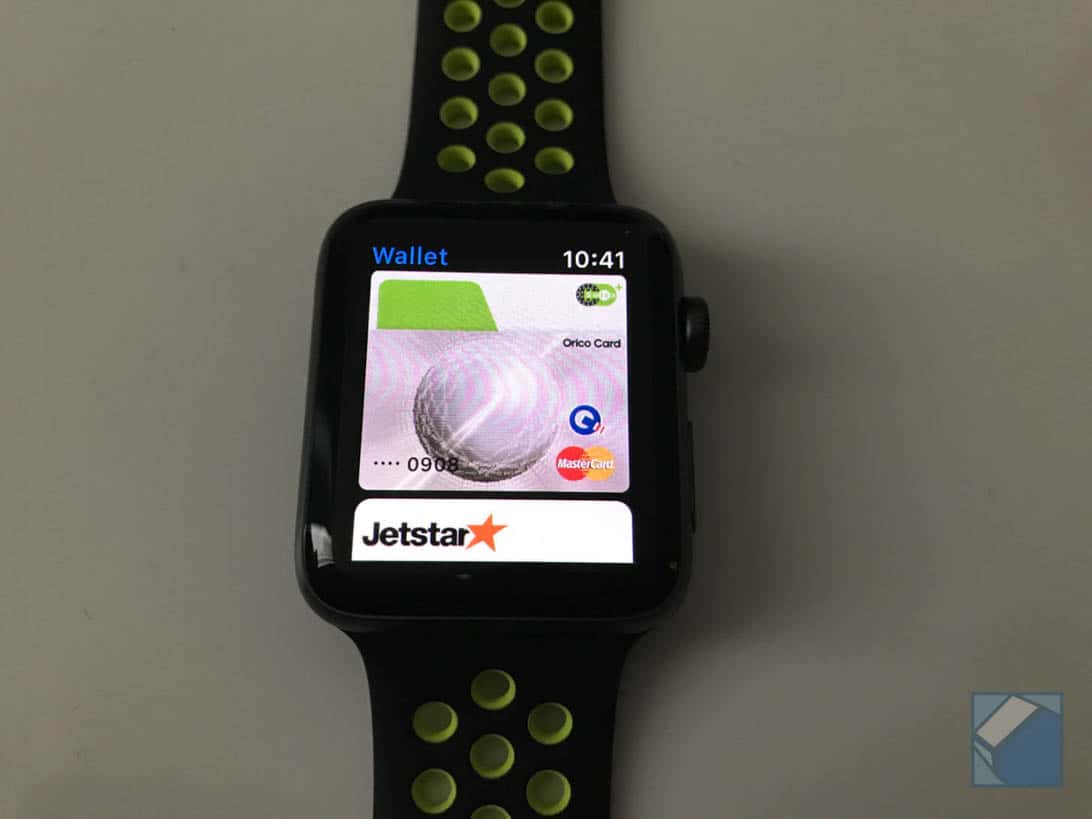
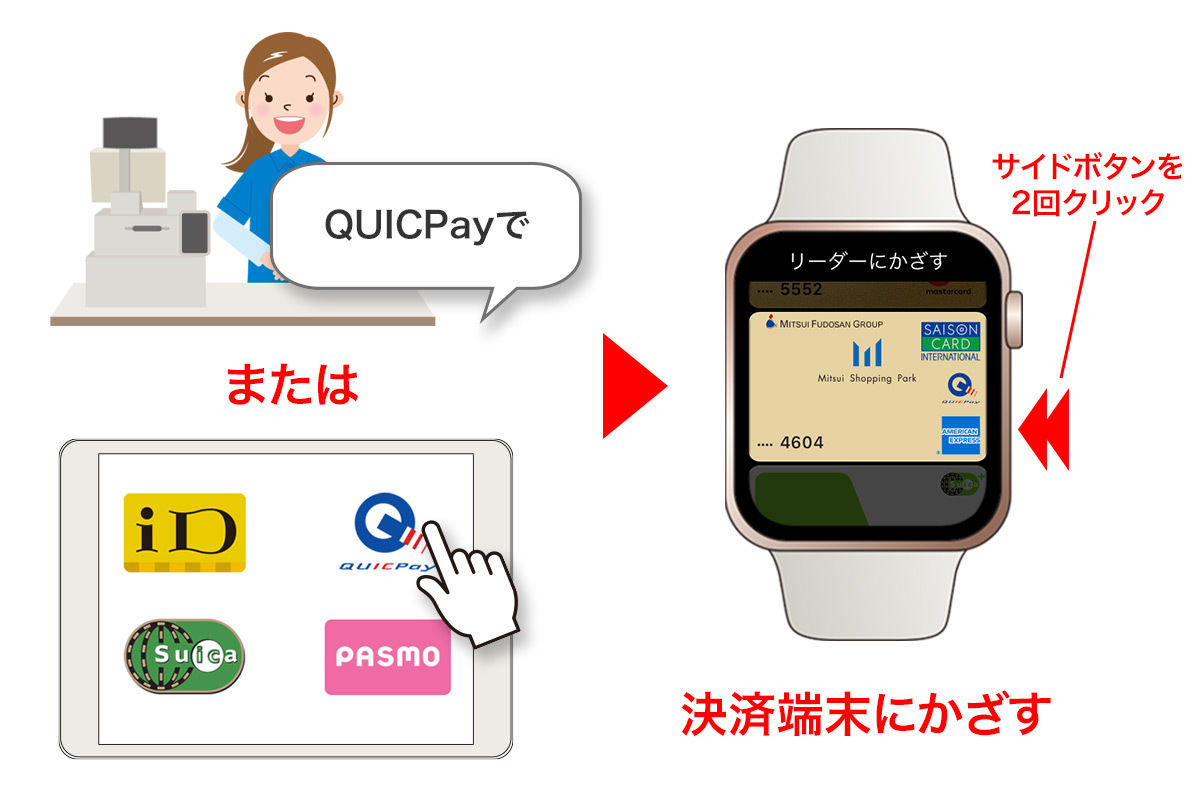
ただし、より便利な場合は、代わりに Apple Watch を使用することもできます。サイドボタンをダブルクリックし、「Apple Watch」のディスプレイを非接触リーダーから数センチ以内に近づけるだけで、「ピッ」という音が鳴り響きながら取引が処理されます。
Apple Watch は、「Apple Pay」と連携するように設定されている Wallet 内のデフォルトのカードを使用します。ウォレットに複数のカードがある場合は、以下の手順に従って、Apple Watch が使用するデフォルトのカードを簡単に変更できます。
Apple WatchでApple Payのデフォルトカードを変更する方法
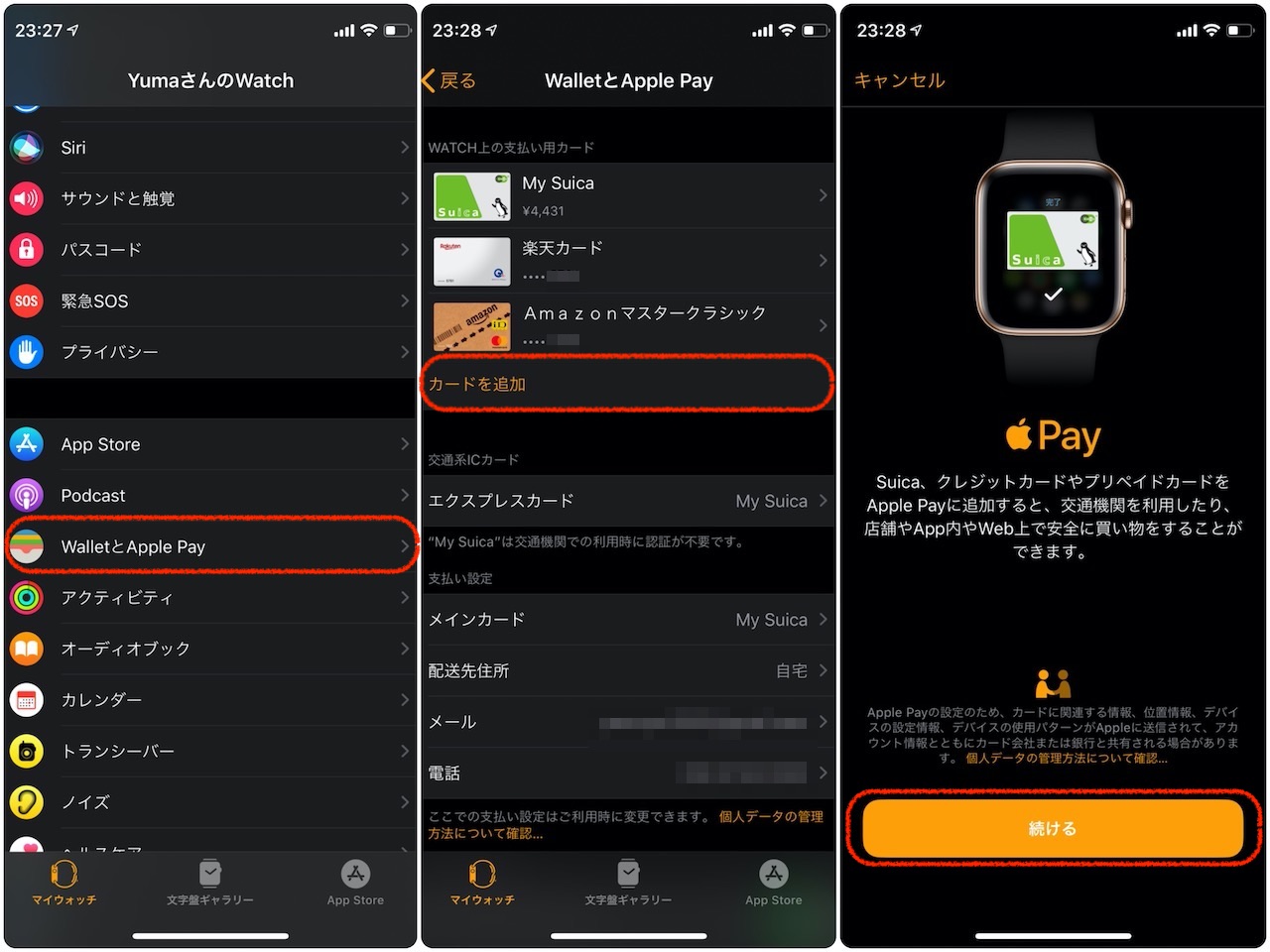
- iPhone で Apple の標準 Watch アプリを起動します。
-
「マイウォッチ」
タブをタップします。

- 「ウォレットと Apple Pay」 をタップします。
- 「取引のデフォルト」で、 「デフォルトのカード」 をタップし、「Apple Pay」取引に使用するカードを選択します。
「Apple Watch」のデフォルトのカードを選択したら、すぐにそのカードで支払いを開始できます。
プロのヒント: 頻繁に切り替える 2 つのカードがある場合は、1 つのカードを Apple Watch のデフォルトとして設定し、 もう 1 つのカードを iPhone のデフォルトとして設定します 。どのカードがどのデバイスに設定されているかを覚えたら、端末で時計または携帯電話を使用するだけで、どちらで支払うかを選択できます。
関連動画
【Apple Watch】何を使ってる?Apple WatchでApple Payを徹底解説!



