

iPhone で Apple Pay で購入するデフォルトのカードを変更する方法

非接触型カード端末がある場所、または「Apple Pay」のマークが表示されている場所であればどこでも、
iPhone
を使用して店舗で
Apple Pay を
使用して購入できます。 iPhone を端末の近くにかざして、
Face ID
または
Touch ID
でトランザクションを認証するのと同じくらい簡単です。
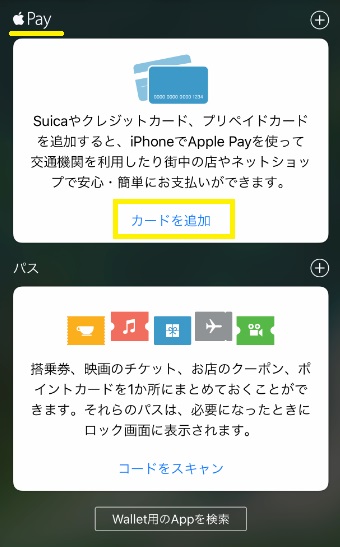

iPhone は、Apple Pay と連携するように設定された Wallet 内のデフォルトのカードを使用します。ウォレットに複数のカードがある場合は、以下の手順に従ってデフォルトのカードを簡単に変更できます。
Apple Payのデフォルトカードを変更する方法
-
iPhone または
iPad
で
設定
アプリを起動します。 -
「ウォレットと Apple Pay」
をタップします。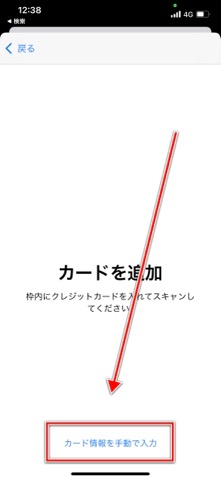
-
[トランザクションのデフォルト] で、
[デフォルトのカード]
をタップします。 - 「Apple Pay」の購入に使用するカードを選択します。
さまざまな取引で異なるカード
を
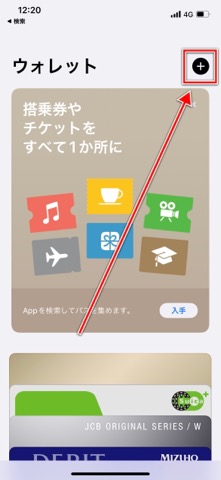
頻繁に使用する場合は、Apple Pay で使用するデフォルトのカードをその場で切り替えることができます。Wallet アプリを起動し、使用するカードを長押しして、カードの前面にドラッグします。カードスタック。



