

Mac で Apple Pay を設定して使用する方法
Apple Pay は
、外出時に
iPhone
や Apple Watch で支払いができる安全で便利な方法ですが、Mac を使用しているときにオンラインで商品を購入する場合にも使用できます。
MacBook Air
または MacBook Pro の
Touch ID
センサーを使用して、Mac で「Apple Pay」トランザクションを承認できます。 Touch Bar のない古い Mac を使用している場合でも、「Apple Pay」を使用してウェブ上で商品を購入することはできますが、支払いには iPhone または Apple Watch に保存されているカードを使用する必要があります。読み続けて、すべてがどのように機能するかを学びましょう。
-
Mac の Safari で「Apple Pay」を設定する方法
-
「Touch ID」を備えたMacBookで「Apple Pay」を設定する方法
-
古い Mac で「Apple Pay」を設定する方法
-
Mac で「iPhone」経由で「Apple Pay」の支払いを許可する方法
-
Mac で「Apple Watch」経由で「Apple Pay」の支払いを許可する方法
-
Mac で「Apple Pay」カードを管理する方法
-
Mac でデフォルトの「Apple Pay」カードを変更する方法
-
Mac で「Apple Pay」からカードを削除する方法
-
連絡先と配送先情報を編集する方法
-
請求先住所を編集する方法
-
Mac で「Apple Pay」を使用する
Mac の Safari で Apple Pay を設定する方法
Mac を使用しているときにオンラインで支払いを行うには、Apple の Safari を使用する必要があります。他の作業を行う前に、ブラウザが「Apple Pay」トランザクションの準備ができていることを確認する必要があります。以下の簡単な手順に従ってください。
-
サファリ
を開きます。 -
メニューバーの
「Safari」→「設定」
に移動します。 -
「プライバシー」
タブをクリックします。

-
「Apple Pay」
の横にあるチェックボックスを選択して
、Web サイトが Apple Pay が設定されているかどうかを確認できるようにします
。
Touch IDを搭載したMacBookでApple Payを設定する方法
Touch ID センサーを備えた MacBook Air または MacBook Pro をお持ちの場合は、キーボードから Apple Pay トランザクションを承認できます。

ただし、その前に、Mac の「Apple Pay」にクレジット カードを追加しておく必要があります。 「Touch ID」センサーを備えた「MacBook Air」または「MacBook Pro」を初めてセットアップするときにこれを行うように求められますが、いつでもシステム環境設定で「Apple Pay」にカードを追加することもできます。
-
Mac の Dock、
アプリケーション
フォルダ、または Apple メニュー バーから
システム環境
設定を起動します (
Ô£ø -> システム環境設定…
)。 -
「Wallet & Apple Pay」
をクリックして、関連するペインを開きます。 -
[カードの追加…]
をクリックして、クレジット カードまたはデビット カードを追加します。
-
カード情報を追加するには、Mac の
FaceTime
カメラの前にカードをかざし、画面上のフレーム内に置きます。または、
「カード詳細を手動で入力」
を選択することもできます。

-
「次へ」
をクリックしてカード番号を確認します。 -
カード番号を確認し、
[次へ]
をクリックします。 -
カードの裏面に印刷されている 3 桁の CVV または CVC セキュリティ コードを使用してカードの有効期限を確認し、
[次へ]
をクリックします。 -
[
同意する]
をクリックして利用規約に同意します。 -
[電子メール]
、
[テキスト メッセージ]
、または
[電話]
を選択して、カードの Apple Pay 設定を確認し、
[次へ]
をクリックします。 -
選択した方法で送信された確認コードを入力し、
[次へ]
をクリックします。
これで、カードが「Apple Pay」に追加されるはずです。場合によっては、銀行による情報の確認に少し時間がかかる場合があります。その場合は、カードが承認され次第通知されます。
古い Mac で Apple Pay を設定する方法
Touch ID センサーを搭載していない古い Mac を使用している場合でも、オンラインでの購入に Apple Pay を使用できますが、iPhone または Apple Watch に保存されているカードを使用する必要があります。ただし、その前に、デバイスのいくつかのスイッチをオンにする必要があります。

Mac で iPhone 経由で Apple Pay 支払いを許可する方法
-
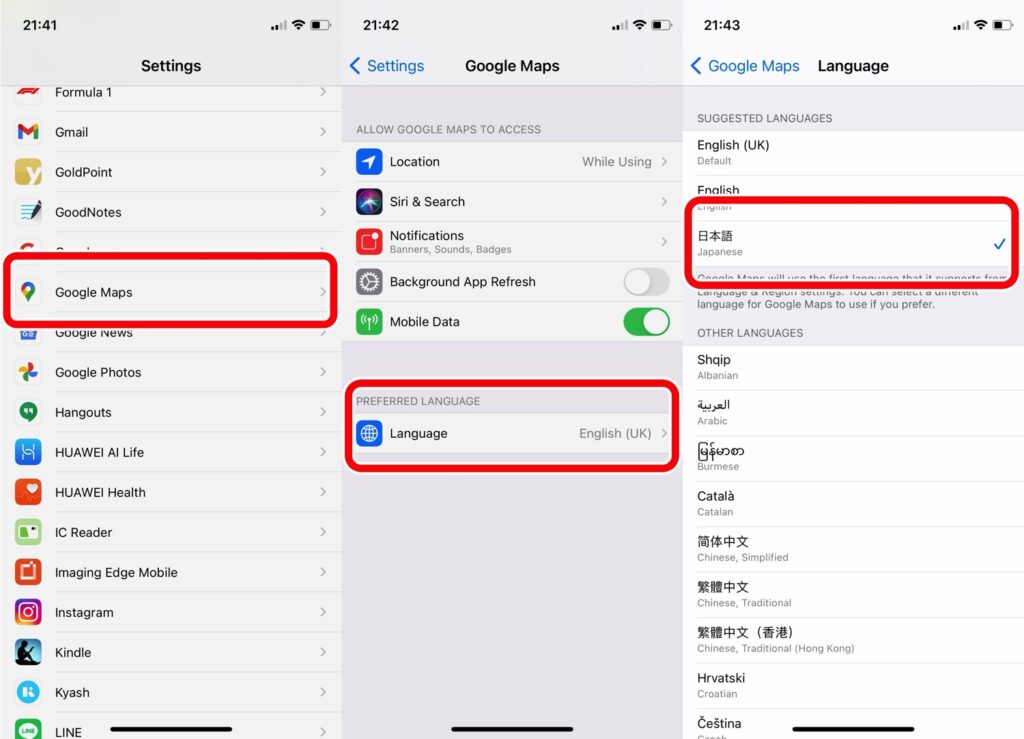
iPhone で
設定
アプリを起動します。 -
「ウォレットと Apple Pay」
をタップします。
-
「Mac での支払いを許可」
の横にあるスイッチをタップして、緑色のオンの位置にします。
Mac で Apple Watch 経由で Apple Pay 支払いを許可する方法
-
iPhone で
Watch
アプリを起動します。 -
「ウォレットと Apple Pay」
をタップします。
-
「Mac での支払いを許可」
の横にあるスイッチをタップして、緑色のオンの位置にします。
Mac で Apple Pay カードを管理する方法
Touch ID センサーを備えた Mac の Apple Pay にカードを追加した場合は、システム環境設定でカードを管理できます。
-
Mac の Dock、
アプリケーション
フォルダ、または Apple メニュー バーから
システム環境
設定を起動します (
Ô£ø -> システム環境設定…
)。 -
「Wallet & Apple Pay」
をクリックして、関連するペインを開きます。 -
サイドバーのカードをクリックすると、口座番号、請求先住所、銀行の連絡先の詳細、取引の詳細などの情報が表示されます。

古い Mac で「Apple Pay」を使用し、「iPhone」または Apple Watch 経由で取引を承認している場合は、「iPhone」でのみカードを管理できます。
Mac でデフォルトの Apple Pay カードを変更する方法
-
Mac の Dock、アプリケーション フォルダ、または Apple メニュー バーから
システム環境
設定を起動します (
Ô£ø -> システム環境設定…
)。 -
「ウォレットと Apple Pay」
をクリックします。
-
設定ペインの下部にある
「デフォルト カード」
ポップアップ メニューから希望のカードを選択します。
iPhone
や
Apple Watch
で何かを支払うときに「Apple Pay」が使用するデフォルトのカードを変更することもできることに注意してください。
Mac で Apple Pay からカードを削除する方法
-
Mac の Dock、
アプリケーション
フォルダ、または Apple メニュー バーから
システム環境
設定を起動します (
Ô£ø -> システム環境設定…
)。 -
「Wallet & Apple Pay」
をクリックして、関連するペインを開きます。 - サイドバーで削除するカードをクリックします。
-
サイドバーの下部にある
マイナス
(
–
) ボタンを押して削除します。

-
「削除」を
クリックして、削除することを確認します。

連絡先と配送先情報を編集する方法
-
Mac の Dock、
アプリケーション
フォルダ、または Apple メニュー バーから
システム環境
設定を起動します (
Ô£ø -> システム環境設定…
)。 -
「Wallet & Apple Pay」
をクリックして、関連するペインを開きます。 -
サイドバーの下部にある
「連絡先と配送」
をクリックします。
- 新しい配送先住所、電子メール、または電話番号を変更または追加するには、関連するドロップダウン メニューをクリックします。

請求先住所を編集する方法
-
Mac の Dock、
アプリケーション
フォルダ、または Apple メニュー バーから
システム環境
設定を起動します (
Ô£ø -> システム環境設定…
)。 -
「Wallet & Apple Pay」
をクリックして、関連するペインを開きます。 - サイドバーで請求先住所を変更するカードをクリックします。
-
[請求先住所]
ドロップダウンをクリックし、
[新しい請求先住所を追加]
を選択します。
-
新しい請求先住所をフィールドに入力し、
[保存]
を押します。

Mac で Apple Pay を使用する
Apple のデジタル ウォレットを使用できるかどうかを知るには、チェックアウト時に「Apple Pay」のシンボルを探すだけで済みます。次に、「Touch ID」、「iPhone」、または Apple Watch を備えた Mac を使用して購入を完了します。 iPhone または Apple Watch を使用して購入を完了する場合は、Mac と同じ
Apple ID
でサインインする必要があります。
オンラインで物を購入するときに「Apple Pay」がどのように機能するかまだわかりませんか?次に、プロセスを段階的に説明する
ウォークスルー
を確認してください。



