

キーボードショートカットを使用してiPadのスクリーンショットを撮る方法
多くの
iPad
所有者は
、デバイスの物理ボタンを使用してスクリーンショットを撮る方法を
知っていますが、接続されたキーボードを使用している多くの iPad 所有者は、スクリーンショットのキャプチャをさらに簡単にするキーボード ショートカットも使用できることを認識していない可能性があります。
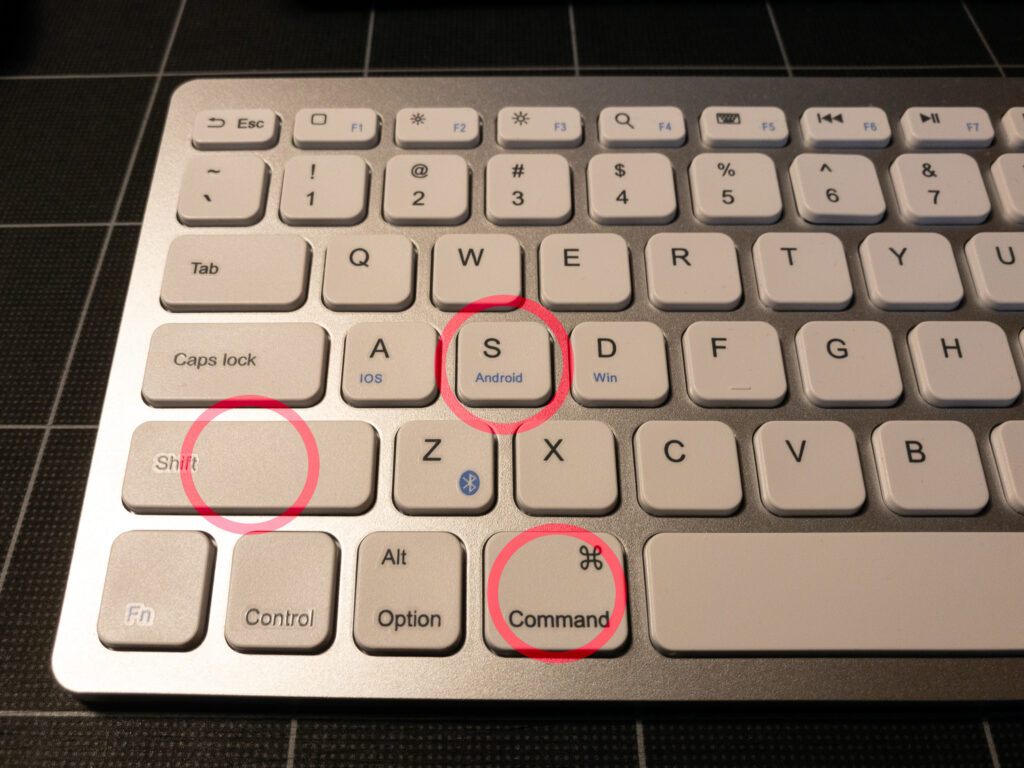
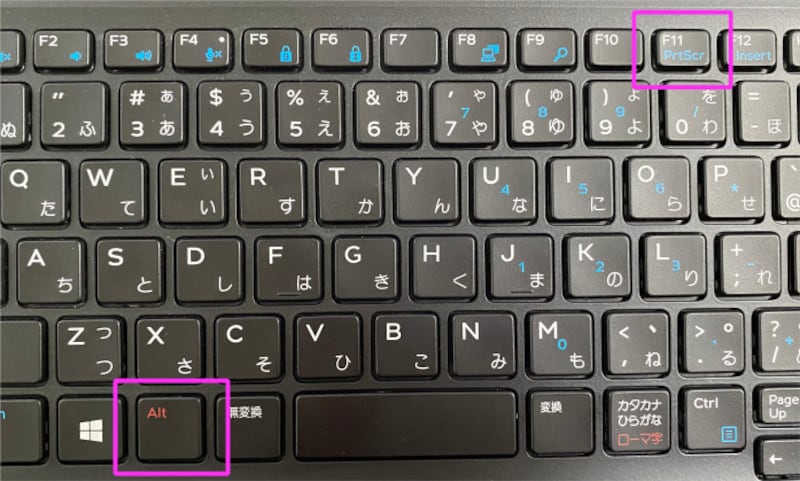
Apple は macOS のスクリーンショット ショートカットを iOS に導入したため、Mac でスクリーン キャプチャを頻繁に作成する場合は、次のキーボード ショートカットをすでに知っているでしょう。これらを実行するには、Apple の
Smart Keyboard
などの iPad 互換キーボードまたはサードパーティの Bluetooth キーボードが必要になることに注意してください。
-
コマンド+Shift+3
これらのキーを同時に押すと、iPad の画面上にあるものすべての写真がキャプチャされ、写真アプリのカメラ ロールに自動的に保存されます。
-
コマンド+Shift+4
これらのキーを組み合わせて押すと、スクリーンショットが撮影され、インスタント マークアップでそのスクリーンショットが開かれ、画像に注釈を付けたり、トリミングしたり、共有したりすることができます。
iOS インスタント マークアップで利用できるさまざまなツールの使用に関する詳細については、
専用ガイド
を参照してください。



