

iPad でスクリーンショットを撮る方法
iPad
でスクリーンショットを撮る方法を知っておくと、さまざまな理由で役立ちます。ビデオのスナップショットをキャプチャしたい場合でも、作業中のプロジェクトのプレビューを誰かに見せたい場合でも、画面の写真を撮るのは非常に簡単です。
-
iPad、iPad mini、iPad Air、iPad Pro (2017) でスクリーンショットを撮る方法
-
2018 iPad Pro モデル (第 3 世代) でスクリーンショットを撮る方法
-
スクリーンショットはどこに保存されますか?
iPad、iPad mini、iPad Air、iPad Pro (2017 モデル以前) でスクリーンショットを撮る方法
次の方法は、ホーム ボタンを備えたすべての iPad、つまり iPad、
iPad mini
、
iPad Air
、および
iPad Pro
(2017 モデル以前) で機能します。お使いの iPad にホーム ボタンがない場合 (たとえば、2018 iPad Pro の場合)、スクリーンショットを撮る方法は少し異なります。
方法については、ここをクリックしてください
。

-
トップ
ボタンと
ホーム
ボタンを同時に押します。 - 両方のボタンをすぐに放します。
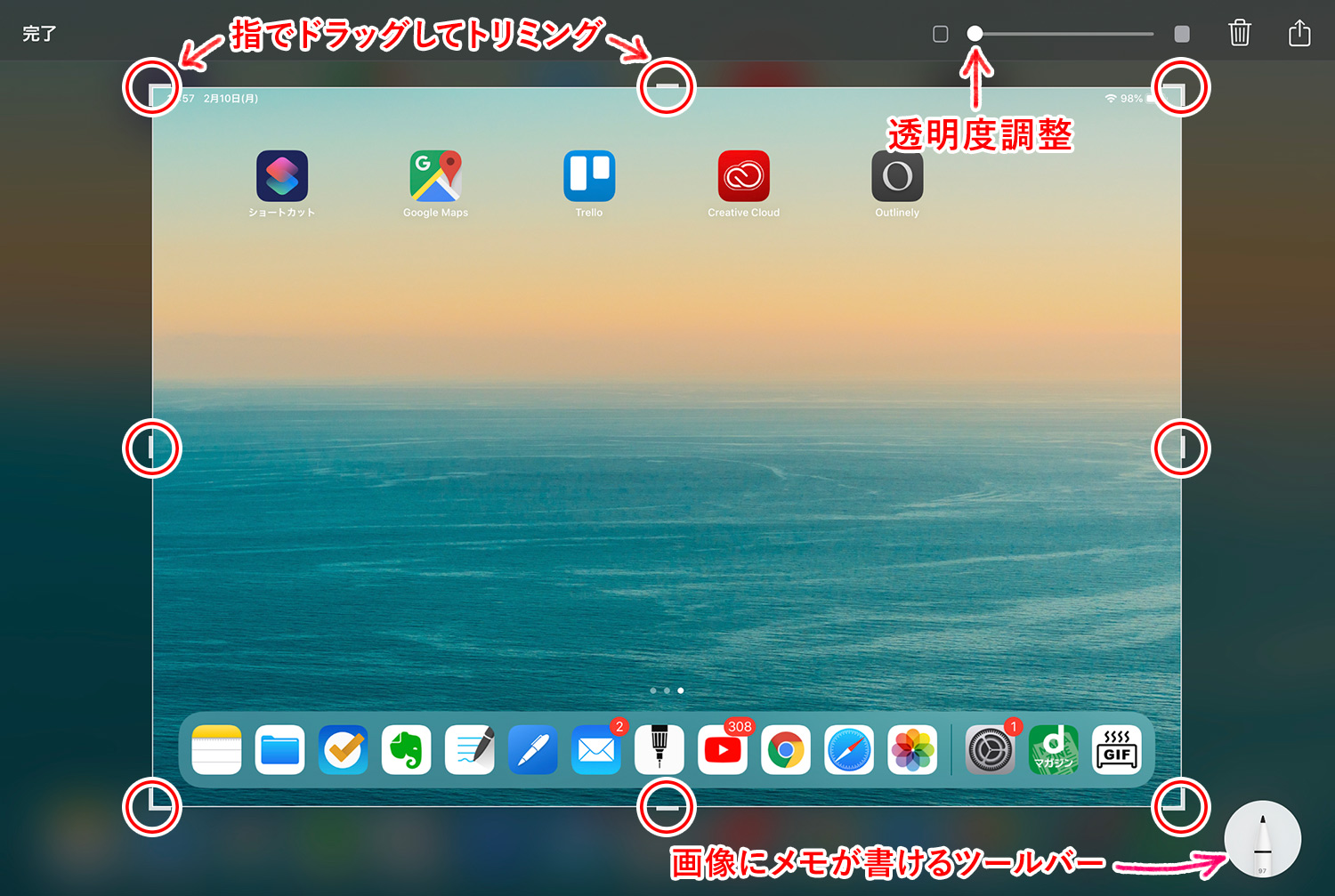
- スクリーンショットのプレビューがディスプレイの左下にポップアップ表示されます。これをタップしてインスタント マークアップ インターフェイスを開くか、非表示にしておくと (これには約 5 秒かかります)、そのまま保存されます。
インスタント マークアップ インターフェイスを使用すると、テキストの追加、切り抜き、スクリーンショット内の特定の領域のハイライトを行うことができます。インスタント マークアップを使用してスクリーンショットをすばやく編集する方法の詳細については、
ここをクリックしてください
。
2018 iPad Pro モデルでスクリーンショットを撮る方法
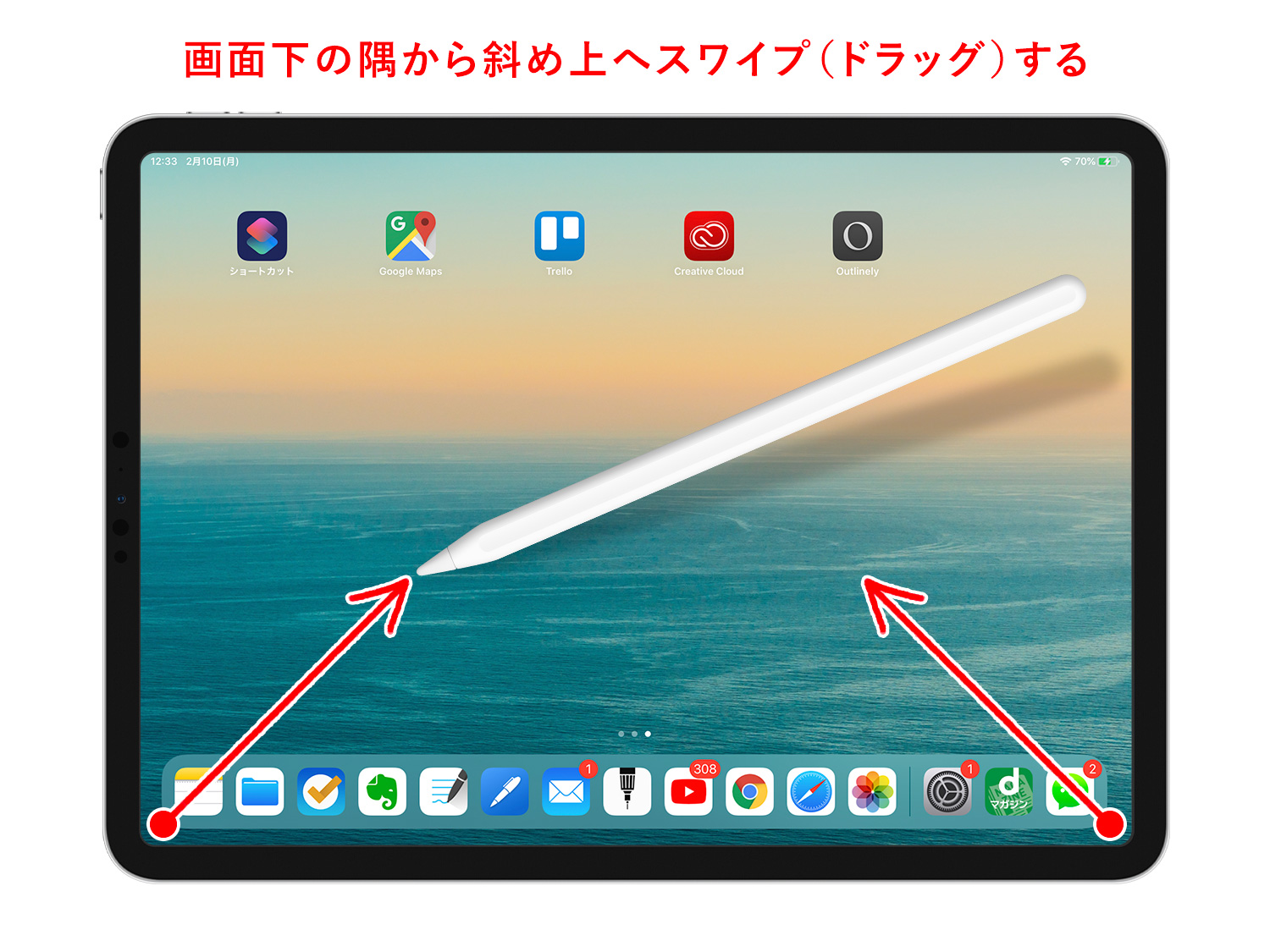
2018年、Appleは11インチと12.9インチの第3世代「iPad Pro」モデルを発売しました。これは、ホームボタンを備えていない最初のiPadです。これらの iPad でスクリーンショットを撮るのは、ホーム ボタンのない
iPhone
でスクリーンショットを撮るのと同じくらい簡単ですが、ジェスチャーは少し異なります。
-
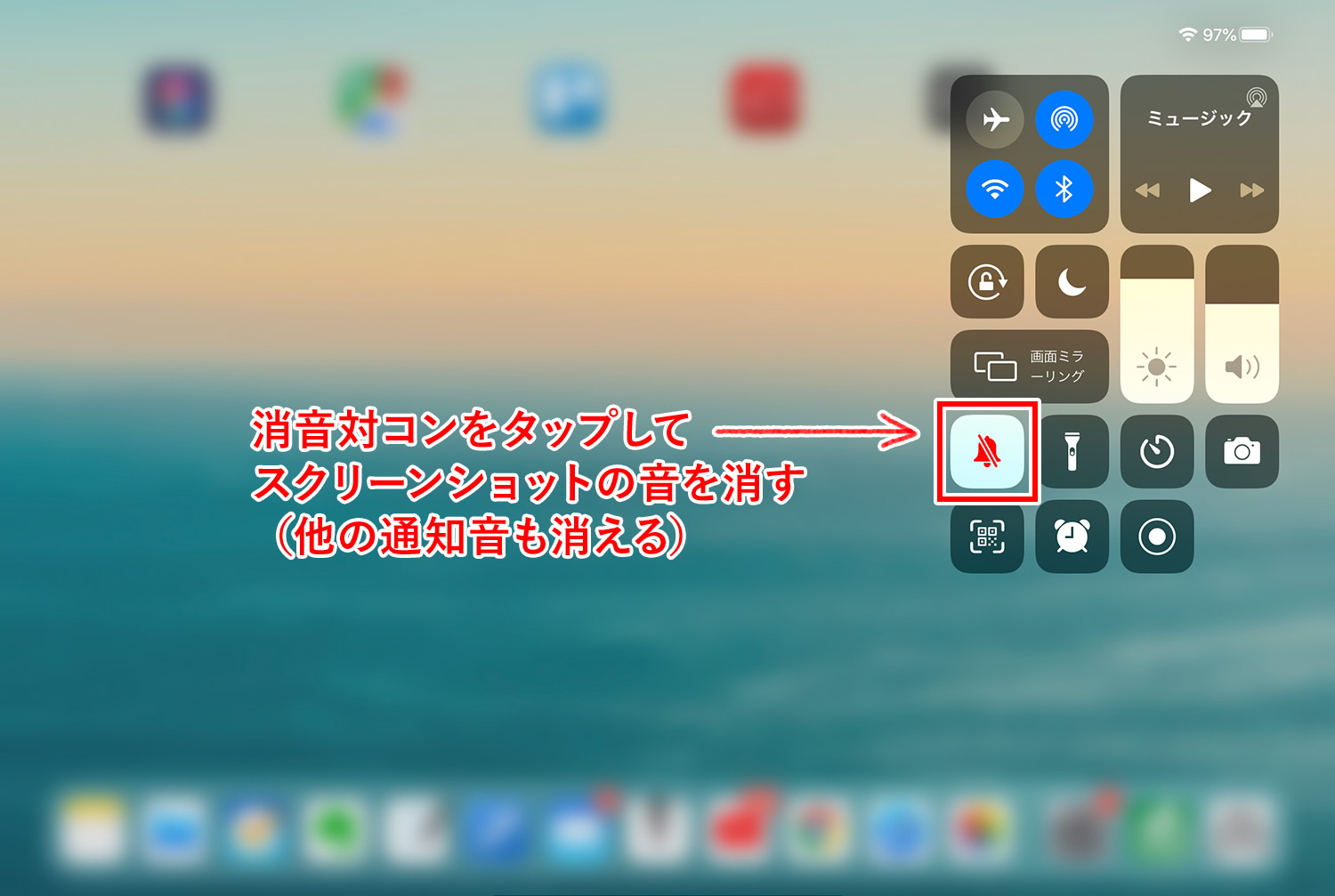
デバイスの上部にある
電源
ボタンとデバイスの右側にある
音量を上げる
ボタンを同時に押します。 - 両方のボタンをすぐに放します。
- スクリーンショットのプレビューがディスプレイの左下にポップアップ表示されます。これをタップしてインスタント マークアップ インターフェイスを開くか、非表示にしておくと (これには約 5 秒かかります)、そのまま保存されます。
インスタント マークアップ インターフェイスを使用すると、テキストの追加、切り抜き、スクリーンショット内の特定の領域のハイライトを行うことができます。インスタント マークアップを使用してスクリーンショットをすばやく編集する方法の詳細については、
ここをクリックしてください
。
スクリーンショットはどこに保存されますか?

iOS デバイスでスクリーンショットを撮ると、写真ライブラリに自動的に保存されます。
写真
アプリには、撮影したすべての写真に簡単にアクセスできるスクリーンショット フォルダーも維持されます。



