

インスタント マークアップを使用してスクリーンショットをすばやく編集する方法
iOS 11 以降でスクリーンショットを撮ると、それをすぐに開いて Apple のマークアップ ツールで編集できるように設計された新機能があります。
スクリーンショット編集機能を使用すると、iPad または iPhone の画面上にあるものをキャプチャし、テキストの追加、切り抜き、特定の領域のハイライト表示などを行うことができます。
インスタントマークアップの使用
- ホームボタンとスリープ/スリープ解除ボタンを同時に押して、スクリーンショットをキャプチャします。
-
スクリーンショットのプレビューがディスプレイの左下にポップアップ表示されます。それをタップして、インスタント マークアップ インターフェイスを開きます。消えるまでに約 5 秒かかります。

- 画像をトリミングする場合は、指を使用して青い輪郭を調整します。
-
ペン/マーカー/鉛筆と色を選択し、指または Apple Pencil (iPad Pro の場合) で描画してスクリーンショットを編集します。
一度に複数のスクリーンショットを撮った場合、それらはすべてインスタント マークアップに表示され、スクリーンショット間をスワイプできます。
インスタント マークアップには、ペン、鉛筆、蛍光ペン、消しゴム、ドロップ シャドウ ツール、トリミング、複数のペンの色、元に戻す/やり直しなど、あらゆる種類のツールがあります。
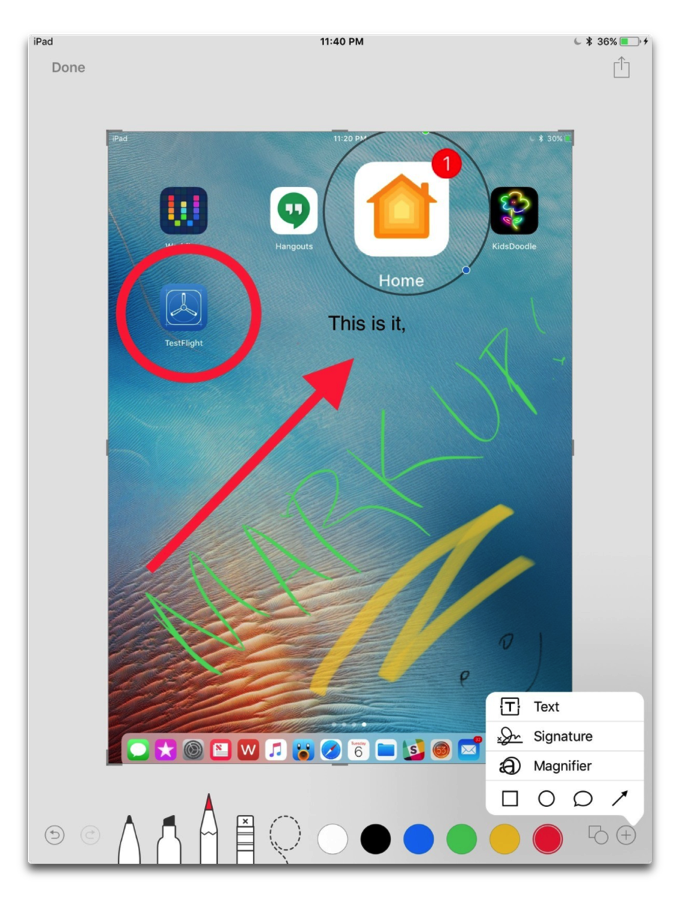
さらに多くのツールにアクセスするには、「+」ボタンをタップします。これにより、テキスト入力フィールド、スクリーンショットに署名を追加する署名ツール、拡大鏡ツール、およびさまざまな図形にアクセスできるようになります。
編集したスクリーンショットの保存、共有、削除
スクリーンショットの編集が完了したら、写真に保存したり、削除したり、共有したりできます。
-
写真を保存または削除するには、iPad のディスプレイの左上にある「完了」ボタンをタップし、適切なオプションを選択します。
-
共有するには、ディスプレイの右上にある [シートを共有] アイコンをタップします。これにより、スクリーンショットを iMessage、電子メール、またはソーシャル ネットワークで共有するためのアイコンがポップアップ表示されます。

- 共有シートには、スクリーンショットをファイル アプリに保存したり、写真アプリに追加したりするためのオプションも含まれています。
インスタント マークアップは、iOS 11 の iPhone と iPad に搭載されている機能です。現時点ではこれをオフにする方法はありません。そのため、これらの小さなスクリーンショット ポップアップが気に入らない場合は、表示されるまで数秒待つしかありません。を押すと消えるか、ディスプレイの左側にスワイプして消えます。



