

iPhoneでメッセージに素早く返信する方法

iOS 17 で、Apple は StandBy モード や NameDrop などのいくつかの主要機能を iPhone に導入しましたが、Apple はまた、よく理解する価値のあるいくつかの小規模な生活の質の改善も導入しました。メッセージ アプリのインライン返信もその 1 つです。
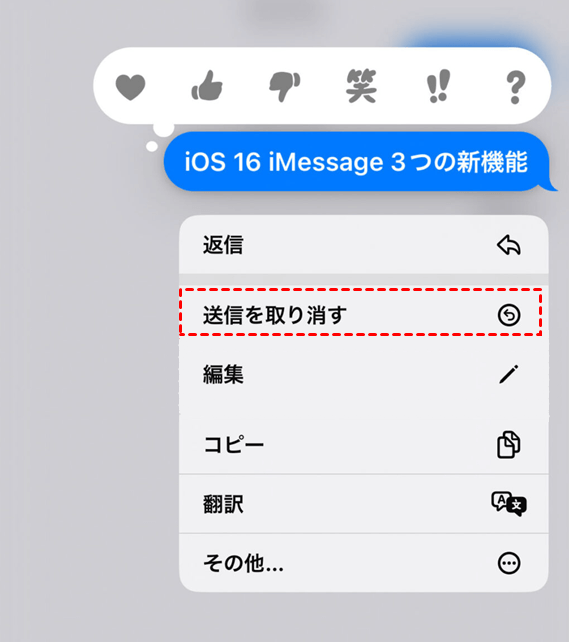
WhatsApp を使用している場合は、このプラットフォームが数年前から備えているクイック返信機能をご存知でしょう。個々のメッセージに返信するには、右にスワイプするだけです。これは、ユーザーが動きの速い会話に参加するときによく使用する、便利なちょっとしたトリックです。忙しいグループ チャットでも、グループ内のどの人に返信しているのかを明確にするのに役立ちます。
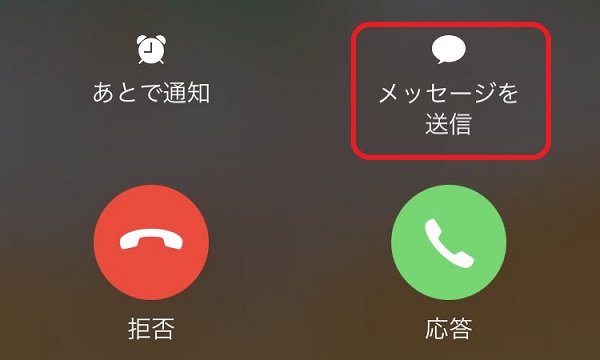
iOS 17 より前では、メッセージ アプリの特定のチャット バブルに返信するには、そのチャット バブルを長押ししてから返信を押す必要がありました。エクスペリエンスは WhatsApp ほどスムーズではありませんでしたが、Apple の新しいスワイプして返信する機能はそのすべてを修正し、おそらくいくつかの役立つ視覚的な手がかりによって改善されています。 iOS 17 以降を搭載した iPhone での使用方法は次のとおりです。
- iPhone でメッセージ アプリを開き、iMessage の会話を選択します。
- 返信したい特定のメッセージを見つけて、そのメッセージを右にスワイプします。
- 選択したメッセージが強調表示され、テキスト ボックスが表示され、返信を入力できます。 (+ ボタンを使用して、ステッカー、写真などの追加オプションにアクセスすることもできます。)
- メッセージを作成したら、「送信」ボタンをタップします。
- メインの会話に戻るには、ぼやけた背景をタップします。
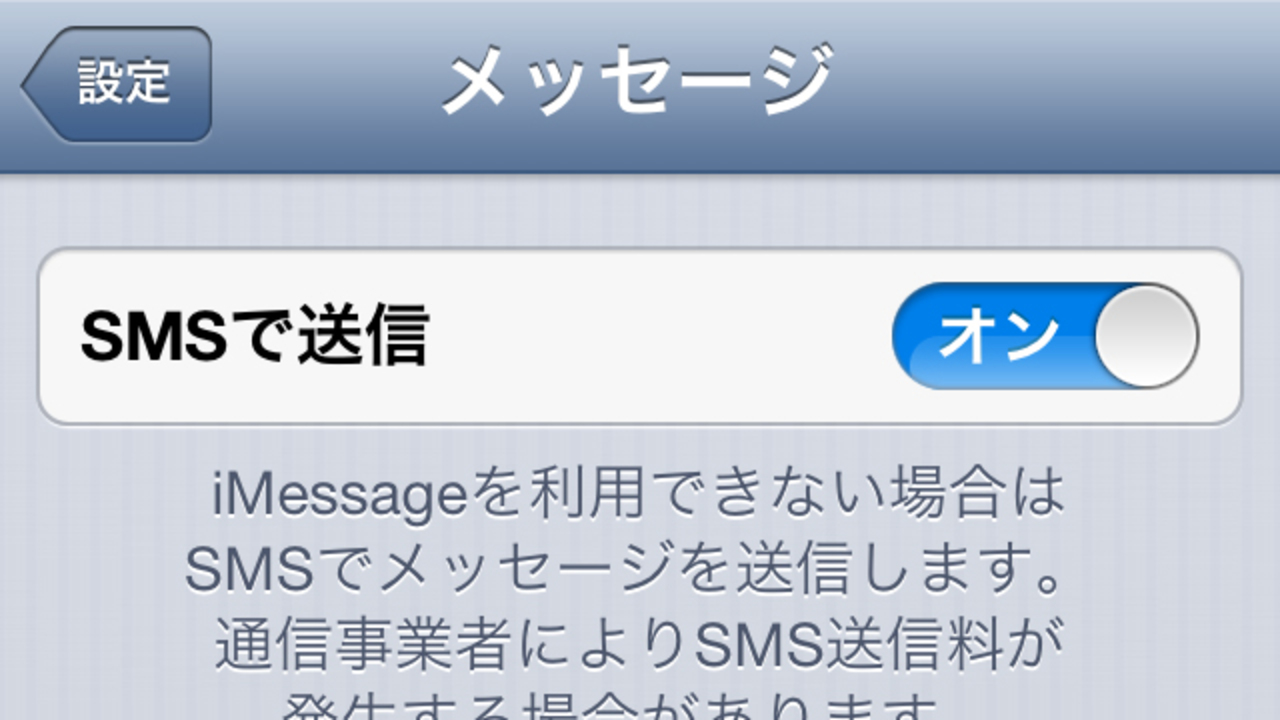
返信と元のメッセージの間のネストされた接続を示す視覚的なスレッドに注目してください。これは、グループ会話で誰が誰に返信しているかを追跡するのに特に役立ちます。
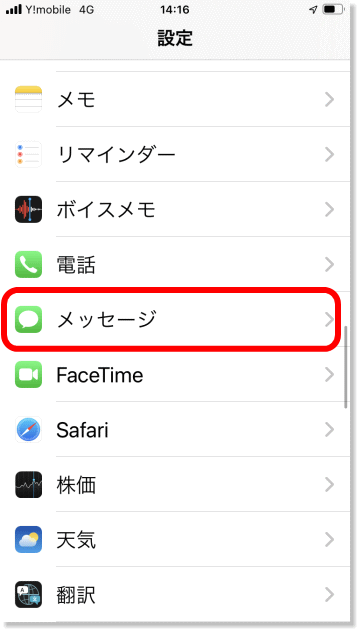
グループ会話の参加者全員があなたのインライン返信を読むことができることに注意してください。これを望まない場合は、返信したい相手と新しい会話を開始してください。スワイプして返信できるのは iMessage でのみ機能し、通常の SMS テキストでは機能しないことにも注意してください。



