

iPhoneのスタンバイモードの使い方
スタンバイは、
iOS 17
のロック画面モードで、「
iPhone
」が充電中で横に置かれているときにアクティブになります。この機能を使い始めるために知っておくべきことはすべてここにあります。
スタンバイを有効にする方法
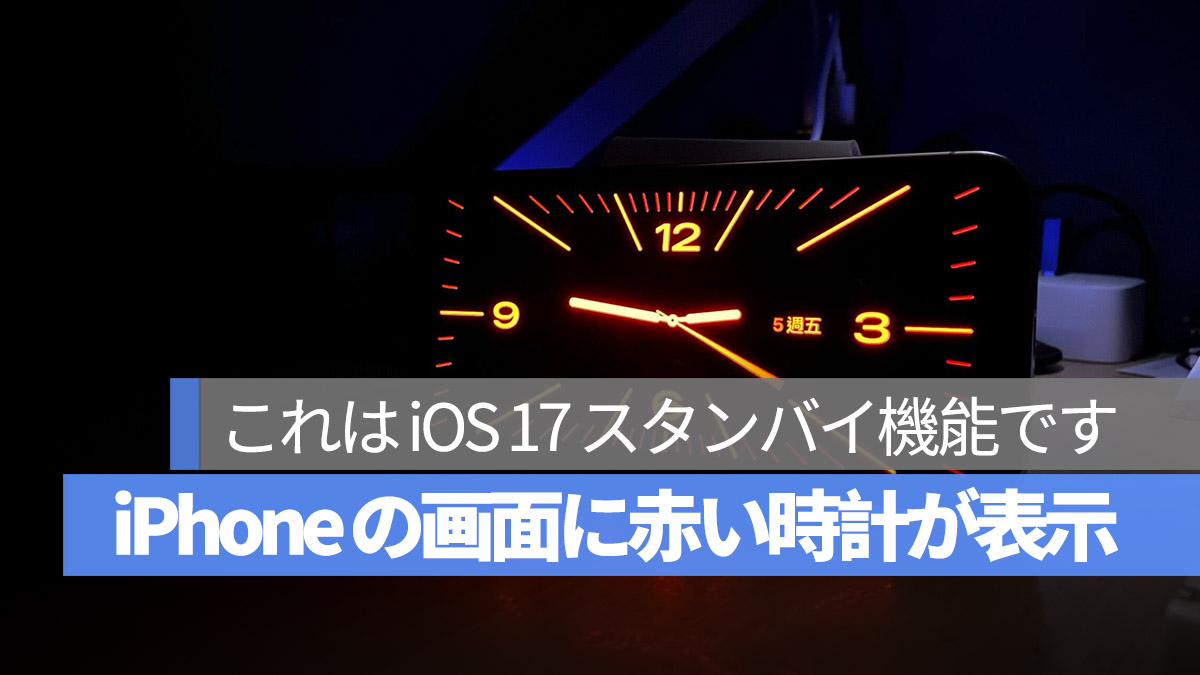
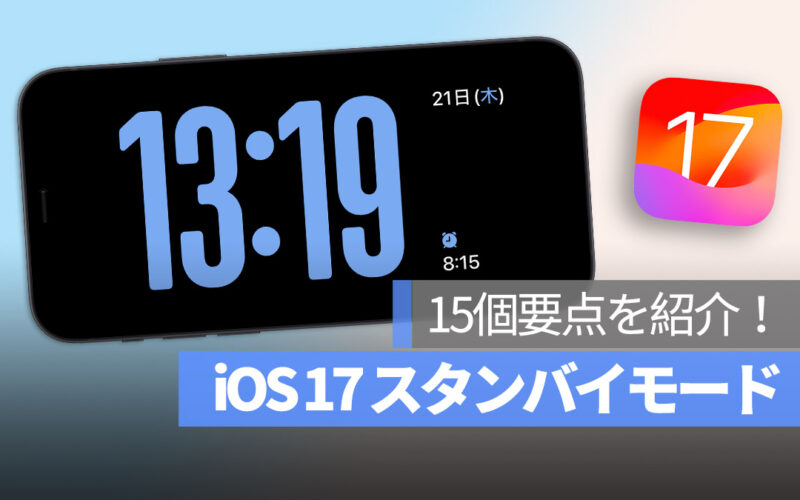
StandBy は、iPhone の一種のスマート ディスプレイと考えることができます。これにより、デバイスがキッチン、机、ナイトスタンドなどで充電しているときに、離れた場所からでも一目で確認できる情報のさまざまな画面にすばやくアクセスできます。夜間に iPhone を充電すると、StandBy が暗い光に適応して赤い色調になります。スタンバイ モードは
、iOS 17 をサポートするすべての iPhone モデル
で利用できますが、スタンバイ モードの常時オン機能を使用できる機能は、
iPhone 14
Pro および
iPhone 15 Pro
モデルに限定されています。
スタンバイを有効にするには、iPhone をロックし、
MagSafe
または Qi ベースのワイヤレス充電器、または Lightning 充電器で充電する必要があります。覚えておくべき主な点は、「iPhone」をロックし、静止した水平 (または横向き) の向きに固定し、斜めに配置する (つまり、平らな面に置かない) 必要があるため、ほとんどの場合、充電スタンドが必要であるということです。
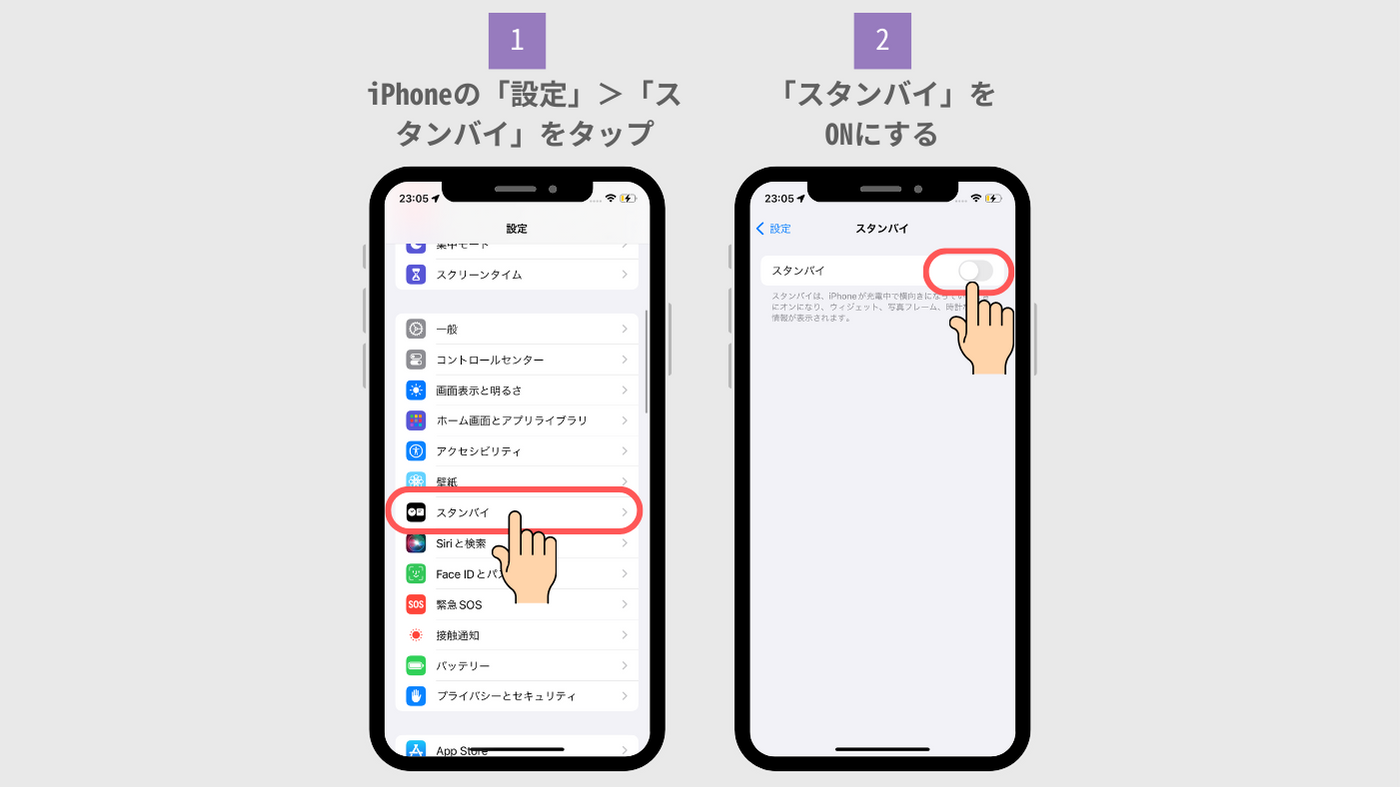
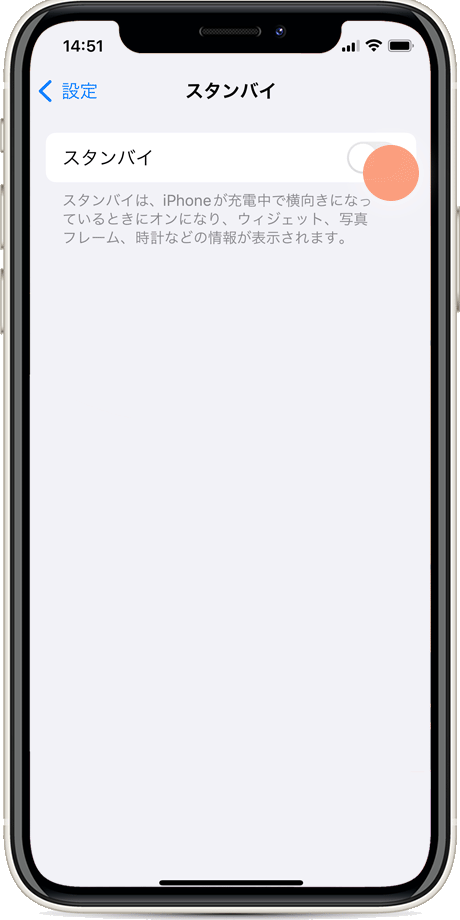
スタンバイはデフォルトでオンになっていますが、
[設定] -> [スタンバイ]
に移動して
[スタンバイ]
スイッチを切り替えることで、手動で有効または無効にすることができます。
さまざまな待受画面をカスタマイズする
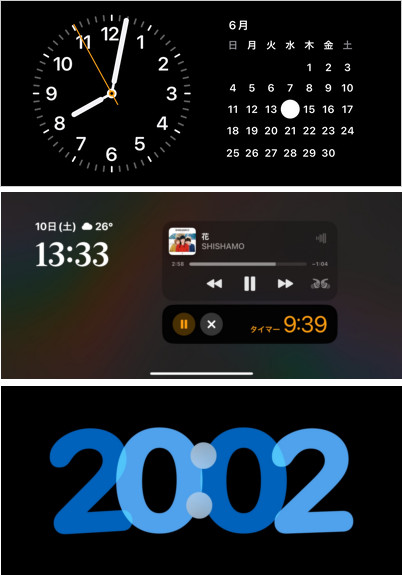
StandBy は 3 つの画面で構成されており、iPhone のディスプレイを水平にスワイプすることでアクセスできます。最初の画面にはインタラクティブなウィジェットが表示され、2 番目の画面には
写真
ライブラリの個々の写真が表示され、3 番目の画面には大きな時計が表示されます。
ウィジェット画面
ウィジェット画面は、並べて表示される 2 つのインタラクティブなウィジェット スタックで構成されており、個別に上下にスワイプできます。スタックは
ホーム画面
ウィジェット スタックの拡大版のようなもので、スマート回転やウィジェットの提案などの同じオプションも含まれています。
多くのウィジェットにはインタラクティブな要素があるため、たとえば、リマインダー リストの To Do 項目にチェックを入れることができます。カレンダーなどの対話型ではないウィジェットをタップすると、画面に矢印インジケーターが表示されます。矢印をタップすると、関連付けられたアプリに移動するため、誤ってアプリを起動することを避けることができます。

ウィジェット スタックをカスタマイズするには、ウィジェット スタックを長押しします。
Face ID
によって「iPhone」のロックが解除されると、スタックは揺れモードで画面の中央に表示されます。左上の + ボタンを使用してウィジェットをスタックに追加し、右側のボタンを使用してスマート回転とウィジェットの提案のオンとオフを切り替えることができます。
写真画面
StandBy の写真画面もインタラクティブでカスタマイズ可能です。写真の場所/日付をタップすると「Face ID」が有効になり、写真ライブラリ内の画像に移動します。

デフォルトでは、StandBy にはライブラリからピックアップされた注目の写真や思い出が表示されますが、写真を長押しして「Face ID」のロックを解除すると、自然、ペット、都市、人物などの特定のテーマ間をスワイプできるようになります。 + ボタンを使用して表示する特定のアルバムを追加したり、目のアイコンを使用して気に入らないテーマを非表示にしたりすることもできます。
時計画面
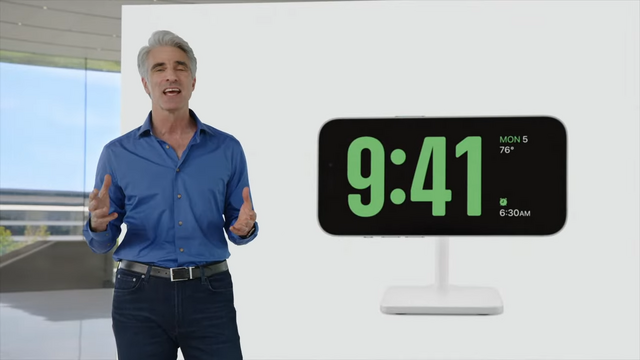
StandBy の 3 番目の画面には、垂直にスワイプできるさまざまなテーマの時刻と日付が表示されます。これらには、デジタル、アナログ、ワールド、ソーラー、フロートが含まれます。一部のテーマでは、温度や次のアラームなどの追加情報も表示されます。時計を長押しすると、上下にスワイプしてさまざまなテーマを選択したり、白い円形のボタンをタップして別の色見本を選択したりして、一部のテーマの色を変更することもできます。
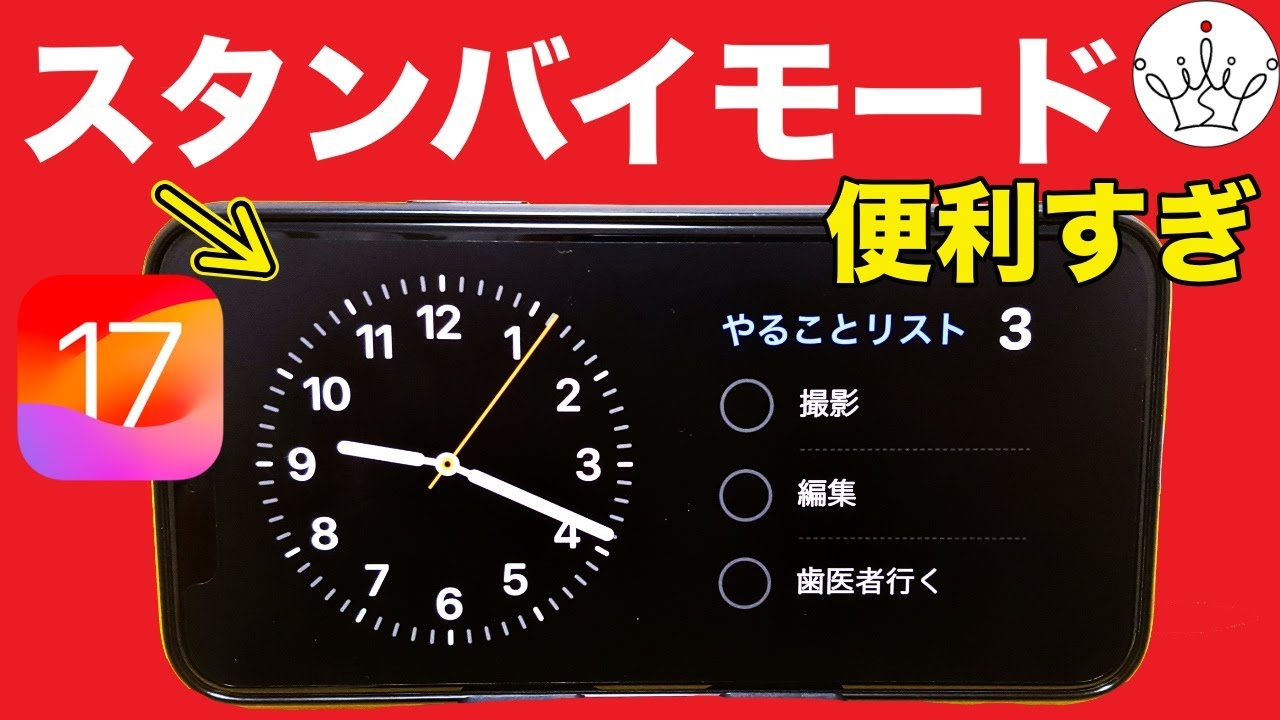
Float はカスタマイズ可能な色の大きなバブル数字で時刻を表示しますが、Solar はさまざまな色の太陽フレアのデザインを備えた標準的なフォントを備えています。同様に、アナログテーマにはカスタマイズ可能なアクセントカラーがあり、デジタルテーマにはさまざまな色のオプションを持つ太字の数字があります。世界テーマは、世界地図と現在地が強調表示されて時間が表示され、色をカスタマイズできない唯一のテーマです。
ナイトモード
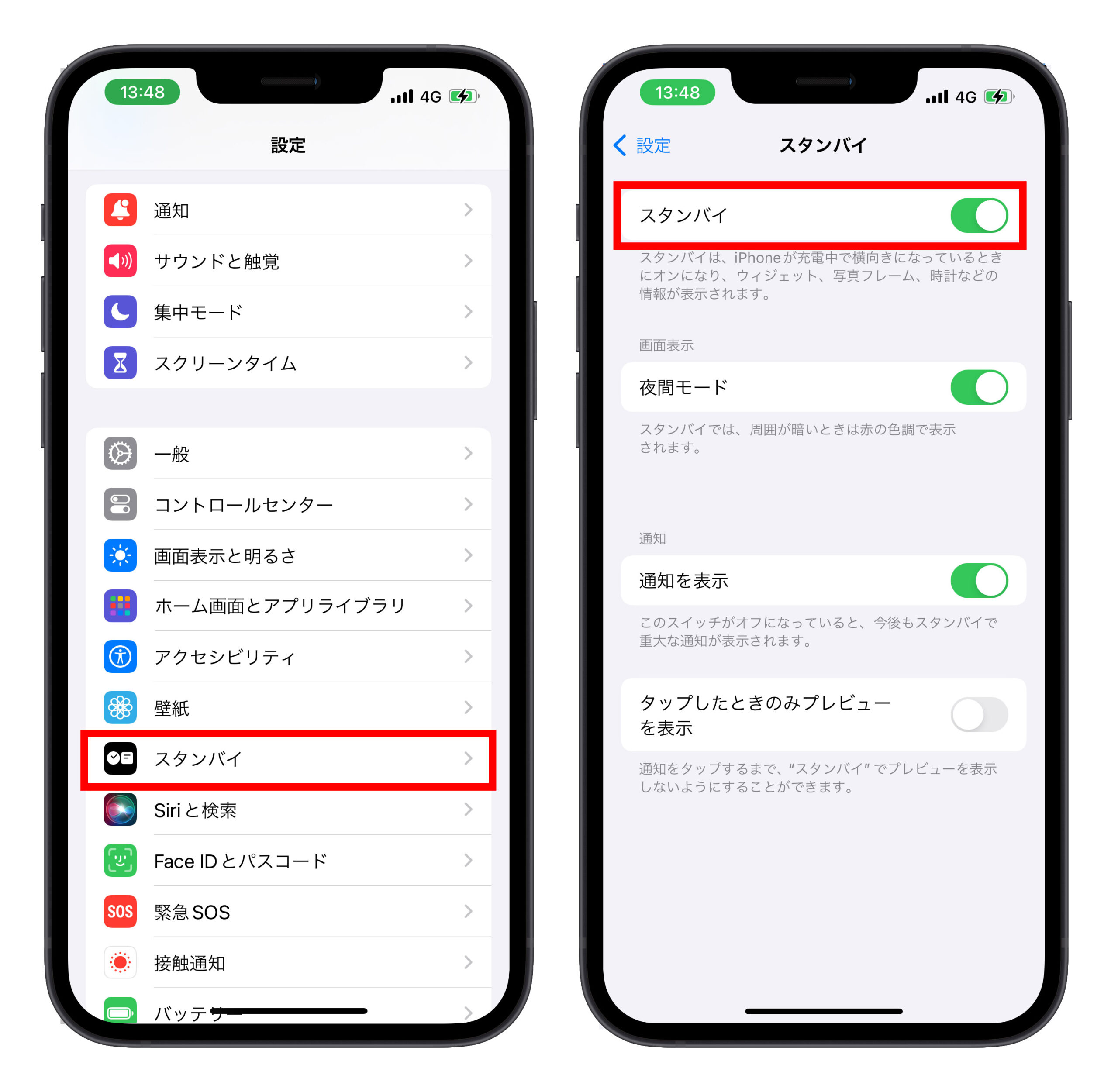
夜間、部屋が暗いとスタンバイ モードが暗くなり、ディスプレイが赤みを帯びて表示されるため、夜間の睡眠中に気を散らすことはありません。これはナイトモードと呼ばれ、機能がほぼ同じであるため、Apple Watch のナイトスタンド モードに似ています。
しかし、寝ていなくて、標準の明るさレベルでスタンバイ モードを赤みのない状態で表示したい場合はどうすればよいでしょうか?幸いなことに、ナイトモードが起動しないようにする設定があります。次の手順では、その方法を示します。
-
iPhone がスタンバイ モードではない場合は、
設定
アプリを開きます。 -
[スタンバイモード]
をタップします。 -
「表示」を
タップします。 -
ナイトモード
の横にあるスイッチをオフに切り替えて、灰色のオフの位置にします。
通知、ライブアクティビティ、Siri
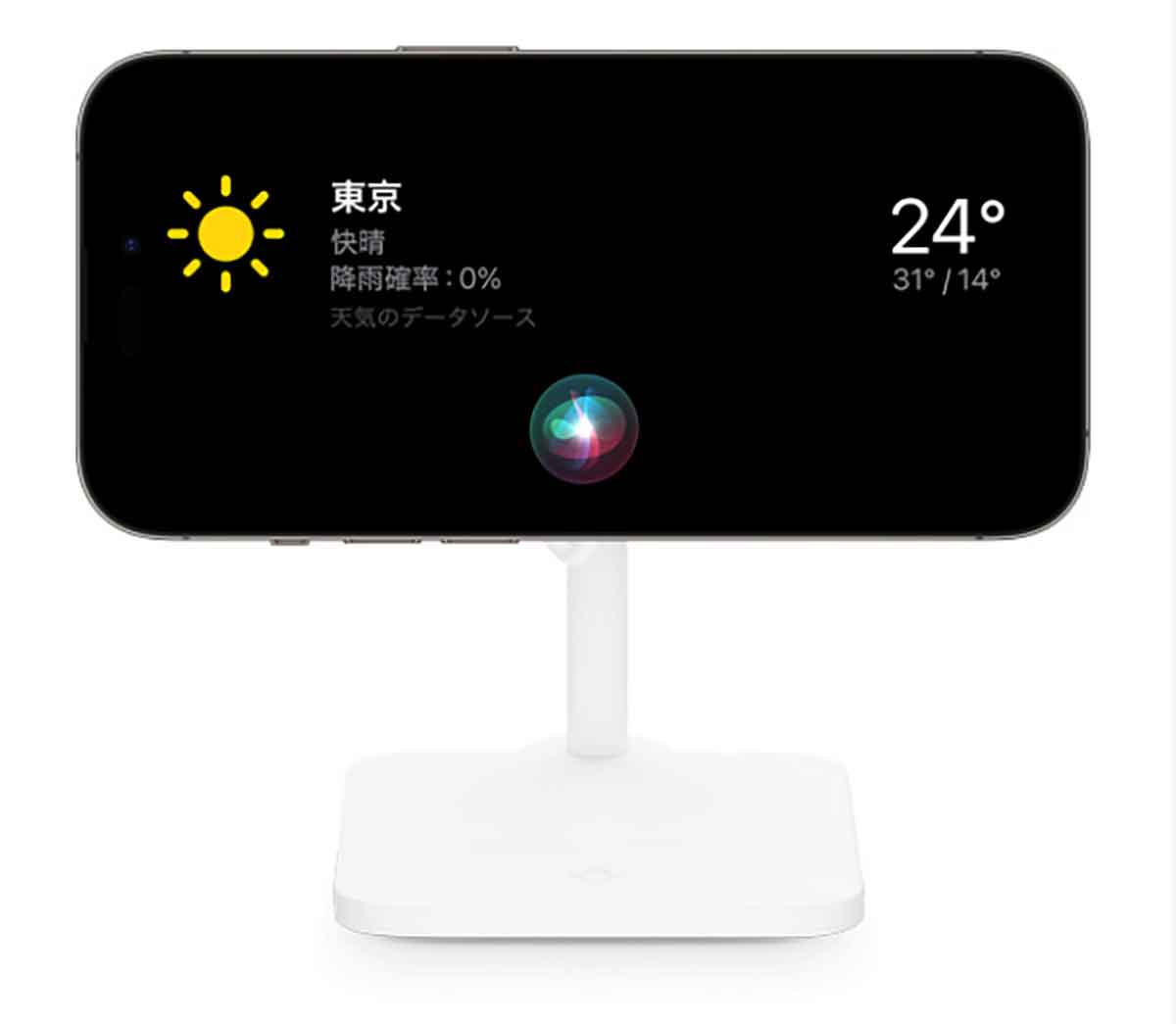
デフォルトでは、「iPhone」がスタンバイ モードの場合、受信通知は全画面表示されます。たとえば、iMessage を受信すると、その人の名前とメッセージ アイコンがポップアップ表示され、メッセージがあることがわかります。
タップするまでスタンバイで通知のプレビューを非表示にしたい場合は、
[設定] [スタンバイ]
に移動し、
[タップ時にのみプレビューを表示]
の横にあるスイッチをオンにします。
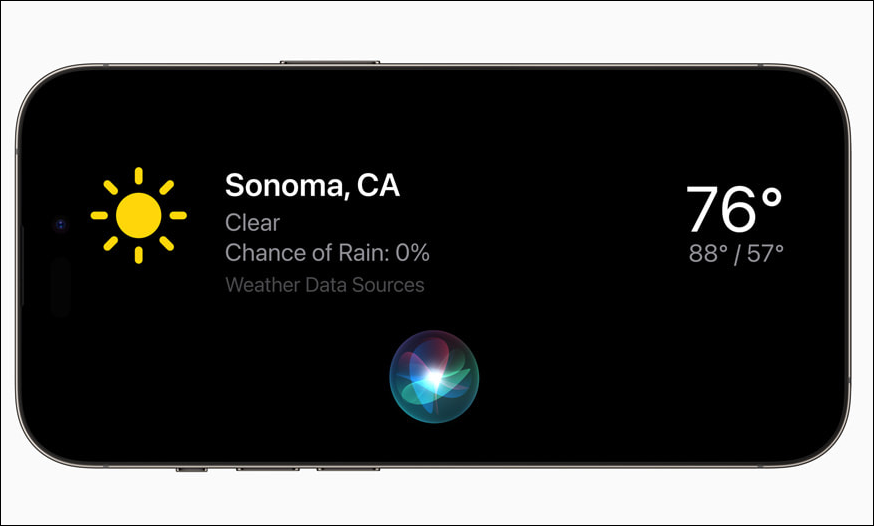
ライブ アクティビティは、
Siri の
クエリやコマンドの結果と同様に、同様の全画面スタイルで表示されます。通常は通知に表示されないコンテンツは、近くにいて、
Touch ID
または「Face ID」でデバイスのロックを解除していない限り、スタンバイ モードでは表示されないことに注意してください。
MagSafe 位置認識
Apple によると、StandBy には、充電器の場所に応じて使用する画面とウィジェットの構成を iPhone が記憶できるようにする MagSafe 関連の機能が含まれています。たとえば、オフィスにいるときはウィジェット画面を使用し、ナイトスタンドで充電するときは時計画面を使用することができます。
スタンバイ モードがオンにならない: 対処方法
iPhone を電源に接続したときにスタンバイ モードが自動的にアクティブにならない場合は、iPhone が横向き (つまり、水平、横向きとも呼ばれる) で、直立の角度 (つまり、机の上に平らではない) に置かれていることを確認してください。
それでもオンにならない場合は、設定アプリでスタンバイ モードが有効になっていることを確認してください (
[設定] -> [スタンバイ モード
])。
「スタンバイ」
の横にあるスイッチが灰色のオフの位置にある場合は、タップして緑色のオンの位置に戻し、必要な方向で「iPhone」を再度充電してみてください。
スタンバイ モードがオンのままにならない: 対処方法
スタンバイ モードがしばらくすると自動的にオフになり、iPhone のディスプレイに表示されなくなる場合は、いくつかの理由が考えられます。
最初に確認することは、適切な StandBy 設定が有効になっているかどうかです。
[設定] [スタンバイ] [ディスプレイ]
に移動し、[ディスプレイをオフにする] で、まだチェックされていない場合は
[なし]
を選択します。
それが問題ではない場合は、iPhone の低電力モードがオンになっているかどうかを確認してください。低電力モードが有効になっている場合 (
[設定] -> [バッテリー] -> [低電力モード
] )、iPhone の画面はしばらく操作がないと自動的にオフになるため、スタンバイ モードを表示したままにするには、低電力モードをオフにする必要があります。
低電力モードが無効になっていてもスタンバイ モードが継続しない場合は、
iPhone のモデルを確認してください
。連続スタンバイ モードには、常時オン ディスプレイを備えた iPhone が必要であり、この機能は iPhone 14 Pro および iPhone 15 Pro デバイスでのみ利用可能です。
ウェイク・オン・モーション
デフォルトでは、夜間に動きが検出されるとスタンバイ モードが起動します。眠っていないときでもディスプレイを見ることができるようにするというアイデアです。夜間に動きが原因で iPhone のスタンバイ モードがオンになり、気が散る場合は、これを防ぐ方法を次に示します。
-
iPhone で
設定
を開きます。 -
「スタンバイ」
をタップします。 -
「表示」を
タップします。 -
[Motion to Wake]
の横にあるスイッチをオフに切り替えます。

最後の画面に
[Motion to Wake]
オプションが表示されない場合は、[Turn Display Off] オプションが
[Never]
に設定されているためです。それ以外の場合は、それだけで十分です。



