

iOS 17パブリックベータ版は7月に登場、ただし開発者ベータ版はすでに無料

Apple は以前、iOS 17、iPadOS 17、macOS Sonoma、watchOS 10、tvOS 17、HomePod ソフトウェア バージョン 17 の最初のパブリック ベータ版が 7 月に利用可能に なると発表しました。ただし、今年はすでに開発者向けベータ版を無料でインストールできるようになりました。
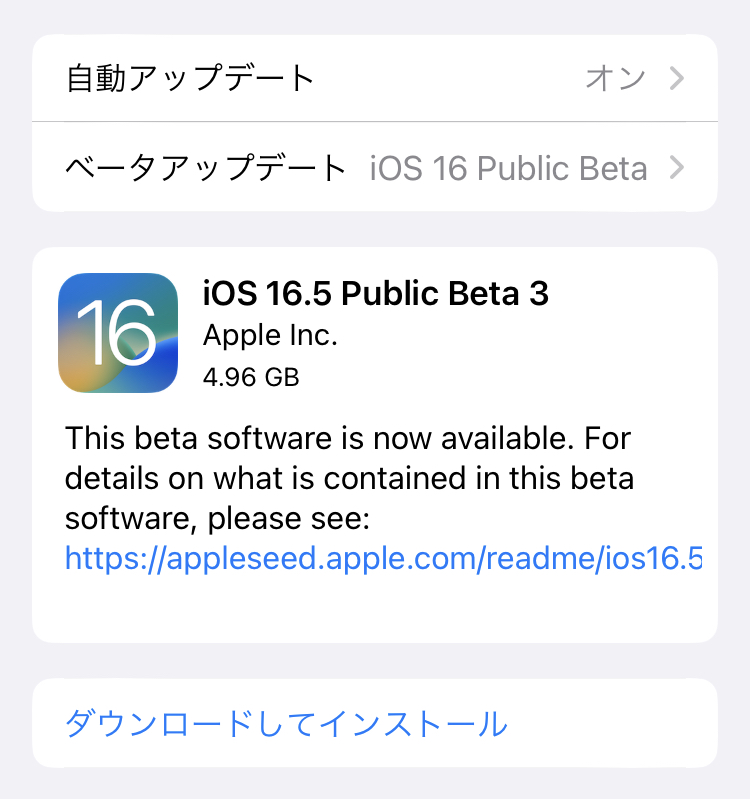
初めて、開発者ベータ版では、年間 99 ドルの Apple Developer プログラム メンバーシップを購入する必要がなくなりました。代わりに、開発者ベータ版は、Apple ID があれば無料で作成できる
Apple 開発者アカウントを持つ人なら誰でも利用できます
。以下では、
iOS 17 開発者ベータ版を無料でインストールする方法
について段階的な手順を共有していますが、ソフトウェアのバグがあるため、メインの iPhone にベータ版をインストールしないことをお勧めします。
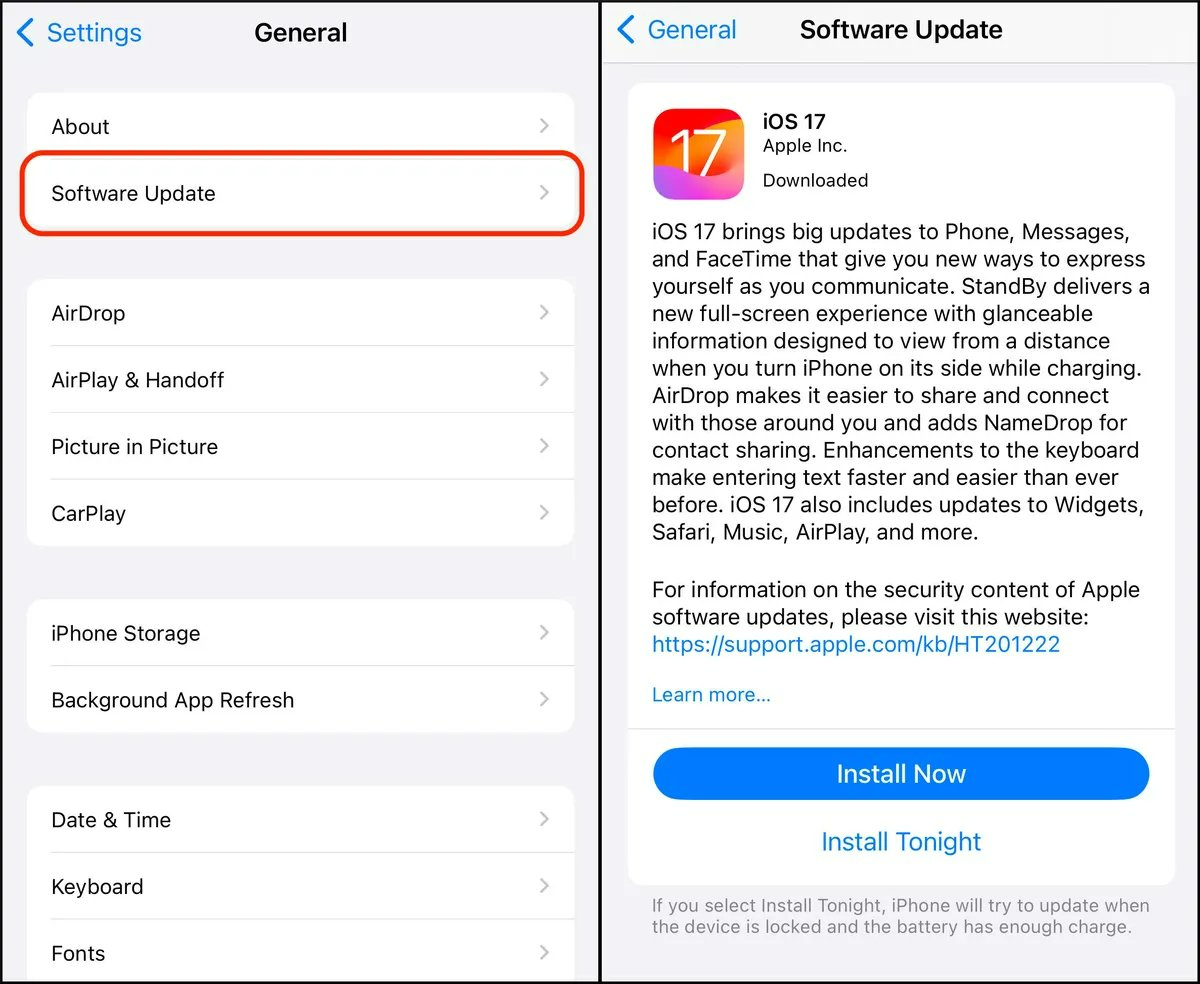
ベータ版を避けたい人のために、すべてのソフトウェア アップデートは今年後半に一般公開される予定です。特に iOS 17 は、新しい iPhone とともに 9 月にリリースされる予定で、
iPhone XS 以降と互換性
があります。
iOS 17 開発者ベータ版をダウンロードする方法
- iPhone で Safari を開き、 developer.apple.com にアクセスします。
- ページの左上隅にあるメニュー アイコンをタップし、 [アカウント] をタップします。
-
「Apple Developer にサインイン」で、矢印ボタンを使用して Apple ID とパスワードを入力して送信し、デバイスに送信された 2 要素認証コードを入力します。

- 左上のメニュー アイコンをもう一度タップし、 [アカウント] をタップします。
-
ページを下にスクロールしてボックスをチェックし、
[同意する]
をタップして、Apple Developer Contract の法的条項に同意します。
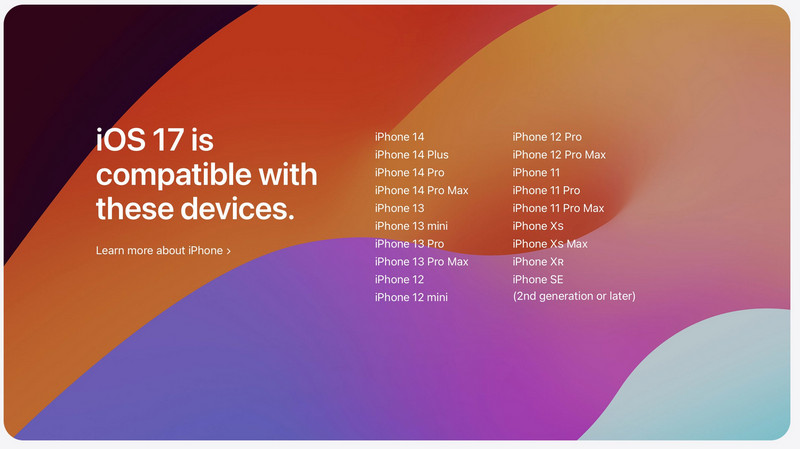
- [設定] -> [一般] -> [ソフトウェア アップデート] に移動して、iPhone が iOS 16.4 以降を実行していることを確認します。有効であり、開発者アカウントを登録する手順 1 ~ 5 を完了したばかりの場合は、iPhone を再起動します。そうでない場合は、最新のアップデートをダウンロードしてデバイスにインストールし、再起動するまで待ちます。
- 次に、 [設定] -> [一般] -> [ソフトウェア アップデート] に戻ります。
- [ベータ版アップデート] をタップします。このオプションが表示されない場合は、[iOS アップデートのダウンロード] をオフにして ( [自動更新] -> [iOS アップデートのダウンロード ] )、 [戻る] をタップするとオプションが表示されます。
- リストから 「iOS 17 Developer Beta」 を選択し、 「戻る」 をタップします。
-
[ソフトウェア アップデート] 画面が表示されて Apple のサーバーがチェックされるまで待ちます。 iOS 17 開発者ベータ版が表示されたら、
[ダウンロードしてインストール] を
タップし、指示に従ってインストールが完了するまで待ちます。
関連動画
12,980円→0円?iOS 17開発者向けベータの無料でアップデート方法を見て先行体験しよう!



