

iPhone に iOS 17 ベータ ソフトウェア アップデートをインストールする方法
Apple が最初の iOS 17 ベータ版を開発者向けにリリースしたとき、初めて開発者以外のユーザーにも iPhone にベータ版のソフトウェア アップデートを無料でダウンロードする機会が与えられました。それがどのように行われるかを学ぶために読み続けてください。
過去数年間、Apple が新しいオペレーティング システムの主要なアップデートを発表したとき、ベータ版の第 1 波は、
Apple の Developer Program
(年間 99 ドル) の有料加入者である場合にのみ正式にダウンロードできました。開発者ベータ版がリリースされてから数日または数週間遅れて、
Apple のパブリック ベータ ソフトウェア プログラム
に登録したユーザーがパブリック ベータ版を利用できるようになります。ただし、iOS 17 以降、iPhone ユーザーは新機能をテストするために公開リリースされるベータ版を待つ必要がなくなりました。
2023 年の予想外の変更として、Apple ID を使用して Apple の開発者アカウント Web サイトにサインインした人は
、たとえ Apple の開発者プログラムの有料メンバーでなくても、開発者のベータ リリースにアクセスできるようになります
。つまり、Apple ID を持っている人は誰でも、パブリック ベータ版の公開を待たずに、iOS 17、iPadOS 17、macOS Sonoma ベータ版をダウンロードしてインストールできるということです。
私のiPhoneはiOS 17と互換性がありますか?
iOS 17 は iPhone XS 以降と互換性があることに注意してください。つまり、iPhone 8、iPhone 8 Plus、iPhone X のサポートは終了しました。完全なリストについては、iOS 17 は次の iPhone モデルをサポートしています。
- iPhone14
- iPhone14プラス
- iPhone14プロ
- iPhone 14 プロマックス
- iPhone13
- iPhone13ミニ
- iPhone13プロ
- iPhone 13 プロマックス
- iPhone12
- iPhone12ミニ
- iPhone12プロ
- iPhone 12 プロマックス
- iPhone11
- iPhone 11 プロ
- iPhone 11 プロマックス
- iPhone XS
- iPhone XS Max
- iPhone XR
- iPhone SE(第2世代以降)
iOS 17 開発者ベータ版をインストールする必要がありますか?
アップデートをダウンロードする前に、Apple はメインの iPhone に iOS 17 ベータ アップデートをインストールすることを推奨していないことに注意してください。そのため、セカンダリ デバイスがある場合はそれを使用してください。これはベータ版のソフトウェアです。つまり、ソフトウェアの適切な動作を妨げたり、その他の問題を引き起こす可能性のあるバグや問題が頻繁に発生します。
まずデバイスのアーカイブ バックアップを作成します
ベータ版をインストールする前に、次の方法を使用してソフトウェアをインストールする前に必ず
iOS デバイスをバックアップして
ください。そうしないと、問題が発生した場合に iOS 16 に戻すことができなくなります。
- 付属のケーブルを使用して iPhone を Mac に接続します。
-
ダイアログ プロンプトで
[許可]
をクリックして、アクセサリの接続を許可します。 -
Dock の Finder アイコンをクリックして、
Finder
ウィンドウを開きます。 -
サイドバーで iOS デバイスの名前をクリックします。
-
デバイスを Mac に初めて接続する場合は、Finder ウィンドウで
[信頼]
をクリックします。

-
プロンプトが表示されたら、デバイスで
「信頼」
をタップし、パスコードを入力して確認します。 -
[全般] タブで、
[iPad 上のすべてのデータをこの Mac にバックアップします]
と表示されている場所の横にある円をクリックします。 -
バックアップを暗号化する場合は、
[ローカル バックアップを暗号化する]
の横のボックスをオンにし、データを保護するためのパスワードを入力します。 -
暗号化されたバックアップを作成したくない場合、またはすでに暗号化されたバックアップを設定している場合は、
[今すぐバックアップ] を
クリックします。
バックアップが完了すると、「バックアップの管理」ボタンのすぐ上にある
「全般」
タブで、最後のバックアップの日付と時刻が表示されます。このバックアップは、今後 iPhone を手動または自動でバックアップするときに上書きされないことに注意してください。そのため、同じ Finder 画面の
[バックアップを復元…]
オプションを使用していつでも復元できます。
iOS 17 開発者ベータ版をダウンロードする方法
執筆時点では、iOS 17 開発者ベータをダウンロードしてインストールするオプションは、以前に
Apple のベータ ソフトウェア プログラム
に登録したユーザーも利用できますが、このプログラムは公式にはパブリック ベータのみを対象としています。これは、このオプションがバグであり、Apple がそれを削除する可能性があることを示唆しています。ただし、それが起こるまでは、パブリック ベータ版を受け取るために現在登録している場合は、ステップ 6 に進んでください。
-
iPhone で Safari を開き、
developer.apple.com
にアクセスします。 -
ページの左上隅にあるメニュー アイコンをタップし、
[アカウント]
をタップします。 -
「Apple Developer にサインイン」で、矢印ボタンを使用して Apple ID とパスワードを入力して送信し、デバイスに送信された 2 要素認証コードを入力します。
-
左上のメニュー アイコンをもう一度タップし、
[アカウント]
をタップします。 -
ページを下にスクロールしてボックスをチェックし、
[同意する]
をタップして、Apple Developer Contract の法的条項に同意します。

-
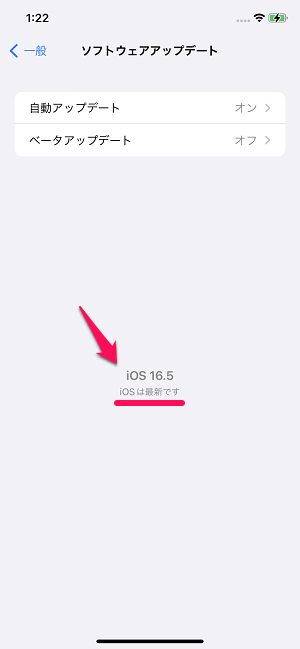
[設定] -> [一般] -> [ソフトウェア アップデート]
に移動して、iPhone が iOS 16.4 以降を実行していることを確認します。有効であり、開発者アカウントを登録する手順 1 ~ 5 を完了したばかりの場合は、iPhone を再起動します。そうでない場合は、最新のアップデートをダウンロードしてデバイスにインストールし、再起動するまで待ちます。 -
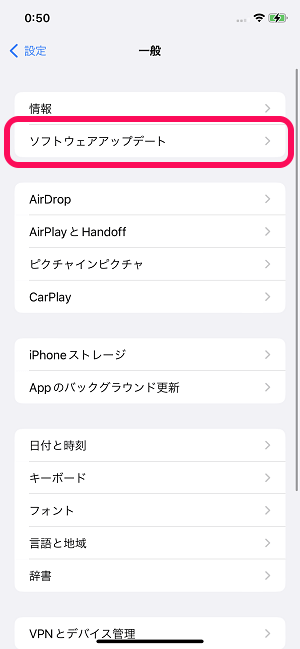
次に、
[設定] -> [一般] -> [ソフトウェア アップデート]
に戻ります。 -
[ベータ版アップデート]
をタップします。このオプションが表示されない場合は、[iOS アップデートのダウンロード] をオフにして (
[自動更新] -> [iOS アップデートのダウンロード
] )、
[戻る]
をタップするとオプションが表示されます。 -
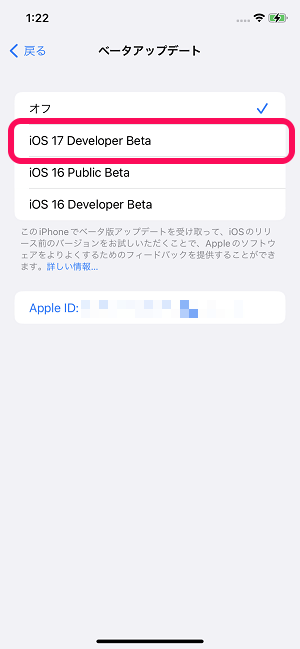
リストから
「iOS 17 Developer Beta」
を選択し、
「戻る」
をタップします。 -
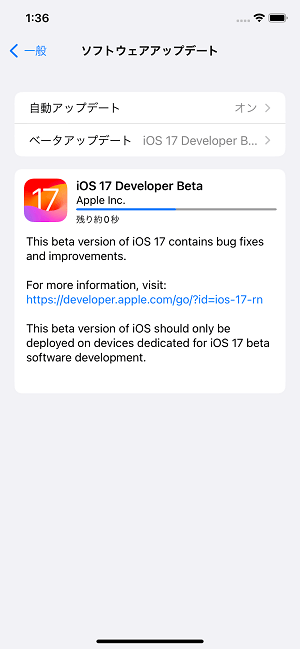
[ソフトウェア アップデート] 画面が表示されて Apple のサーバーがチェックされるまで待ちます。 iOS 17 開発者ベータ版が表示されたら、
[ダウンロードしてインストール] を
タップし、指示に従ってインストールが完了するまで待ちます。
iOS 17の機能
「iOS 17」は、電話をかける人ごとにカスタマイズされた外観を導入するメジャー アップデートであり、電話をかける人は自分の外観をカスタマイズできます。 StandBy を使用すると、水平に置いた iPhone が小さなホーム ハブに変わり、カレンダー、時刻、ホーム コントロールなどの情報が表示され、ライブ アクティビティを全画面で表示することもできます。
ホーム画面のウィジェットはインタラクティブなので、アプリを開かなくても、ToDo リストの項目にチェックを入れたり、照明を消したりすることができます。 AirDrop が改良され、連絡先をすばやく共有するための NameDrop 機能が追加されたほか、2 台の iPhone を一緒に保持して SharePlay セッションを開始できるようになりました。 SharePlay は CarPlay とも連携できるようになったので、乗客は車内でも音楽を再生できます。
その他の新機能には、今年後半に登場するジャーナリング アプリ、一部のホテル客室での AirPlay、新しいアダプティブ オーディオ機能による AirPods Pro 2 の改良、オフライン マップ、「Hey」の起動を必要としない Siri、および検索と検索の改良が含まれます。スポットライト。



