

iPhoneでバッテリー残量を表示する方法
ノッチのある
iPhone を
お持ちの場合は、画面の右上隅にあるバッテリー レベル インジケーターが実際のバッテリー残量のパーセンテージを示していないことに気づくでしょう。
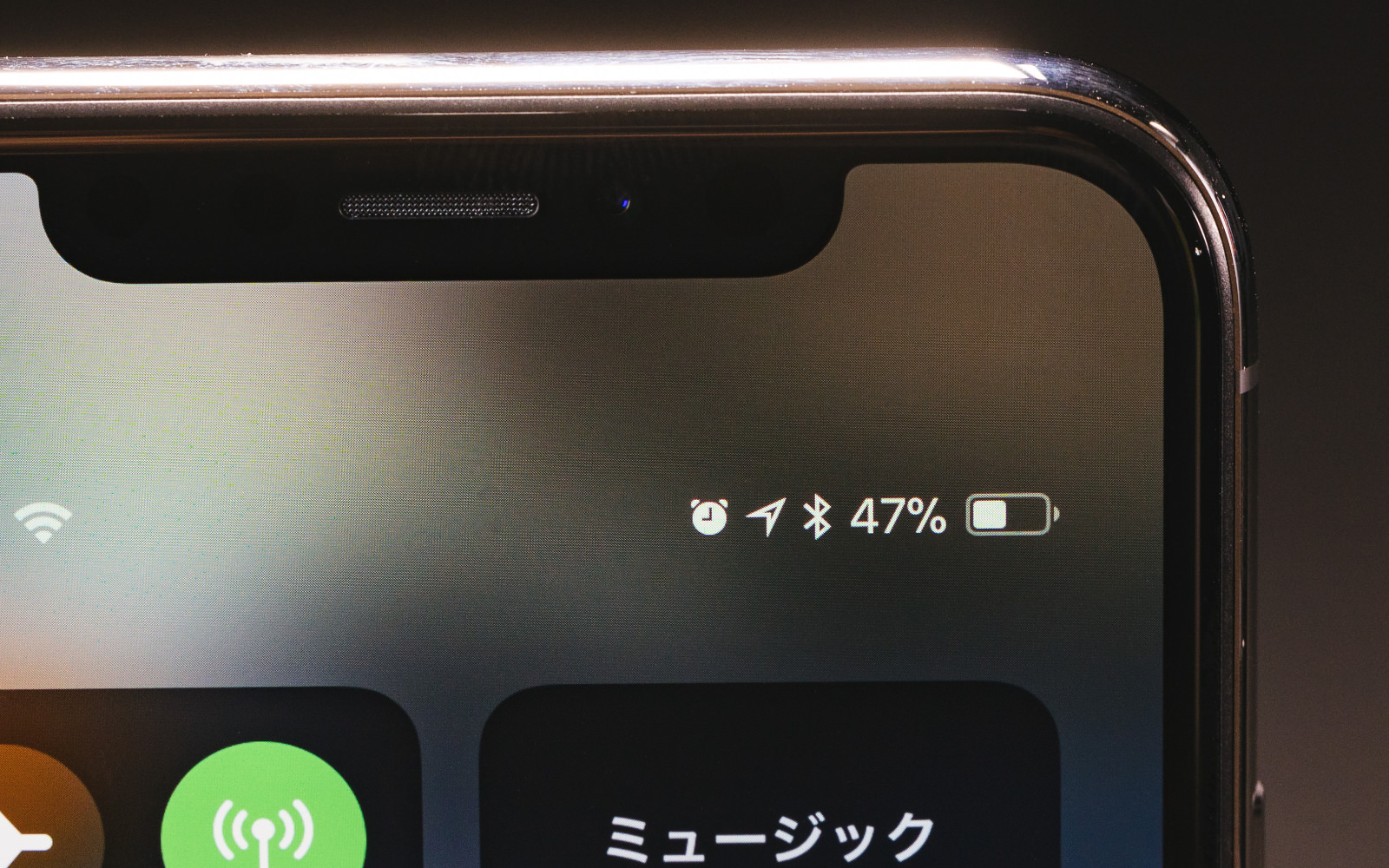
ノッチのない古い iPhone では、Apple の設定内にパーセンテージのオンとオフを切り替えるオプションが含まれていますが、iPhone にノッチがある場合、それを有効にする設定はありません。
幸いなことに、以下に概説するように、新しい iPhone のバッテリーの割合を監視できる方法がいくつかあります。読み続けて、それらがどのように機能するかを学びましょう。
1. コントロールセンターを呼び出す
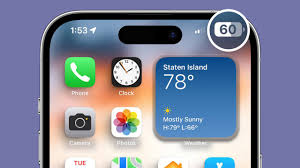
iPhone のバッテリー残量を確認する最も簡単な方法は、画面の右上隅から下にスワイプしてコントロール センターを開くことです。右上のバッテリーアイコンの横にパーセンテージがすぐに表示されます。
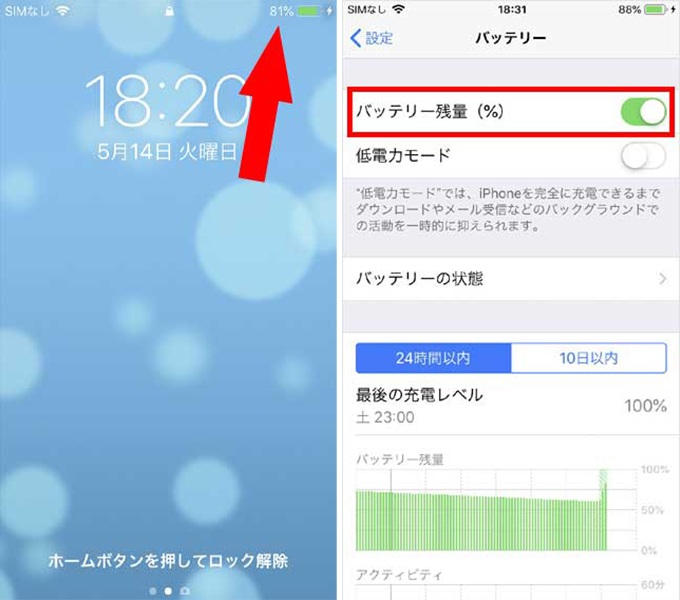
パーセンテージを表示するためにコントロール センターを完全に開く必要さえありません。 iPhone 画面の右上隅から斜め下に小さく素早くドラッグすると、ホーム画面が表示され、画面から指を離すと
ホーム画面
に戻ります。
2. 今日のオープンビュー
また、ロック画面またはホーム画面のアプリの最初の画面を右にスワイプすることでアクセスできる、今日ビューのバッテリー ウィジェットを使用して、iPhone のバッテリーの割合を確認することもできます。
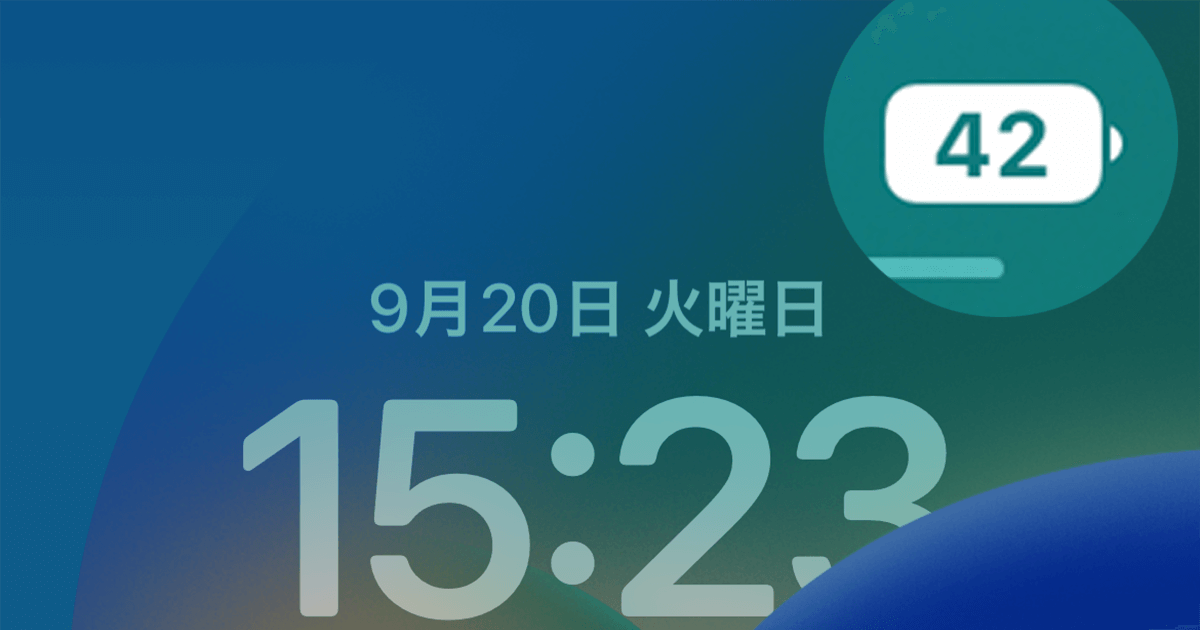
まだインストールしていない場合は、バッテリー ウィジェットを手動で追加できます。これを行うには、今日ビューに入り、ウィジェットの列の一番下までスクロールして、
編集
ボタンを押します。画面の左上隅にある
プラス
(+) ボタンをタップしてウィジェット ギャラリーを開き、検索フィールドに「バッテリー」と入力するか、下にスクロールしてリストから
バッテリー
ウィジェットを選択します。
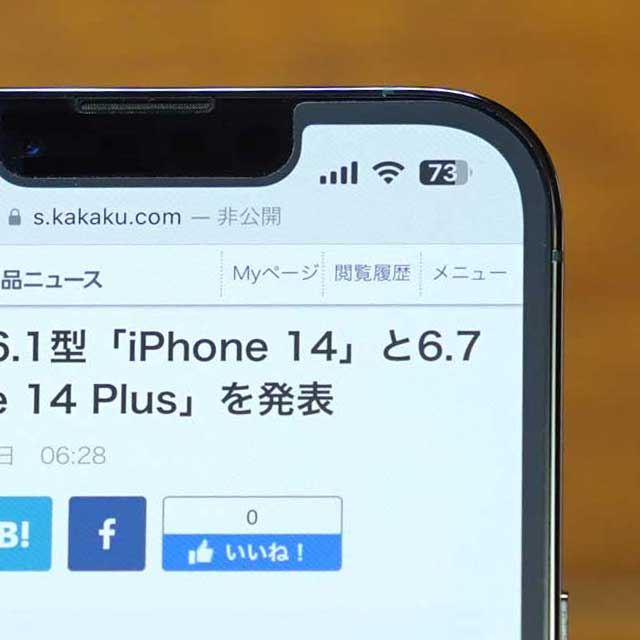
「iPhone」とペアリングされている Apple アクセサリがない場合は、最初の正方形のウィジェットにバッテリーの割合が表示されます。ただし、Apple Watch または AirPods をお持ちの場合は、2 番目または 3 番目のウィジェット スタイルを選択しない限り、パーセンテージは表示されません。目的のウィジェットまでスワイプし、
「ウィジェットを追加」
をタップして今日のビューに追加します。
3. ホーム画面にバッテリーウィジェットを追加する
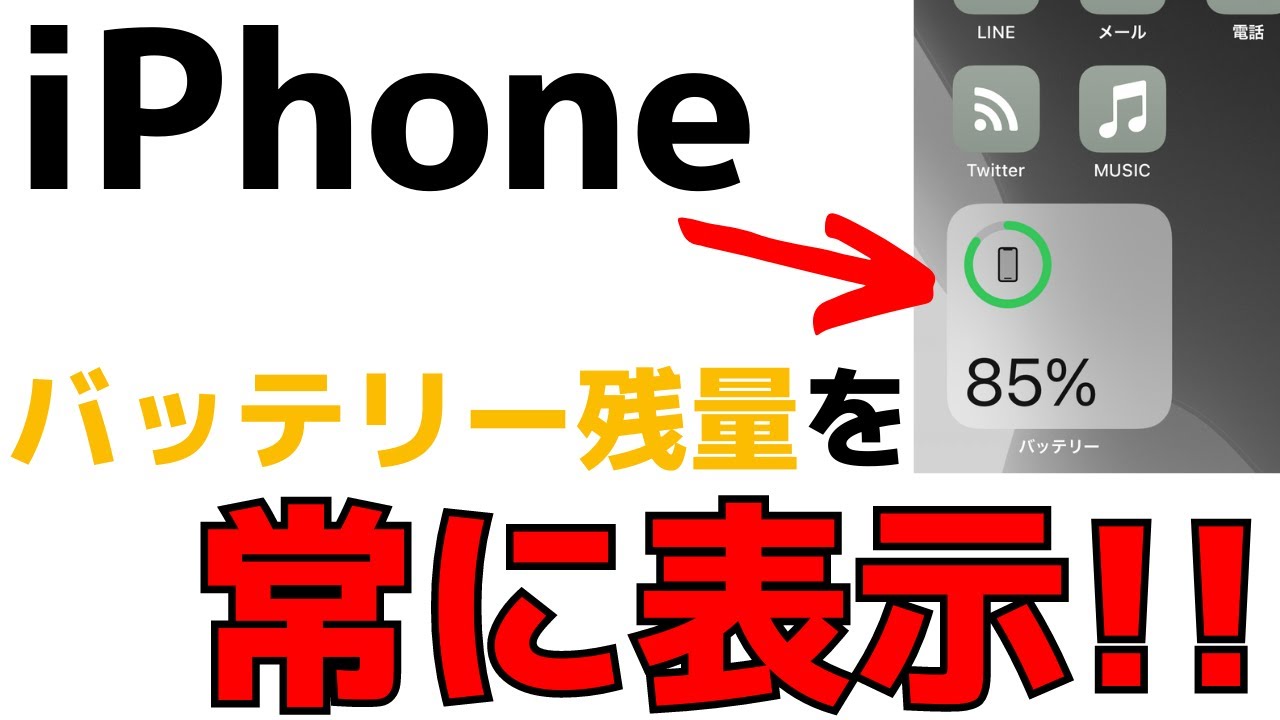
iPhone のロックが解除されているときにホーム画面上で iPhone のバッテリーの割合を確認できるようにしたい場合は、バッテリー ウィジェットを追加します。

これを行うには、「ホーム画面」またはアプリの追加画面の空白領域を長押しして、揺れモードに入ります。画面の左上隅にある
プラス
(+) ボタンをタップしてウィジェット ギャラリーを開き、検索フィールドに「バッテリー」と入力するか、下にスクロールしてリストから
バッテリー
ウィジェットを選択します。
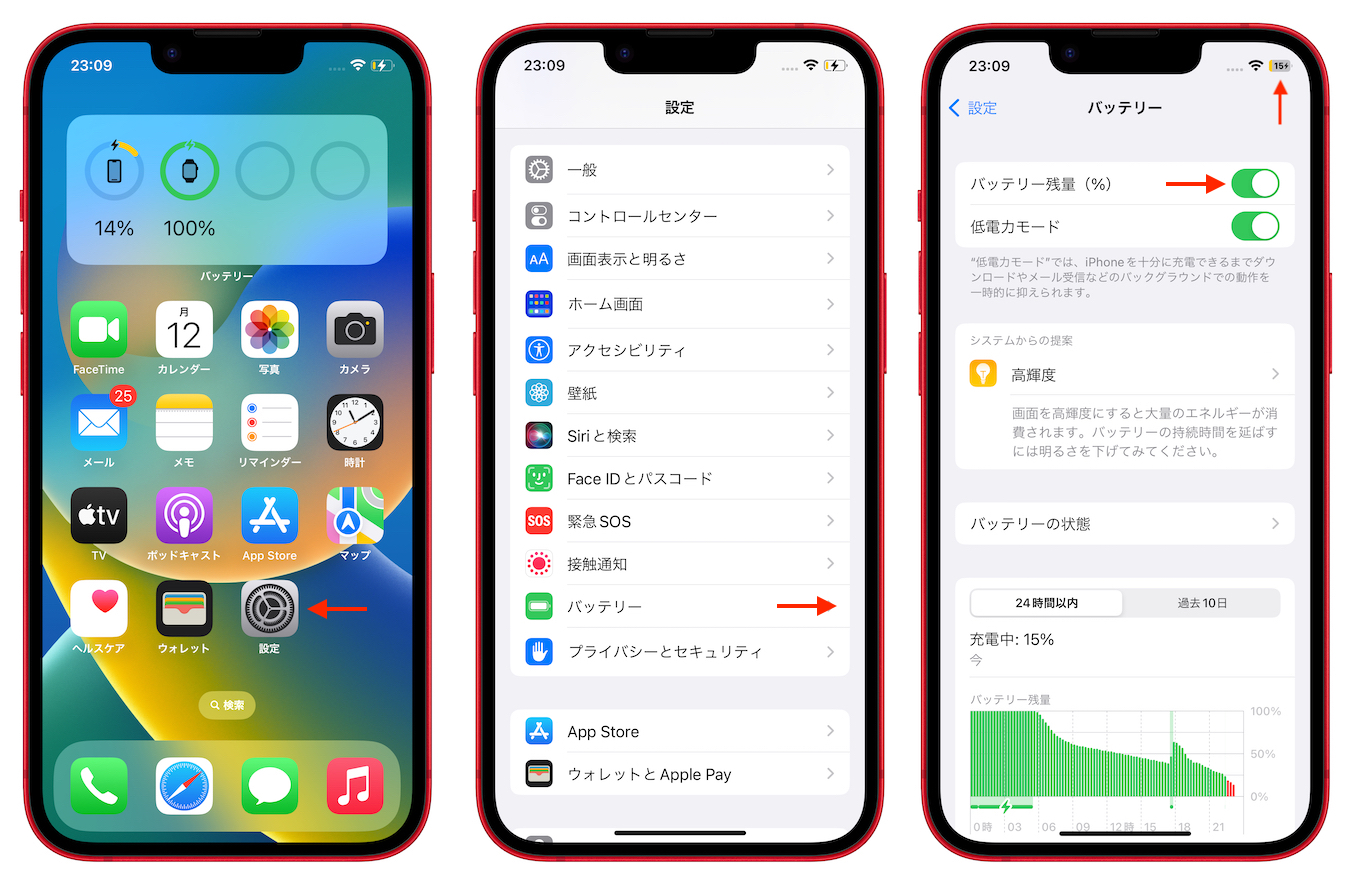
「iPhone」とペアリングされている Apple アクセサリがない場合は、最初の正方形のウィジェットにバッテリーの割合が表示されます。ただし、Apple Watch または AirPods をお持ちの場合は、2 番目または 3 番目のウィジェット スタイルを選択しない限り、パーセンテージは表示されません。目的のウィジェットまでスワイプし、
「ウィジェットを追加」
をタップして「ホーム画面」に追加します。
4. Siriに尋ねる
Siri
のファンなら、いつでも仮想アシスタントに「私の「iPhone」のバッテリー寿命はどうですか?」と尋ねることができます。または「バッテリーの調子はどうですか?」そして答えが得られるはずです。
トップのヒント: Apple Watch や AirPods など、使用している Apple アクセサリについて「Siri」にこの質問をすることもできます。
5. iPhoneを接続します
iPhone が接続されて充電されているときはいつでも、ロック画面の時間のすぐ下にバッテリーの割合が自動的に表示されます。
iPhone のバッテリーの寿命を延ばすことに興味がありますか? Apple には、バッテリーの状態の設定に「最適化されたバッテリー充電」と呼ばれるオプションが含まれています。これは、ユーザーの個人的なデバイスの習慣から学習し、「iPhone」が必要になるまで充電が完了するのを待ちます。この機能の詳細については、
専用のチュートリアル
をご覧ください。



