

iOS 14 の写真とカメラ: QuickTake ショートカット、写真キャプション、ミラーリングされた自撮り写真など
iOS 14 の最大の変更点は、
ホーム画面
、アプリ ライブラリ、電話と
Siri
用の再設計されたコンパクトなインターフェイス、ピクチャー イン ピクチャー、翻訳アプリ、および更新されたプライバシー保護に焦点を当てていますが、Apple はまた、既存のアプリの多くを改善して新機能を追加し、機能性。
写真アプリ
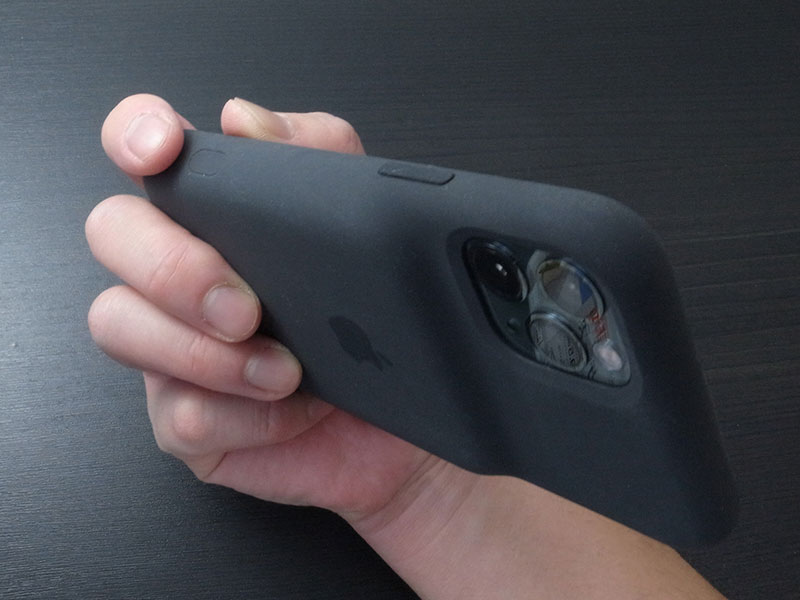
とカメラ アプリには新しいデザインはありませんでしたが、キャプション、ナビゲーションの改善、画像をキャプチャするための新しいショートカットなど、いくつかの注目すべき変更が加えられ、以下のガイドで概説されている 2 つのアプリへの新しい追加がすべて含まれています。
カメラ性能と撮影速度
Apple は iOS 14 でカメラ アプリに速度と効率の改善を加えました。最大 90% 速く、1 秒あたり最大 4 フレームで写真をキャプチャできます。アプリを開いてから最初のショットを取得するまでの時間が 25% 短縮され、ポートレートの撮影が 15% 短縮されました。
また、設定アプリのカメラセクションに新しい「より速い撮影を優先」トグルがあり、シャッターを素早く押したときに画質を調整するため、処理時間によってショットを逃すことがなくなります。
QuickTake ビデオのサポートの拡張
iOS 14 の QuickTake は、
iPhone
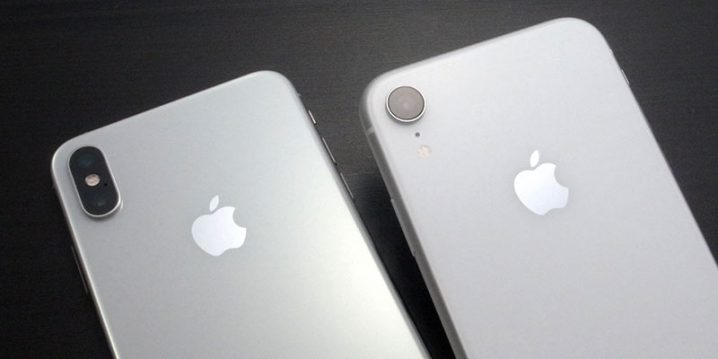
XR、XS、および XS Max で利用できるようになりました。以前は、iPhone 11、11 Pro、11 Pro Max、SE (2020) に限定されていました。 QuickTake を使用すると、写真モードでシャッター ボタンを押し続けると、ビデオ モードにスワイプしなくてもビデオをキャプチャできます。

ボリュームアップ/ダウンバーストモードとQuickTake
カメラ アプリを開いているときに音量ボタンを押して写真を撮ることは以前から可能でしたが、このショートカット機能は iOS 14 で拡張されました。音量を上げるボタンを長押しすると、一連の写真を素早く連続して撮影できます。これはバーストモードとして知られています。
音量ダウン ボタンを押したままにすると、ビデオ モードに移行する手間をかけずに、QuickTake をアクティブにしてビデオをキャプチャできます。
ビデオモードの切り替え
カメラ アプリの右上隅には、ビデオ モード時のビデオ品質と 1 秒あたりのフレーム数に関する詳細が表示されます。 iOS 14 では、設定アプリを開かなくても、隅をタップしてビデオ モードを変更できます。これはビデオ モードとスローモーション モードで機能します。
これは以前は「iPhone」11 と 11 Pro で利用可能でしたが、iOS 14 ではすべての iPhone に拡張されました。
露出調整とナイトモードの改善
設定アプリのカメラセクションで、「設定を保持」をタップすると、「露出調整」の新しいトグルが表示されます。露出調整では、ショットごとに露出をリセットするのではなく、露出に加えた調整が保存されるため、好みの露出設定で写真を撮り続けることができます。
露出調整をオンに切り替えると、露出調整インジケーターも確実に表示されたままになります。
Apple は「iPhone」11 および「iPhone」11 Pro の
ナイトモード
を改善しており、「ナイト モード」で撮影すると、カメラはジャイロスコープを使用して、iPhone を安定して保持できるようにガイド インジケーターを表示します。キャプチャが完了するまで待つのではなく、キャプチャ途中でキャンセルする新しいオプションもあります。
セルフィーミラーリング
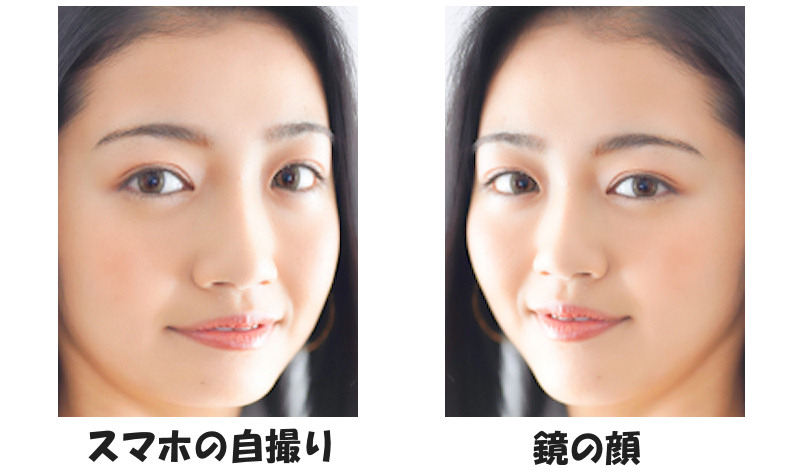
iPhone でカメラ アプリを使用して自撮りすると、プレビューに表示される鏡像とは反対になるように画像が反転するため、混乱を招く可能性があります。ほとんどのソーシャル ネットワーキング アプリはミラーリングされたセルフィーを使用するため、多くの人は「iPhone」で使用される反転したセルフィーよりもミラーリング機能に慣れています。

iOS 14 では、新しい「ミラー フロント カメラ」トグルを使用して、カメラ アプリで鏡像セルフィーを撮影し、完成品が画像プレビューのように見えるようにすることができます。この機能を有効にするには、設定アプリを開き、「カメラ」を選択して、「フロントカメラのミラーリング」をオンにします。
写真のキャプションとフィルタリング
iOS 14 の「写真」アプリはキャプションをサポートしているため、追加した情報が iOS と Mac 間で同期され、写真に追加のコンテキストを追加できます。

「写真」アプリで画像にキャプションを追加するには、表示している 1 枚の写真を上にスワイプして詳細を表示し、[キャプションを追加] をタップして必要な内容を入力します。
「すべての写真」ビューには、お気に入りの写真、編集した写真、すべての写真、またはすべてのビデオを表示することを選択できる「フィルター」オプションがあります。フィルター オプションにアクセスするには、右上隅にある 3 つの点をタップし、[フィルター] を選択します。また、アスペクト比グリッドを変更して写真のサイズを表示するか、正方形バージョンに固執するかを選択することもできます。
アルバムの並べ替えと非表示のアルバム
「写真」アプリのどのアルバムでも、ディスプレイの右隅にある 3 つの点をタップして、並べ替えとフィルターのオプションを表示できます。フィルター オプションは上記と同様に機能しますが、並べ替えオプションを使用すると、最も古い写真または最新の写真で並べ替えることができ、探しているものを見つけやすくなります。

非表示のアルバムに関しては、アルバム リストから非表示にする新しいオプションが追加されました。設定アプリの「写真」セクションで、「非表示のアルバム」をオンにします。このアルバムは「写真」アプリでは利用できなくなりますが、他のアプリで画像ピッカーを使用すると表示されます。
合理化されたナビゲーション
ズームインおよびズームアウトするピンチ ジェスチャが「写真」アプリのアルバム、お気に入り、メディア タイプ、共有アルバム セクションで機能するようになり、簡単にズームインおよびズームアウトして特定の場所にあるものをすべて表示できるようになりました。 iOS 13 では、より多くの写真またはより大きな写真を表示するためのピンチ ズーム ジェスチャは、メインの「写真」セクションに限定されていました。

思い出とライブフォトの改善
Apple の iOS 14 では、より関連性の高い写真やビデオを表示するために思い出機能が改善され、写真のスライドショーで視聴できる音楽トラックの数が増えました。 Appleによれば、横向きと縦向きを切り替える際のフレーミングも改善され、トランジションが改善されたという。
再設計された画像ピッカー
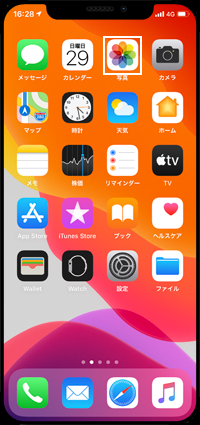
iOS 14 では、iOS を使用して写真を別のアプリに挿入する場合はどこでも、新しい画像ピッカーが使用されます。新しいバージョンでは、アルバムから選択したり、人物、場所、写真の内容を検索したりできるため、使いたい写真を簡単に見つけることができます。
より良いズーム
iOS 14 では、ピンチズーム機能を使用して、iOS 13 で可能であったよりもさらに写真をズームできるため、写真の詳細をより詳しく見ることができます。
限られた写真の許可
アプリにカメラ ロール全体へのアクセスを包括的に許可したくない場合、写真へのアクセス許可を求めるアプリに、限られた数の画像へのアクセスを提供できるようになりました。
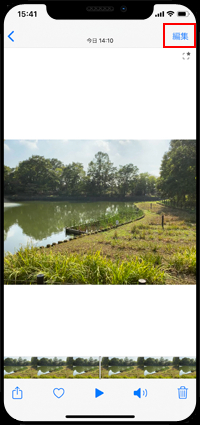
写真を制限するオプションを使用すると、アップロードまたは編集したい写真を一度に数枚だけ選択して、アプリと共有する写真を継続的に更新できます。

アプリが写真の使用許可を求めるときは常に、写真へのアクセス制限について尋ねられます。設定アプリの「写真」の下のプライバシーセクションで、すべての写真にアクセスできるアプリ、制限された写真にアクセスできるアプリ、または写真にアクセスできないアプリを制御できます。
ガイドのフィードバック
iOS 14 のカメラと「写真」機能について質問がある場合、省略された点についてご存知の場合、またはこのガイドに関するフィードバックを提供したい場合がありますか?
こちらからメールをお送りください
。 iOS 14 の新機能について詳しく知りたい場合は、
iOS 14 のまとめを必ずチェックして
ください。



