

既存のユーザー アカウントに対して macOS のペアレンタル コントロールを有効にする方法
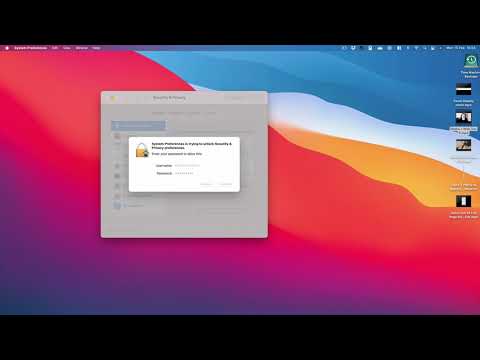
macOS には強力なペアレンタル コントロールが備わっており、これを有効にすると、お子様が Mac を使用する時間を監視および制限できるようになり、安全で確実なエクスペリエンスを楽しむことができます。
個別のユーザー アカウントを追加することで、Mac を使用する子供ごとにカスタムのペアレンタル コントロールを設定できます。または、
保護者による使用制限を有効にしてゲスト アカウントを設定する
こともできます。
以下の手順では、既存のユーザー アカウントの保護者による制限を有効にする方法を示します。保護者による制限を備えた Mac で新しいユーザー アカウントを作成するには、
この件に関する別のハウツー記事を参照してください
。
既存のユーザー アカウントに対して macOS のペアレンタル コントロールをオンにする方法
-
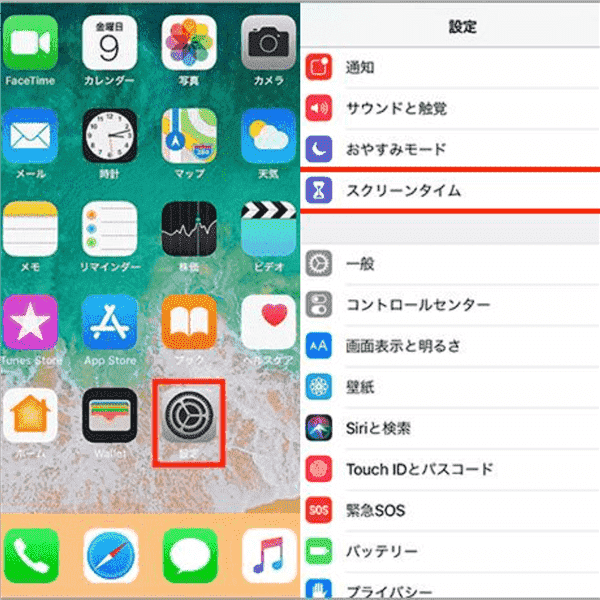
Mac 画面の左上隅にある Apple (Ô£ø) マークをクリックし、
[システム環境設定…]
を選択します。

-
[ユーザーとグループ]
をクリックします。
-
ウィンドウの左下隅にある鍵をクリックします。

-
プロンプトが表示されたら、管理者パスワードを入力し、「
ロック解除」
をクリックします。
-
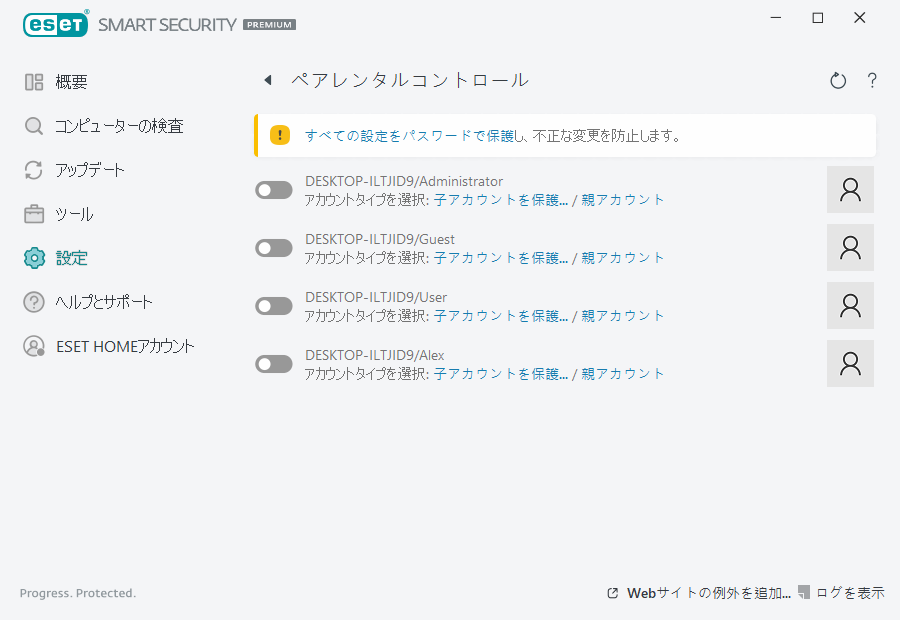
横の列でユーザー アカウントを選択し、
[保護者による使用制限を有効にする]
の横にあるチェックボックスをオンにします。 - ウィンドウの左下隅にある鍵をもう一度クリックして変更を確定し、終了します。
保護者による制限を有効にすると、システム環境設定で保護者による制限を管理し、許可するアプリや Web サイトのホワイトリストの作成、スケジュールに基づいた時間制限の設定、さらにはユーザーがプリンターやスキャナーなどの周辺機器の設定を変更できないようにすることもできます。ペアレンタルコントロールの設定の詳細については、
「方法」を必ずご確認
ください。



