

macOS でゲスト アカウントを作成する方法

基本的に、ゲスト アカウントを使用すると、友人、家族、または同僚が Mac 上で基本的なコンピューティング タスクを実行できると同時に、個人データとアカウント設定のプライバシーと安全性が確保されます。完全な権限を持つゲスト アカウントを使用するユーザーは誰でも、 パブリック フォルダーと デスクトップ フォルダー ( Users/[ユーザー名]/ にあります) にアクセスでき、ファイルを保存できますが、システム上のその他すべてにはアクセスできません。
さらに、ゲスト アカウントは一時的なものであり、ユーザーがログアウトするとすべての情報とファイルが削除されるため、ユーザーのプライバシーとストレージ スペースが保護されます。それを念頭に置いて、macOS でゲスト アカウントを設定する方法を次に示します。
ゲストアカウントの作成方法
-
Mac 画面の左上隅にある Apple (Ô£ø) マークをクリックし、
[システム環境設定…]
を選択します。
-
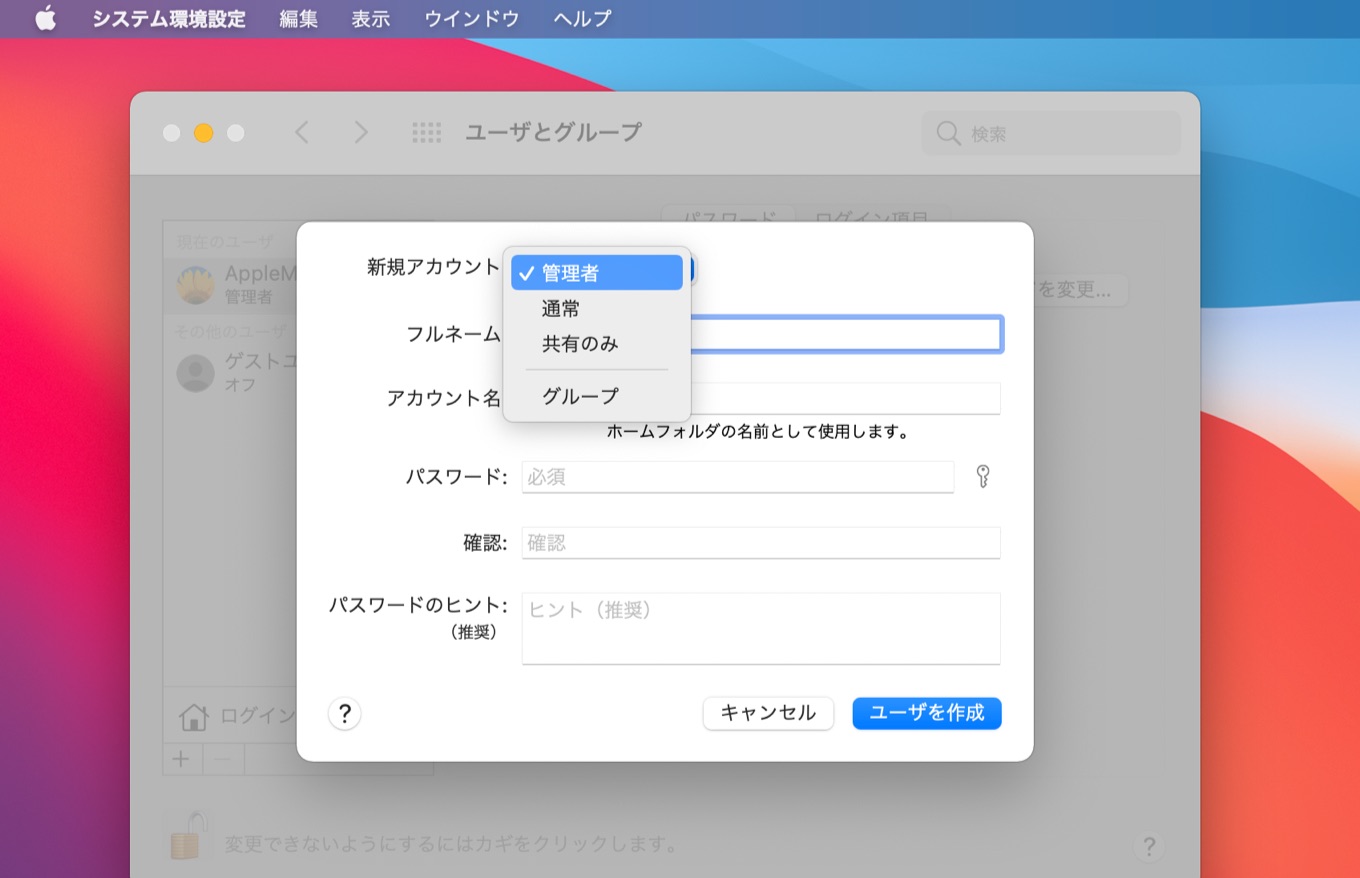
[ユーザーとグループ]
をクリックします。
-
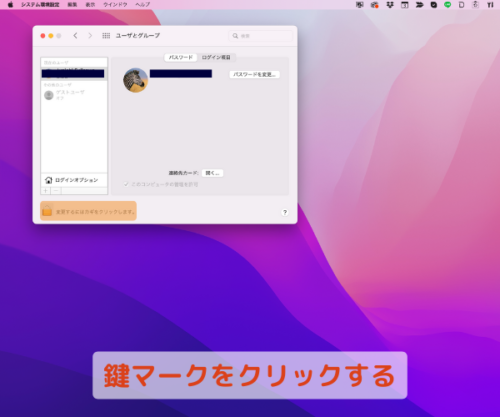
ウィンドウの左下隅にある鍵をクリックします。

- プロンプトが表示されたら、管理者パスワードを入力します。
-
「ロック解除」を
クリックします。
- [ゲスト ユーザー] を クリックします。
- [ゲストのコンピュータへのログインを許可する] の横のチェックボックスをクリックします。
ゲストアカウントのペアレンタルコントロールの使用
上記の手順に従って、関連するチェックボックスをオンにすることで、オプションでペアレンタル コントロールを備えたゲスト アカウントを設定できることに気づいたかもしれません。
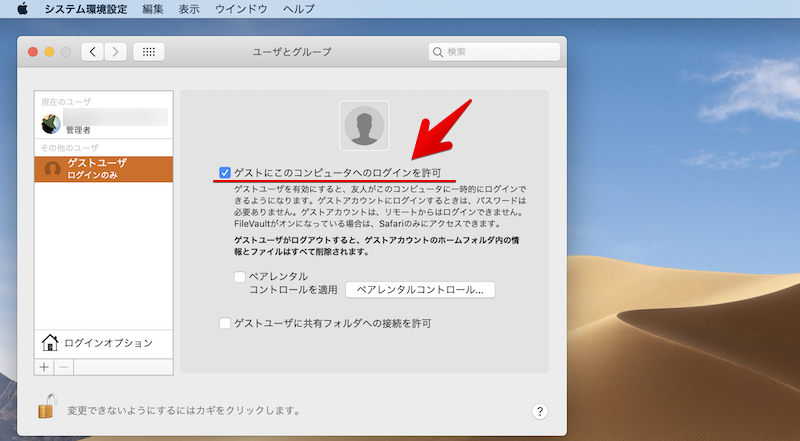
これらの設定の多くは子供ができることを制限することを目的としていますが、あらゆる年齢のゲスト ユーザーを制限するのに役立つオプションがいくつかあります。
たとえば、許可されたアプリや Web サイトのホワイトリストを作成したり、スケジュールに基づいて時間制限を設定したり、ユーザーがプリンターやスキャナーなどの周辺機器の設定を変更できないようにすることもできます。詳細については、 保護者による制限の制限の管理に関する別のガイドを 参照してください。



