

iPhone で iOS 18 開発者ベータ版を入手する方法
Apple は最初の
iOS 18
ベータ版を開発者向けにリリースしましたが、開発者でなくても iPhone にベータ版ソフトウェア アップデートを無料でダウンロードする機会があります。それがどのように行われるかを学ぶために読み続けてください。

従来、Apple が新しいオペレーティング システムの主要なアップデートを発表したとき、ベータ版の第 1 波は、年間 99 ドルかかる
Apple の開発者プログラム
の有料加入者のみがダウンロードできました。開発者向けベータ版がリリースされてから数日または数週間遅れて、
Apple のパブリック ベータ ソフトウェア プログラム
に登録しているユーザーがパブリック ベータ版を利用できるようになります。それは昨年の
iOS 17
ですべて変わりました。そして今では、
iPhone
ユーザーは新機能をテストするために公開リリースされるベータ版を待つ必要はなくなりました。
実際、
Apple ID
を使用して Apple の開発者アカウント Web サイトにサインインした人は、
たとえ Apple の開発者プログラムの有料メンバーでなくても、開発者のベータ リリースにアクセスできます
。つまり、Apple ID を持っている人は誰でも、パブリック ベータ版の公開を待たずに、iOS 18、
iPadOS 18
、
macOS Sequoia
ベータ版をダウンロードしてインストールできるということです。
私のiPhoneはiOS 18と互換性がありますか?
「iOS 18」は「iPhone」XR以降と互換性があるため、同じA12 Bionicチップを搭載した「iPhone」XSおよび「iPhone」XS Maxモデルとも互換性がありますが、古い「iPhone」モデルはサポートされないことに注意してください。完全なリストについては、iOS 18 は次の iPhone モデルをサポートしています。
- iPhone14
- iPhone 14 プラス
- iPhone 14 プロ
- iPhone 14 Pro Max
- iPhone13
- iPhone 13 ミニ
- iPhone 13 プロ
- iPhone 13 Pro Max
- iPhone12
- iPhone12ミニ
- iPhone 12 Pro
- iPhone 12 プロマックス
- iPhone11
- iPhone 11 Pro
- iPhone 11 プロマックス
- iPhone XS
- iPhone XS Max
- iPhone XR
-
iPhone SE
(第2世代以降)
iOS 18 開発者ベータ版をインストールする必要がありますか?
アップデートをダウンロードする前に、Apple はメインの「iPhone」に「iOS 18」ベータアップデートをインストールすることを推奨していないことに注意してください。そのため、セカンダリデバイスがある場合はそれを使用してください。これはベータ版のソフトウェアです。つまり、ソフトウェアの適切な動作を妨げたり、その他の問題を引き起こす可能性のあるバグや問題が頻繁に発生します。
まずデバイスのアーカイブ バックアップを作成します
ベータ版をインストールする前に、次の方法を使用してソフトウェアをインストールする前に必ず
iOS デバイスをバックアップして
ください。そうしないと、問題が発生した場合に「iOS 17」に戻すことができなくなります。
- 付属のケーブルを使用して「iPhone」を Mac に接続します。
-
ダイアログ プロンプトで
[許可]
をクリックして、アクセサリの接続を許可します。 -
Dock の Finder アイコンをクリックして、
Finder
ウィンドウを開きます。 -
サイドバーで iOS デバイスの名前をクリックします。
-
デバイスを Mac に初めて接続する場合は、Finder ウィンドウで
[信頼]
をクリックします。
-
プロンプトが表示されたら、デバイスで
「信頼」
をタップし、パスコードを入力して確認します。 -
[全般] タブで、
[iPad 上のすべてのデータをこの Mac にバックアップします]
と表示されている場所の横にある円をクリックします。 -
バックアップを暗号化する場合は、
[ローカル バックアップを暗号化する]
の横のボックスをオンにし、データを保護するためのパスワードを入力します。 -
暗号化されたバックアップを作成したくない場合、またはすでに暗号化されたバックアップを設定している場合は、
[今すぐバックアップ] を
クリックします。
バックアップが完了すると、「バックアップの管理」ボタンのすぐ上にある
「全般」
タブで、最後のバックアップの日付と時刻が表示されます。このバックアップは、今後「iPhone」を手動または自動でバックアップするときに上書きされないことに注意してください。そのため、同じ Finder 画面の
「バックアップを復元…」
オプションを使用していつでも復元できます。
iOS 18 開発者ベータ版をダウンロードする方法
以前に
Apple のベータ ソフトウェア プログラム
に登録したユーザーは、iOS 18 開発者ベータをダウンロードしてインストールするオプションをすぐに利用できるようになります。現在パブリック ベータ版を受け取るために登録している場合は、手順 6 にスキップできます。そうでない場合は、次の手順に従います。
-
iPhone で Safari を開き、
developer.apple.com
にアクセスします。 -
ページの左上隅にあるメニュー アイコンをタップし、
[アカウント]
をタップします。 -
「Apple Developer にサインイン」で、矢印ボタンを使用して「Apple ID」とパスワードを入力して送信し、デバイスに送信された 2 要素認証コードを入力します。
-
左上のメニュー アイコンをもう一度タップし、
[アカウント]
をタップします。 -
ページを下にスクロールしてボックスをチェックし、
[同意する]
をタップして、Apple Developer Contract の法的条項に同意します。

-
[設定] -> [一般] -> [ソフトウェア アップデート]
に移動して、iPhone が iOS 17.5 以降を実行していることを確認します。有効であり、開発者アカウントを登録する手順 1 ~ 5 を完了したばかりの場合は、「iPhone」を再起動します。そうでない場合は、最新のアップデートをダウンロードしてデバイスにインストールし、再起動するまで待ちます。 -
次に、
[設定] -> [一般] -> [ソフトウェア アップデート]
に戻ります。 -
[ベータ版アップデート]
をタップします。このオプションが表示されない場合は、[iOS アップデートのダウンロード] をオフにして (
[自動更新] -> [iOS アップデートのダウンロード
] )、
[戻る]
をタップするとオプションが表示されます。 -
リストから
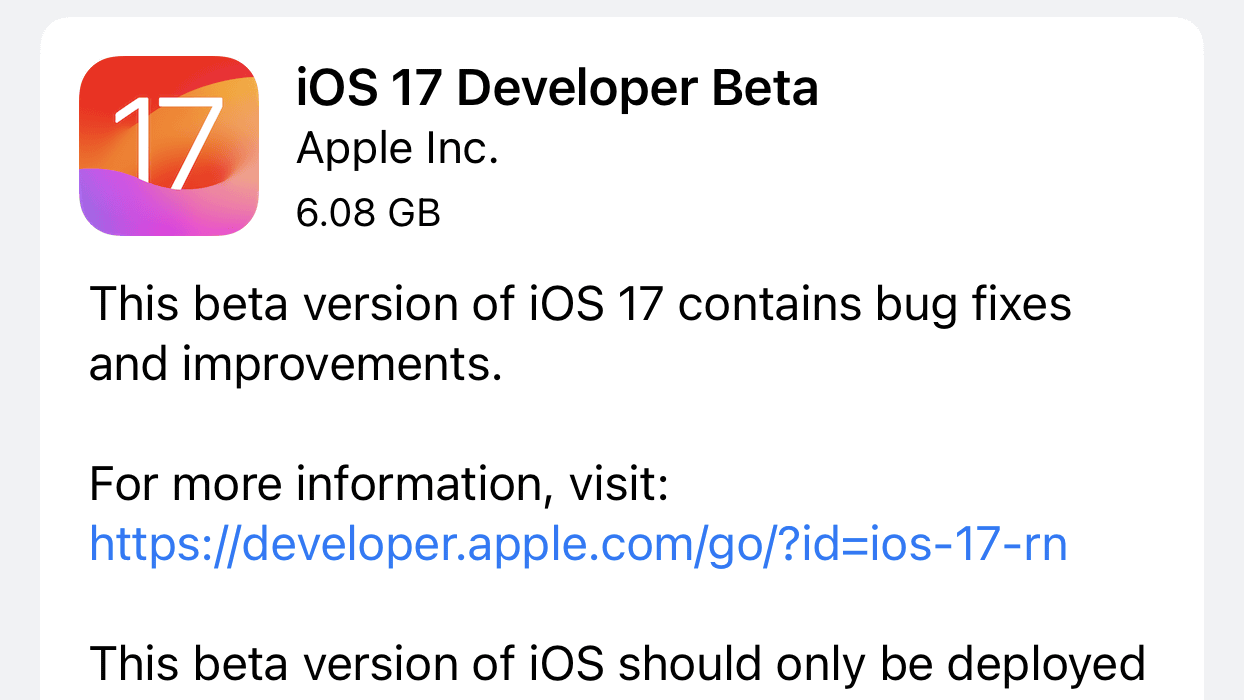
「iOS 18 Developer Beta」
を選択し、
「戻る」
をタップします。 -
[ソフトウェア アップデート] 画面が表示されて Apple のサーバーがチェックされるまで待ちます。 「iOS 18」開発者ベータ版が表示されたら、
「ダウンロードしてインストール」を
タップし、指示に従ってインストールが完了するまで待ちます。
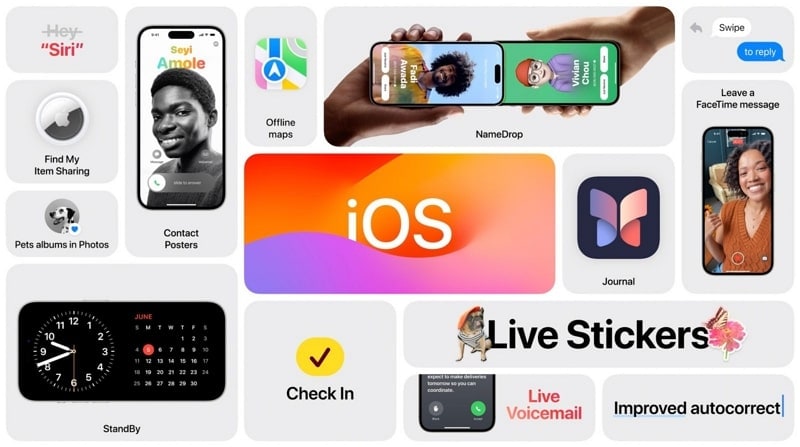
iOS 18の機能
「iOS 18」は、
Apple Intelligence
を導入するメジャー アップデートです。これは、Apple が iOS に深く統合された AI 機能セットと呼んでいるものです。 Apple Intelligence は生成 AI と個人的なコンテキストを組み合わせたもので、Apple はそれを「私たちのための AI」と呼んでいます。そうは言っても、Apple Intelligence は今年後半まで公開されませんが、他にもチェックする価値のあるさまざまなアップデートがあります。
iOS 18 には、
ホーム画面
用の新しいカスタマイズ ツールが搭載されています。アプリアイコンに
ダークモード
が搭載され、色を付けてユニークな外観を作成できるようになりました。アプリを「ホーム画面」のどこにでも自由に配置できるようになりました。
コントロール センターも再設計され、新しいギャラリーで高度にカスタマイズできるようになりました。連続スワイプして他のコントロール センター画面にアクセスできます。ロック画面のコントロールもカスタマイズ可能です。
メッセージでは、タップバックが再設計され、任意の絵文字で反応できるようになりました。後で送信するメッセージをスケジュールしたり、太字、斜体、下線、取り消し線を使用してテキストの書式を設定したりすることもできます。新しいテキスト効果では、自動提案を使用して単語やフレーズを強調する方法が提供されます。衛星接続を使用してメッセージを送受信できるようになりました。
メールでは、メッセージの優先順位付けを支援するために、電子メールが自動的にカテゴリに分類されます。マップ アプリには、トレイル ネットワークとハイキング ルートを備えた新しい地形図もあります。 Wallet では、新しい Tap to Cash 機能により、iPhone を一緒にかざすことで現金を送金できます。
「
写真
」アプリは「iOS 18」で完全に再設計されました。アプリは単一のビューに統合されており、上部に写真グリッドがあり、その下にライブラリ全体とコレクションがテーマごとに整理されています。下部には月ビューと年ビューを使用でき、スクリーンショットを非表示にしたり、他の方法で並べ替えたりできるフィルター ボタンもあります。
新機能の詳細については、
iOS 18 の包括的なまとめ
を必ずご確認ください。



