

iPhoneでスクリーンショットを撮る方法
この記事では、ホームボタンがあるiPhoneやiPadだけでなく、ホームボタンがないiPhoneやiPadでもスクリーンショットを撮る方法を説明します。それがどのように行われるかを学ぶために読み続けてください。

iPhone
でスクリーンショットを撮る機能は、さまざまな理由で便利です。ブログでお気に入りのアプリについて書き、写真も含めたいと考えているかもしれません。あるいは、Web ページで見つけた便利なものをすぐに記録したいかもしれません。 iPhone のトラブルシューティングを行っていてサポートが必要な場合、または他の人のデバイスの使用を手伝っている場合にも、非常に役立ちます。
iPhone X以降のモデルでスクリーンショットを撮る
2017年、Appleはホームボタンのない初のAppleスマートフォンである「iPhone」Xを発売しました。 Apple はホーム ボタンのない iPhone をリリースし続けているため、スクリーンショットの撮影など、特定の iOS 機能はホーム ボタンのある古い iPhone とは異なる方法で実行されます。
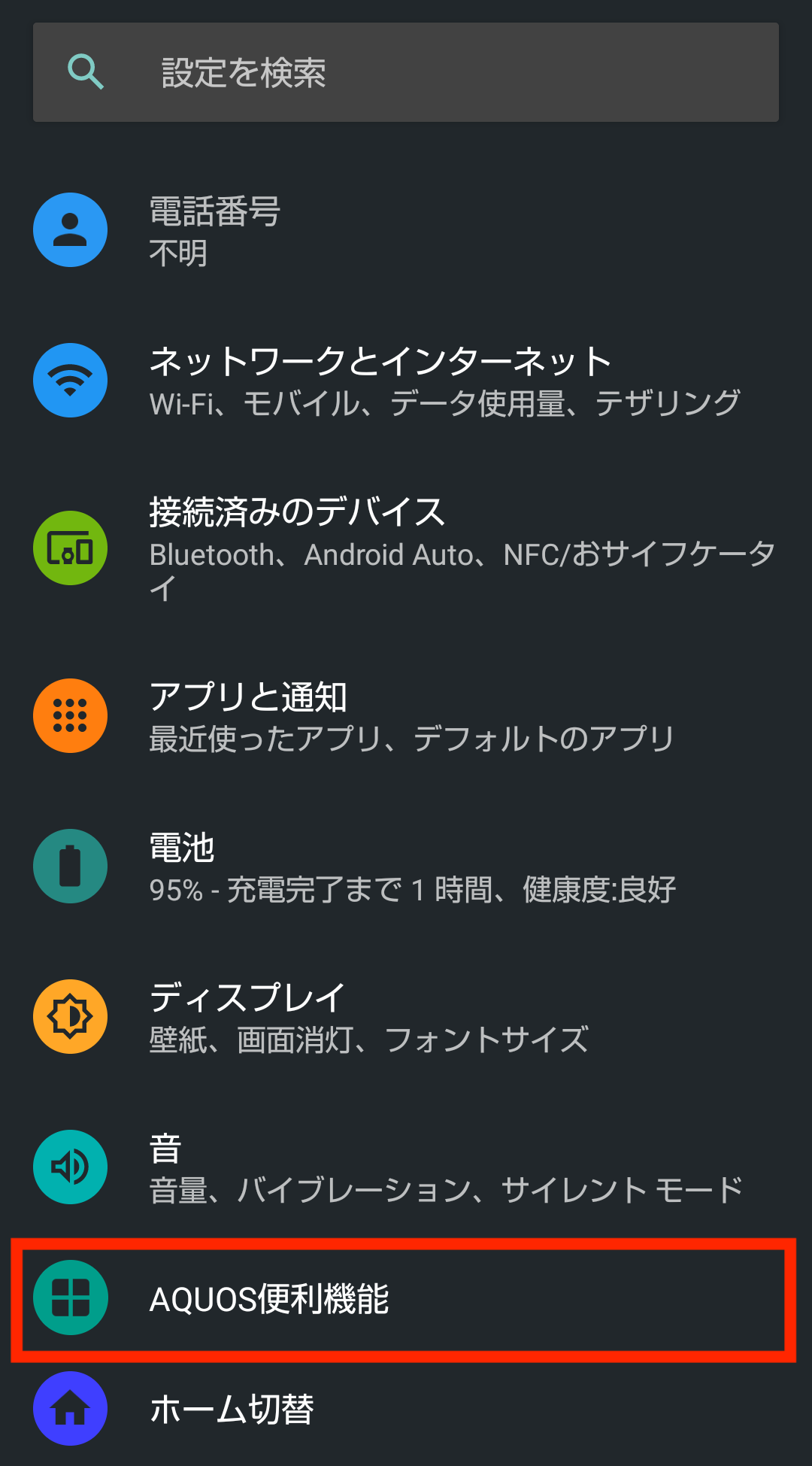
-
サイド
ボタンと
音量を上げる
ボタンを同時に押します。 - 両方のボタンをすぐに放します。
- スクリーンショットのプレビューがディスプレイの左下にポップアップ表示されます。これをタップしてインスタント マークアップ インターフェイスを開くか、非表示にしておくと (これには約 5 秒かかります)、そのまま保存されます。
インスタント マークアップ インターフェイスを使用すると、テキストの追加、切り抜き、スクリーンショット内の特定の領域のハイライトを行うことができます。インスタント マークアップを使用してスクリーンショットをすばやく編集する方法の詳細については、
ここをクリックしてください
。
iPhone 6s、6s Plus、7、7 Plus、8、8 Plus、iPhone SE でスクリーンショットを撮る
これらの手順は、iPhone 8 以前のモデルおよび iPod touch で動作します。

-
デバイスの右側にある
サイド
ボタンと
ホーム
ボタンを同時に押します。 - 両方のボタンをすぐに放します。
- スクリーンショットのプレビューがディスプレイの左下にポップアップ表示されます。これをタップしてインスタント マークアップ インターフェイスを開くか、非表示にしておくと (これには約 5 秒かかります)、そのまま保存されます。
インスタント マークアップ インターフェイスを使用すると、テキストの追加、切り抜き、スクリーンショット内の特定の領域のハイライトを行うことができます。インスタント マークアップを使用してスクリーンショットをすばやく編集する方法の詳細については、
ここをクリックしてください
。
スクリーンショットはどこに保存されますか?
iOS デバイスでスクリーンショットを撮ると、写真ライブラリに自動的に保存されます。
写真
アプリには、撮影したすべての写真に簡単にアクセスできるスクリーンショット フォルダーも維持されます。



