

子供が Apple Music のおすすめを台無しにするのを防ぐ方法
iOS 17.2 では、新しいフォーカス フィルターを使用して
Apple Music の
視聴履歴をオフにできるため、他の人がデバイスを使用して音楽を聴くことを許可する場合、タップするだけですぐにフォーカスを有効にして、その人の曲の選択が影響を受けるのを防ぐことができます。あなたのおすすめを。
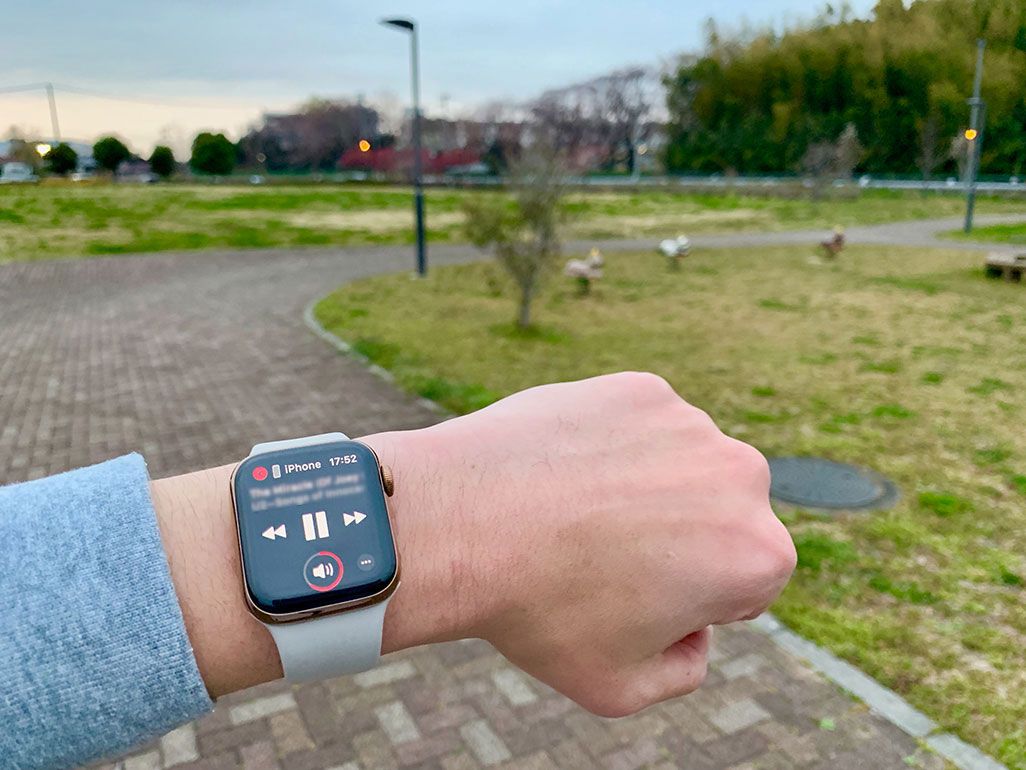
友人や家族の曲の選択があなたの個人的なおすすめ音楽に悪影響を及ぼした後、友人や家族に
iPhone
で「Apple Music」を使用させたことを後悔したことがありますか?
非常に小さな子供がいる場合は、ある時点で、メルトダウンを避けるためにお気に入りの未就学児の曲を演奏したことがある可能性がありますが、後で Apple のアルゴリズムが最近再生した曲に「Baby Shark」やその他の腹立たしいほど繰り返しの曲が紛れ込まれ、うんざりするだけだった可能性があります。リプレイミックス。
ありがたいことに、Apple はそのようなイベントが定期的に発生することにようやく気づき、
現在ベータ版の
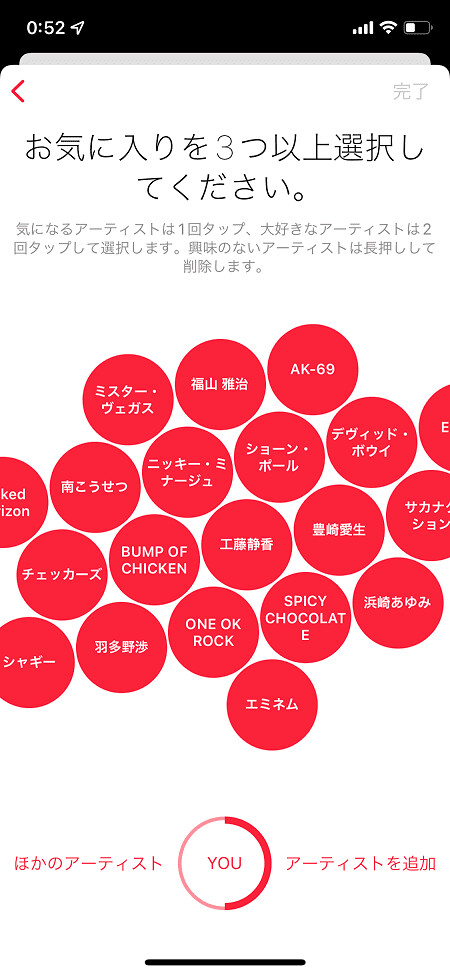
iOS 17.2 では、デバイスを手放すたびに「Apple Music」の視聴履歴を自動的にオフにするのに役立つ新しいフォーカス フィルター オプションを追加しました。より獲得されたリスニングの好みを持つ人たちと言えます。
次の手順では、その方法を示します。これを機能させるには
iOS 17.2 ベータ版をダウンロードする
必要があることに注意してください。そうしないと、リスニング履歴フィルター オプションが表示されません。
-
「設定」「iPhone に焦点を当てる」
に移動します。 -
右上隅の
+
ボタンをタップして新しいフォーカスを作成し、
「カスタム」
をタップします。 -
新しいフォーカスに識別可能な名前、シンボル、色を付けて、
[次へ]
をタップします。
-
[フォーカスのカスタマイズ]
をタップします。 -
[フォーカス フィルター] まで下にスクロールし、
[フィルターの追加
] をタップします。 -
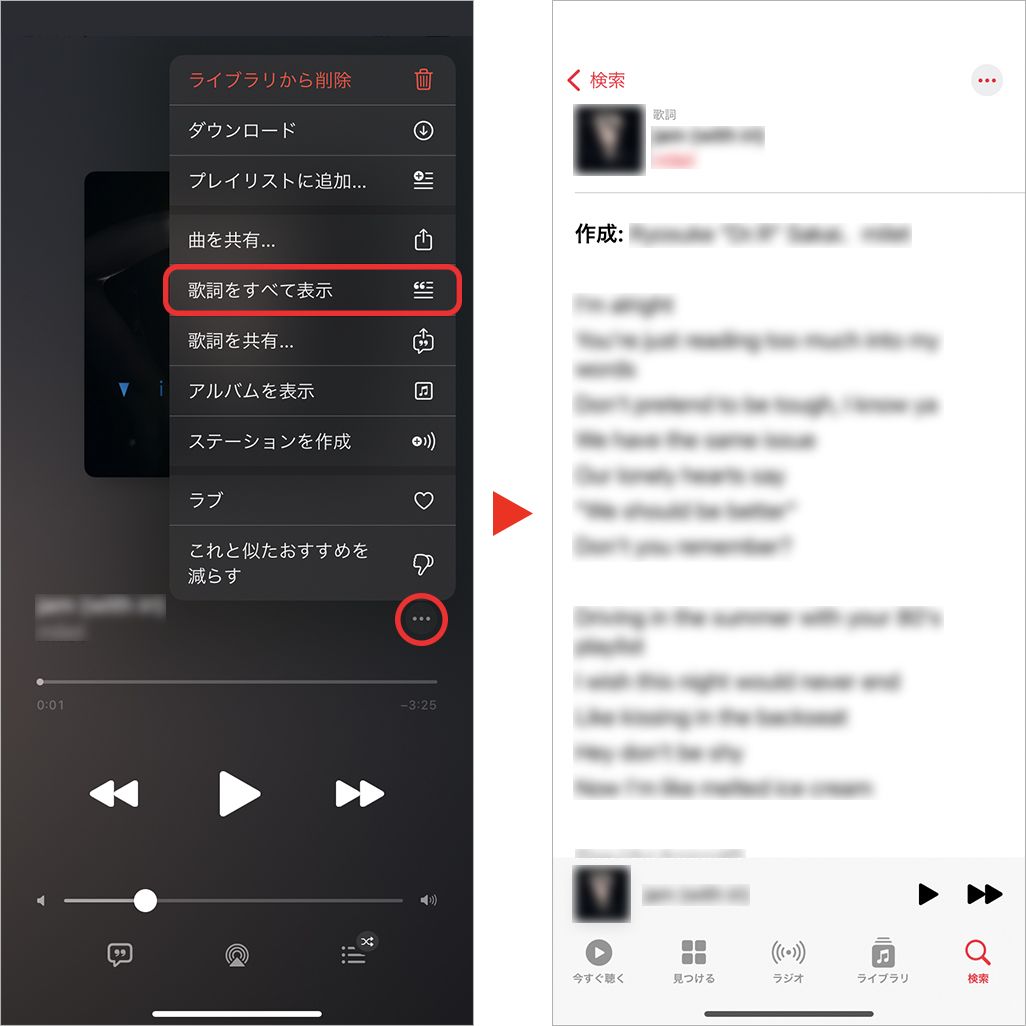
音楽
フィルターを選択します。 -
[リスニング履歴を使用する]
の横にあるボタンがオフになっていることを確認し、
[追加]
をタップします。
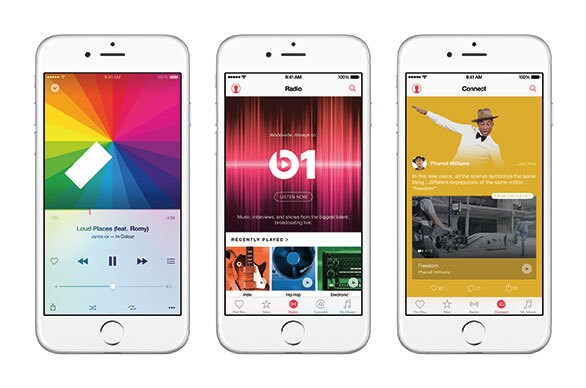

それだけです。次回、iPhone で他の人のために音楽を再生するときは、画面の右上隅から下にスワイプしてコントロール センターを表示し、フォーカス ボタンを長押しして、作成したフォーカスを選択します。その後何を再生しても、「Apple Music」のアルゴリズムに悪影響を与えることはありませんので、ご安心ください。

もちろん、「Apple Music」の個人的な推奨事項のメリットが感じられず、視聴履歴が共有される「Apple Music」プロファイルをお持ちでない場合は、
「設定」→「音楽」→「音楽」
に移動して、視聴履歴をより永久に無効にすることができます。
[リスニング履歴を使用]
の横にあるスイッチをオフにします。



