

macOS でペアレンタルコントロールを管理する方法
お子様や他の人に Mac へのアクセスを許可したい場合は、保護者による制限を有効にするときに管理者として利用できるユーザー アカウントの制限について理解しておくとよいでしょう。
macOS では、Apple は個々のユーザー アカウントのさまざまなレベルの制限を管理する機能を備えています。したがって、たとえばお子様が Mac を使用している場合、年齢に基づいて個別のアクセスを簡単に制御できます。

ただし、これらの設定の多くは子供ができることを制限することを目的としていますが、あらゆる年齢のユーザーを制限するのに役立つオプションがいくつかあります。
たとえば、許可されたアプリや Web サイトのホワイトリストを作成したり、スケジュールに基づいて時間制限を設定したり、ユーザーがプリンターやスキャナーなどの周辺機器の設定を変更できないようにすることもできます。
リンクをクリックして、
ゲスト アカウントを設定する
方法、または
保護者による制限を有効にしてユーザー アカウントを設定する
方法を学習してから、利用可能な制限を管理する方法を学習するために、ここでお会いしましょう。
ペアレンタルコントロールで制限を管理する方法
-
Mac 画面の左上隅にある Apple (Ô£ø) マークをクリックし、
[システム環境設定…]
を選択します。
-
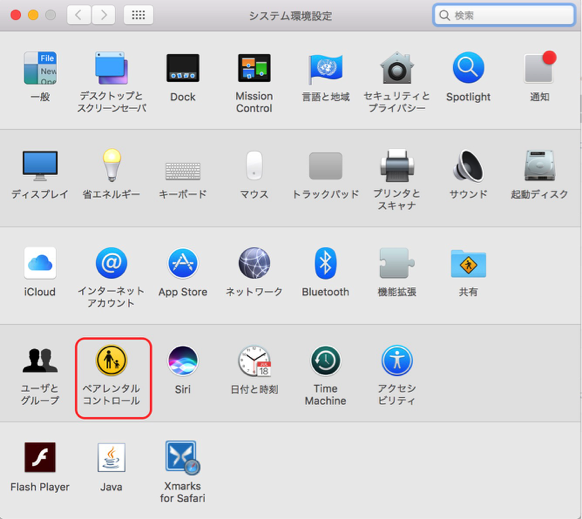
[保護者による
制限] 設定ペインを選択します。

- ウィンドウの左下隅にある鍵をクリックします。
-
プロンプトが表示されたら管理者パスワードを入力し、
「ロック解除」
をクリックします。

- 左側の列から制限を設定したいユーザーアカウントを選択します。
上記の手順に従うと、関連するタブをクリックして管理できる多数の制限オプションが表示されます。さまざまなオプションの概要を次に示します。
-
アプリ:
このメニューを使用すると、Mac の内蔵カメラへのアクセスを制御したり、Game Center のマルチプレイヤー ゲームに参加する機能を制限したり、メールの使用を既知の連絡先に制限したり、インストールされているアプリへのアクセスを制限したりできます。
-
Web:
このタブでは、任意のブラウザを介した Web サイトへのアクセスを制限できます。
-
ストア:
ここでは、iTunes Store の使用を管理し、音楽、映画、テレビ番組、アプリ、書籍へのアクセスを制限できます。
-
時間:
たとえば、平日、週末、および就寝時間のみにアカウントを使用できるように、時間制限をスケジュールします。
-
プライバシー:
このメニューでは、どのアプリやサービスがユーザー データにアクセスできるかを制御できます。
-
その他:
このメニューのオプションには、
Siri
とディクテーションの使用の無効化、プリンターとスキャナーの設定へのアクセスの禁止、ディスクの書き込み、辞書や Wiki での冒涜的な表現の非表示、Dock の変更の禁止などが含まれます。ここから、Mac デスクトップの簡略化されたビューを表示することを選択することもできます。

特定のユーザー アカウントの保護者による使用制限をオフにする方法については、
ここをクリックしてください
。


![Apple、iOS 18 および iPadOS 18 の 6 回目のベータ版を開発者に提供 [アップデート: パブリックベータ版が利用可能]](https://i1.wp.com/cdn-ak.f.st-hatena.com/images/fotolife/h/haosan/20230801/20230801080225.png?resize=768,372&ssl=1)


