

iOS 18.1 Beta 2 および iOS 18 Beta 6 のすべての新機能
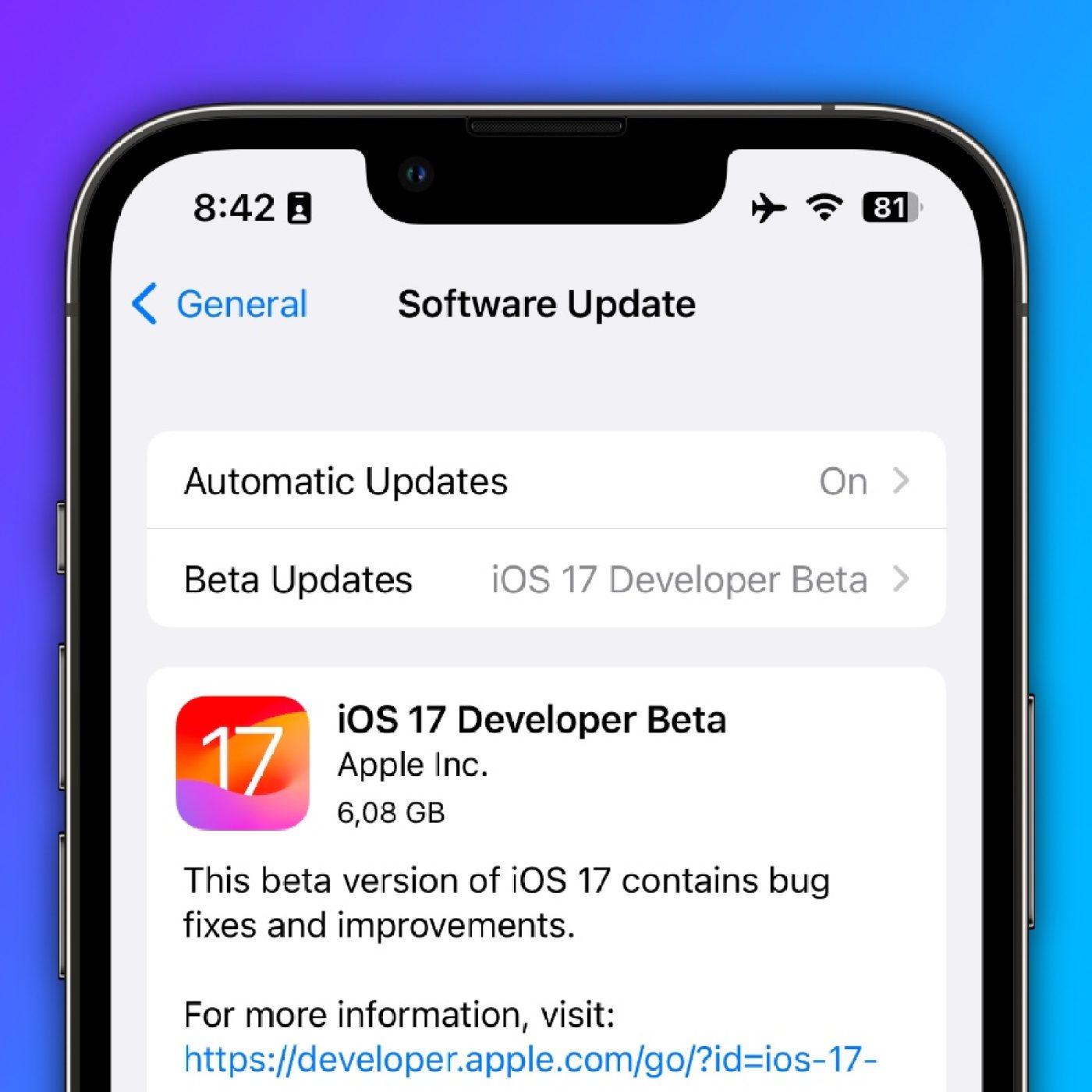
Apple は、 iOS 18 と「iOS 18」への最初のアップデートのベータテストを同時に行っており、本日、「iOS 18」、iPadOS 18、および「macOS Sequoia」15 の 6 回目のベータ版と並んで、iOS 18.1、 iPadOS 18.1、および macOS Sequoia 15.1 の 2 回目のベータ版を入手しました。

iOS 18.1 の変更の多くは、.1 ベータを標準ベータと一致させることに焦点を当てており、標準ベータは最近
写真
と Safari のアップデートを受けましたが、「iOS 18」のアップデートは機能を完成させ、リリースに向けて準備することを目的としています。
写真の再デザイン (iOS 18.1)
「iOS 18」で再設計された「写真」アプリは一部のユーザーにそれほど人気がないことが判明したため、Appleは発売に先立って合理化しました。オールインワンのデザインはそのままですが、Apple はアプリの混乱と反復性を減らすためにカルーセルを削除しました。 Apple は先週、これらの設計変更を標準の「iOS 18」アップデートで導入し、iOS 18.1 にも導入しました。
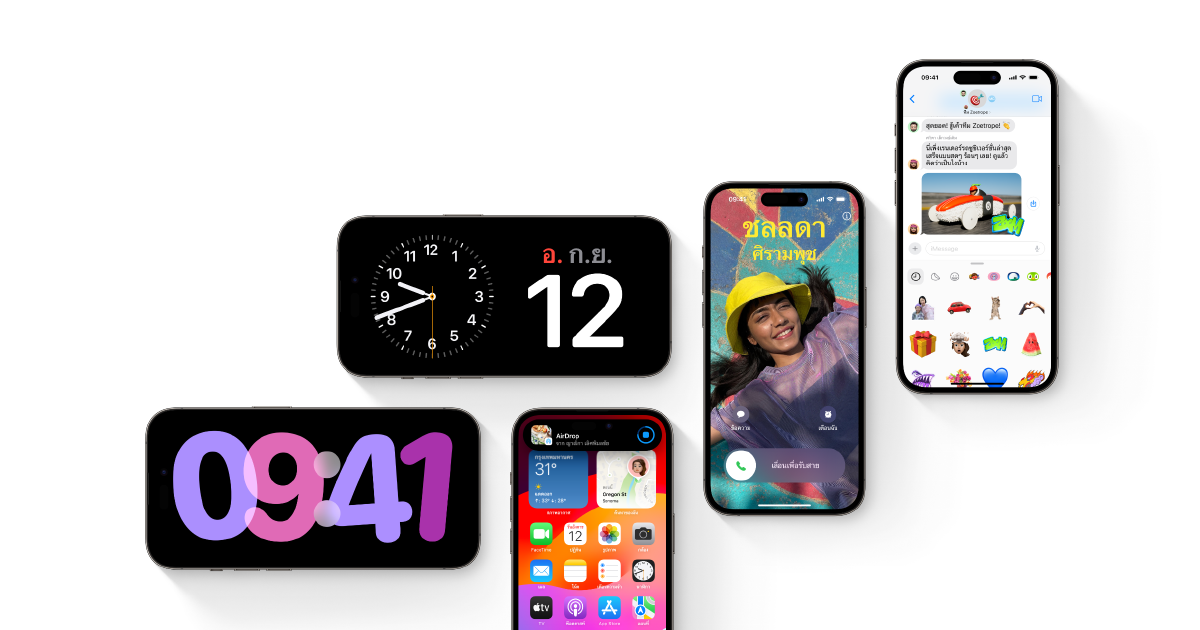
以前のバージョンの「iOS 18」では、左から右にスワイプしてさまざまなコレクションにアクセスできましたが、現在はメインのライブラリビューから下にスクロールすることによってのみコレクションにアクセスできます。コレクションには、カスタム アルバムと、注目の画像、ビデオ、お気に入り、思い出など、以前は [For You] セクションにあったコンテンツが含まれます。
フォトライブラリでは、写真グリッドに一度により多くの画像が表示されるようになり、Apple はデフォルトでアルバムを上位に移動して、ユーザーがアクセスしやすくしました。最近保存したコンテンツは最近の内容に統合されたため、検索も簡単になりました。
Safari での気晴らしコントロール (iOS 18.1)
気を散らすコントロールは、Web ページや記事から気を散らす要素を非表示にする Safari の新しいオプションです。この機能を使用すると、サインイン ウィンドウ、Cookie 設定ポップアップ、ニュースレターのサインアップ ビデオ、GDPR バナー、自動再生ビデオなどを削除できます。
注意散漫コントロールを使用できないのは、広告を非表示にすることです。 Apple は、Distraction Control が広告削除ツールではないことを明確にしており、広告を一時的に非表示にすることはできますが、広告や Web ページが更新されるとすぐに表示されます。気晴らしコントロールは、
動的
コンテンツではなく静的コンテンツ向けに設計されているため、更新されるものはすべて表示から隠すことができません。
気を散らすコントロールにアクセスするには、Safari を開き、ページ設定を選択し、「気を散らす項目を非表示」をタップします。そこから、ページ上で非表示にしたい要素をタップします。 [気が散る項目を非表示にする] オプションが表示されない場合は、設定で 3 つの点をタップし、[編集] を選択すると、クイック アクセス オプションに追加できます。
非表示にした内容は、動的コンテンツでない限り表示されないままになりますが、同じオプションを選択して [非表示の項目を表示] をタップすると、Web ページをデフォルトに戻すことができます。
Cookie バナーまたは GDPR ポップアップを非表示にする場合、Web サイトの設定を送信せずにバナーを閉じるのと同じであることに注意してください。注意散漫コントロールの設定はデバイス上にあり、あるデバイスから別のデバイスに同期されないため、各デバイスで設定する必要があります。
気晴らしコントロールは先週「iOS 18」と「iPadOS 18」に追加され、現在この機能は .1 ベータ版にも含まれています。
写真アプリコレクション(iOS 18ベータ6)
Apple は、「iOS 18」ベータ 6 で「写真」アプリをさらに調整し、アルバム コレクションの再設計された外観を導入しました。各アルバムには個別のカードがあり、左側にメインのサムネイルが表示されます。以前のバージョンでは、左側にアルバム名と小さなサムネイルのコレクションがありました。
コントロール センター (すべてのベータ版)
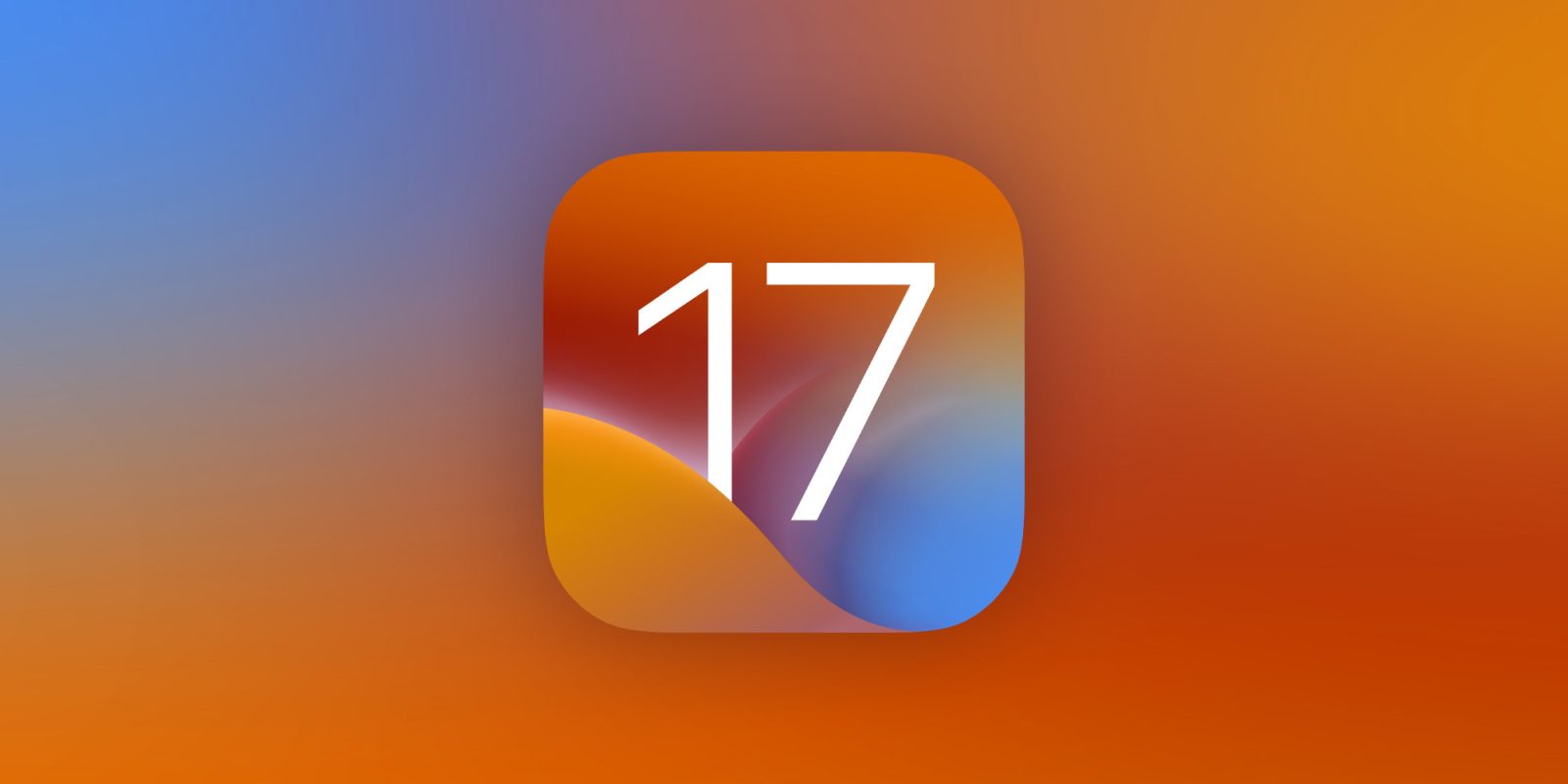
コントロール センターには、Bluetooth のオンとオフを切り替えるための新しいトグルがあります。これは、ひとまとめにされている一般的な通信コントロールとは別のものであり、コントロール センターのどのページにも追加できます。

カメラや懐中電灯の代わりにBluetoothトグルをロック画面に追加したり、
iPhone 15 Pro
およびPro Maxのアクションボタンに割り当てたりすることもできます。
ギャラリー内でコントロール センターのアイコンを整理する方法にいくつかの調整が加えられました。たとえば、「キャプチャ」セクションにはカメラ、QR コードのスキャン、拡大鏡のオプションがあり、サウンドの下にサイレント モードが追加されています。
ダークモード通知アイコン (すべてのベータ版)
ダーク モード アイコンをオンにすると、「ダーク モード」アイコンが付いたアプリから受信した通知は、ライト モード アイコンではなく、そのアイコンで適切に表示されます。
iOS 18.1 ベータ 2 では、通知に暗いアイコンが表示されるようにするには、「ダーク モード」アイコンと「ダーク モード」アイコンの両方をオンにする必要があることに注意してください。 iOS 18 ベータ 6 では、ダークモードのアイコンがオンになった状態で表示されます。 「ダークモード」は必要ありません。
スプラッシュ スクリーン (すべてのベータ版)
Apple が「iOS 18」のリリースに向けて準備を進めているため、「写真」、「翻訳」、「ポッドキャスト」、「ホーム」、 「Apple TV」 、「電卓」、および「メモ」に新しいスプラッシュ画面が追加されました。スプラッシュ画面の追加は、 iPhone 16 モデルにインストールされる「iOS 18」の基本バージョンに対する計画された変更が終わりに近づいていることを示唆しています。
Apple インテリジェンス ローカリゼーション (iOS 18.1)
Apple Intelligence の 2 番目の 18.1 ベータ版には、英語のローカライズされた新しいバージョンが含まれています。オプションには、以前の米国、英国、オーストラリアのローカライズ オプションに加えて、カナダ、アイルランド、ニュージーランド、南アフリカ、インド、シンガポールが含まれます。
現時点では英語以外の言語のサポートは追加されておらず、Apple によると、他の言語のサポートは今年後半から 2025 年に開始される予定です。
EU における Apple Intelligence (iOS 18.1)
欧州連合に居住する複数の人は、地域を米国、言語を米国英語に設定することで、Apple Intelligence をオンにして使用することができました。
アイコンの色合い (すべてのベータ版)
壁紙に合わせてアイコンに適用する色合いは、システムではなくその壁紙にリンクされるようになりました。壁紙を変更すると、アイコンが壁紙の色に合わせて調整されている場合、アイコンも変更されます。
Apple Music (すべてベータ版)
Apple Music の「参照」タブが「新規」タブになりました。
ロック画面 (iOS 18.1)
iOS 18.1 ベータ 2 では、ロック画面から下にスワイプして Spotlight 検索にアクセスするオプションはなくなりましたが、リリース ノートに既知の問題として記載されていることから、これはバグです。
メール – アップグレードの警告
Apple は、「iOS 18」ベータ 5 を所有し、iOS 18.1 ベータへのアップグレードを検討している開発者は、すべてのメールが再ダウンロードされる可能性があると述べています。
その他の機能
私たちが省略したものを知っていますか?以下のコメント欄でお知らせください。



