

iOS 14: iPhone で絵文字を検索する方法
iOS 14 と iPadOS で、Apple は多くの新しいヘッドライン機能を導入しましたが、
iPhone
での操作方法に大きな影響を与えるいくつかの小さな改善も加えました。それらの改善の 1 つは、絵文字の動作方法です。Apple は、要望の多かった検索機能を追加しました。
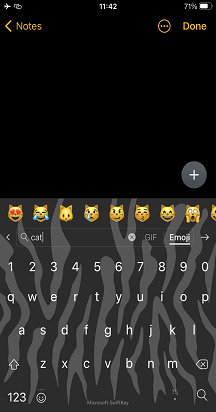
ユーザーは何年も前から Mac で絵文字を検索できるようになっているので、Apple がフィードバックに耳を傾け、最終的に絵文字がより頻繁に使用されている「iPhone」に同等の性能をもたらしたのは喜ばしいことです。新しい絵文字検索の仕組みは次のとおりです。
以下の手順に従う前に、
設定
アプリで絵文字が有効になっていることを確認してください。
[一般] -> [キーボード] -> [キーボード] -> [新しいキーボードの追加]
に移動し、
[絵文字]
を選択します。
iPhoneで絵文字を検索する方法
-
メッセージ
や
メモ
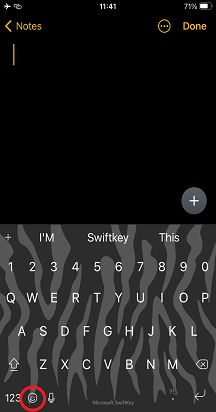
など、キーボードを使用できるアプリを起動します。 -
キーボードを表示し、画面の左下隅にある
スマイリーフェイス
または
地球儀
をタップします。
-
絵文字リストのすぐ上にある
「絵文字を検索」
をタップします。
-
検索用語 (車両など) を入力します。フィルタリングされた絵文字が 7 つ以上検索に一致する場合は、絵文字をスワイプしてさらに結果を表示できます。

- 絵文字をタップするだけで使用できます。
macOS のデスクトップで絵文字を使用する方法を知りたいですか?
方法については、ここをクリックしてください
。



