

Mac で絵文字を使用する方法
絵文字は、電話によるテキストメッセージのおかげで電子コミュニケーションで普及しましたが、今や象徴的な表情となったこれらの表情をテキストに挿入するのに iPhone を使用する必要はありません。Mac でも使用できます。
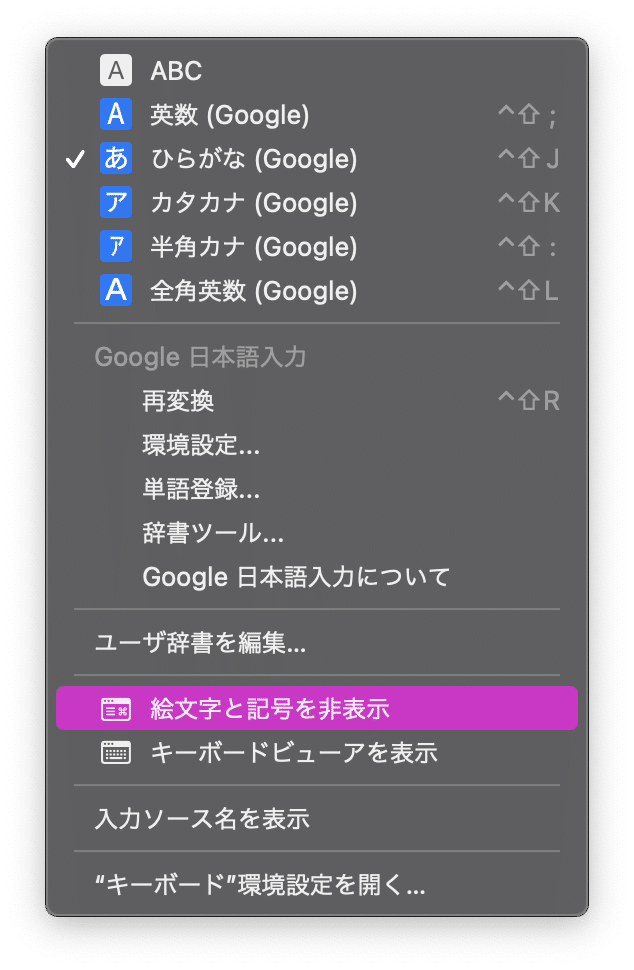
macOS でアクセスする方法が明確ではないため、一部の Mac ユーザーにとってこの事実は驚くかもしれませんが、次の手順に示すように、実際には非常に簡単です。
Mac で絵文字を使用する方法
-
電子メールの件名やソーシャル メディアの投稿など、絵文字を挿入するテキスト フィールドをクリックします。

-
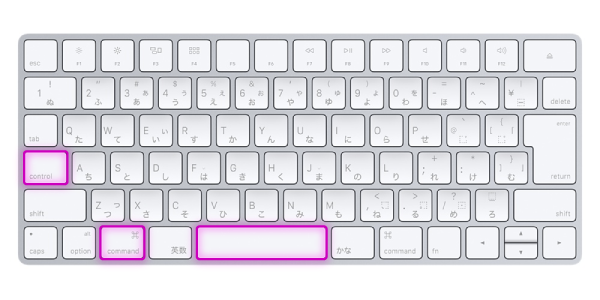
キーボード ショートカットの
Command-Control-Space
を押して、絵文字ピッカーを表示します。

-
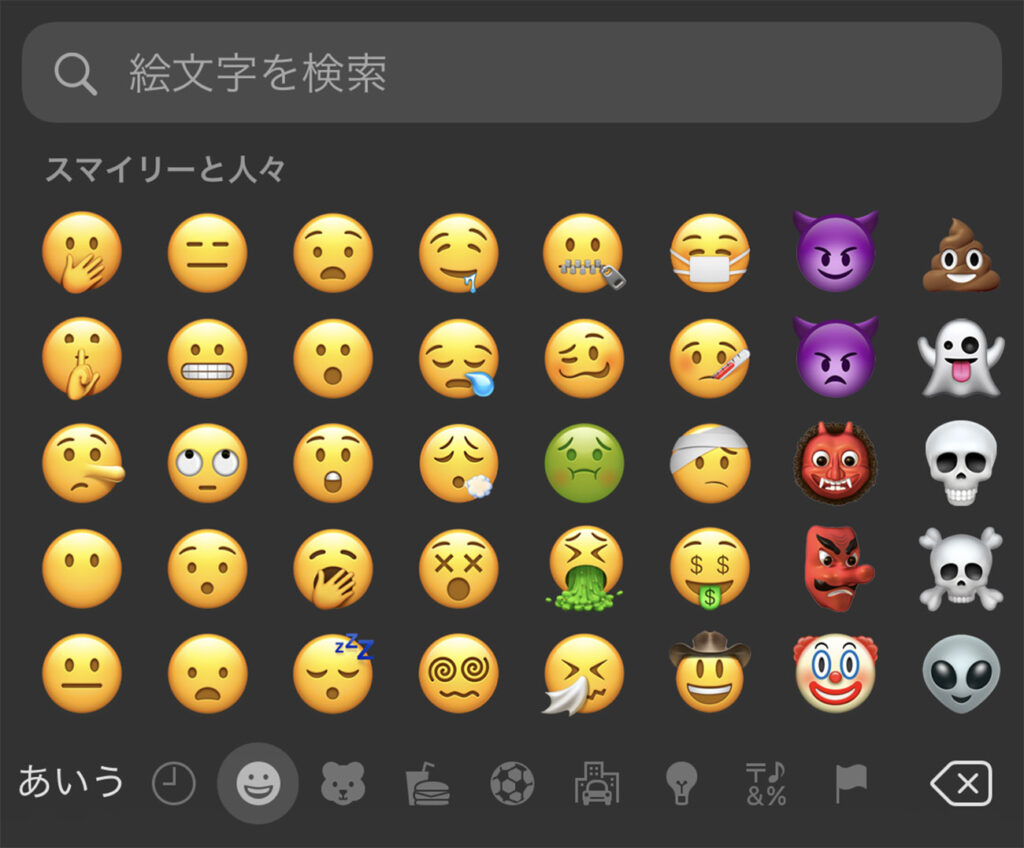
使用する絵文字をダブルクリックすると、カーソルがある場所に絵文字が挿入されます。必要な説明が見つからない場合は、検索フィールドを使用して、顔、オブジェクト、またはアクションの説明を入力します。

絵文字のカテゴリには、スマイリーと人物、動物と自然、食べ物と飲み物、アクティビティ、旅行と場所、オブジェクト、シンボル、旗が含まれます。
Mac のメニュー バーに絵文字ピッカーを追加する方法
絵文字を頻繁に使用する場合は、Mac 画面の上部にあるメニュー バーに絵文字ピッカーを追加すると、作業が簡単になります。
- 画面の左上隅にある Apple Ô£ø 記号をクリックします。
-
[システム環境設定…]
をクリックします。
- [キーボード] をクリックします。
-
[メニュー バーにキーボードと絵文字ビューアを表示する]
の横のボックスにチェックを入れます。
- システム環境設定を閉じます。
メニュー バーの右上隅に絵文字とキーボード ビューアのアイコンがあります。
関連動画
Macで絵文字を爆速入力する方法。ショートカットが便利です!



