

iPhoneを修理できるようにする方法
iOS 17.5 で、Apple は
「Find My」
と「アクティベーション ロック」を無効化することなく
iPhone を
修理に出すことができるように設計された「状態の修復」機能を追加しました。この仕組みを読み続けて、次回 iPhone を修理に出すときに使用する価値がある理由を学びましょう。
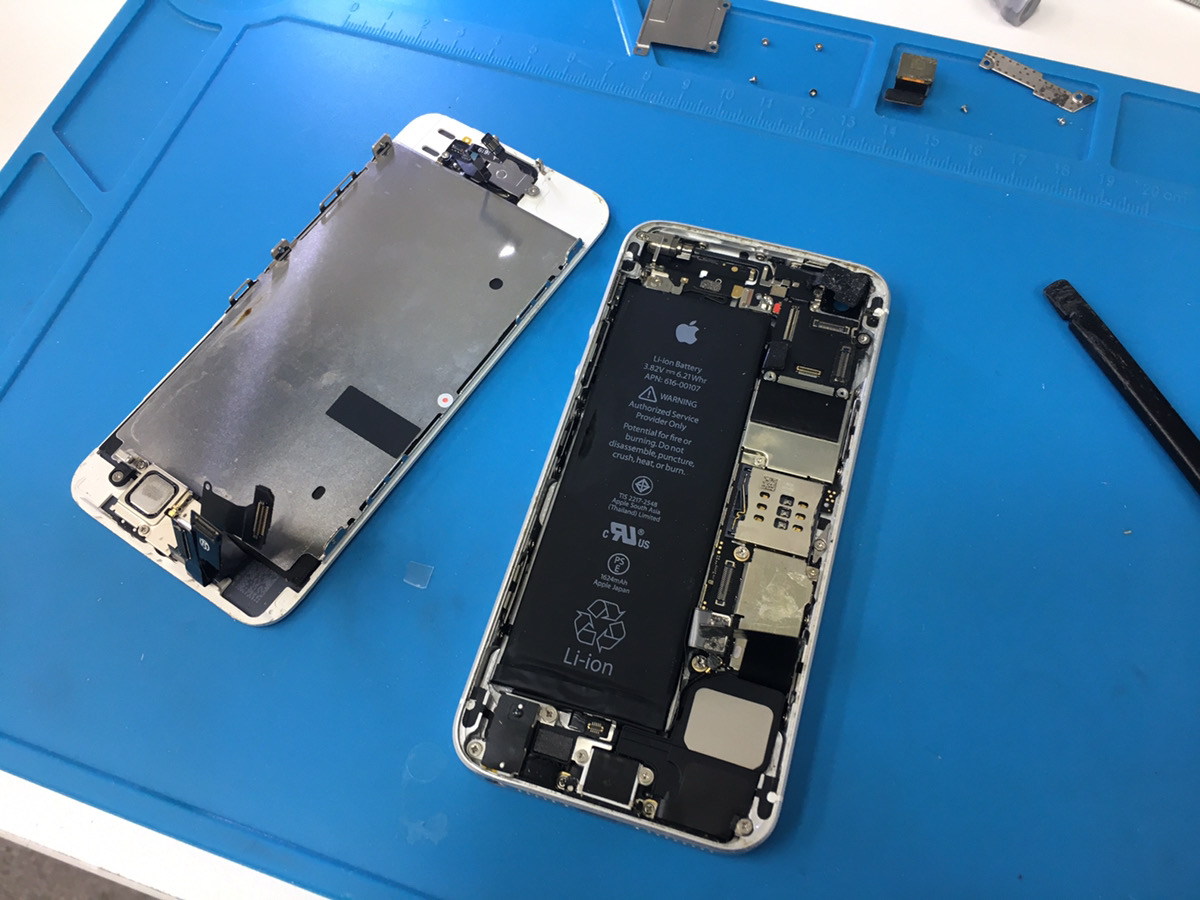
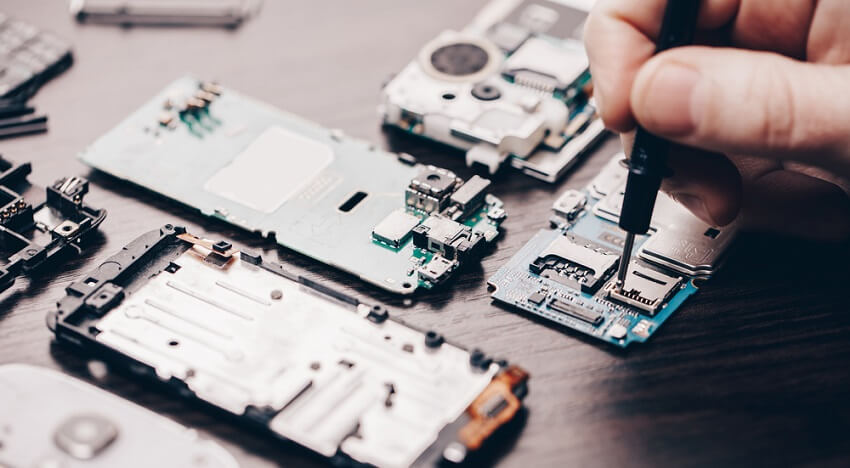
iOS 17.5 がリリースされる前は、「iPhone」を修理のために Apple に送るには、「Find My」を無効にする必要がありました。Apple は、「Find My」が有効になっているデバイスは「修理できない可能性がある」と述べているためです。ただし、「探す」を無効にすると、別の
Apple ID
による「iPhone」の不正使用を防ぐ重要なセキュリティ機能であるアクティベーション ロックも無効になります。
Apple は、「Find My」とアクティベーション ロックを利用してデバイスの所有権を確認し、盗難を防ぎます。 「探す」がオフになっている場合、iPhone は追跡できず、修理プロセス中に盗難されやすくなります。また、輸送中にデバイスが紛失または盗難された場合、回復することはできません。さらに悪いことに、「探す」をオフにすると 1 時間の遅延が発生し、修復プロセスが長引きます。

「Find My」の非アクティブ化を回避するために、Apple は iOS 17.5 で新しい「修復状態」機能を導入しました。これにより、「Find My」をアクティブのままにし、アクティベーション ロックを有効にし、修理中に「Find My」アプリを通じて「iPhone」を追跡できるようになります。この機能が有効になると、デバイスに「修復準備完了」ラベルが表示され、この状態でも完全に機能することが示されます。
iPhone修理の準備をしましょう
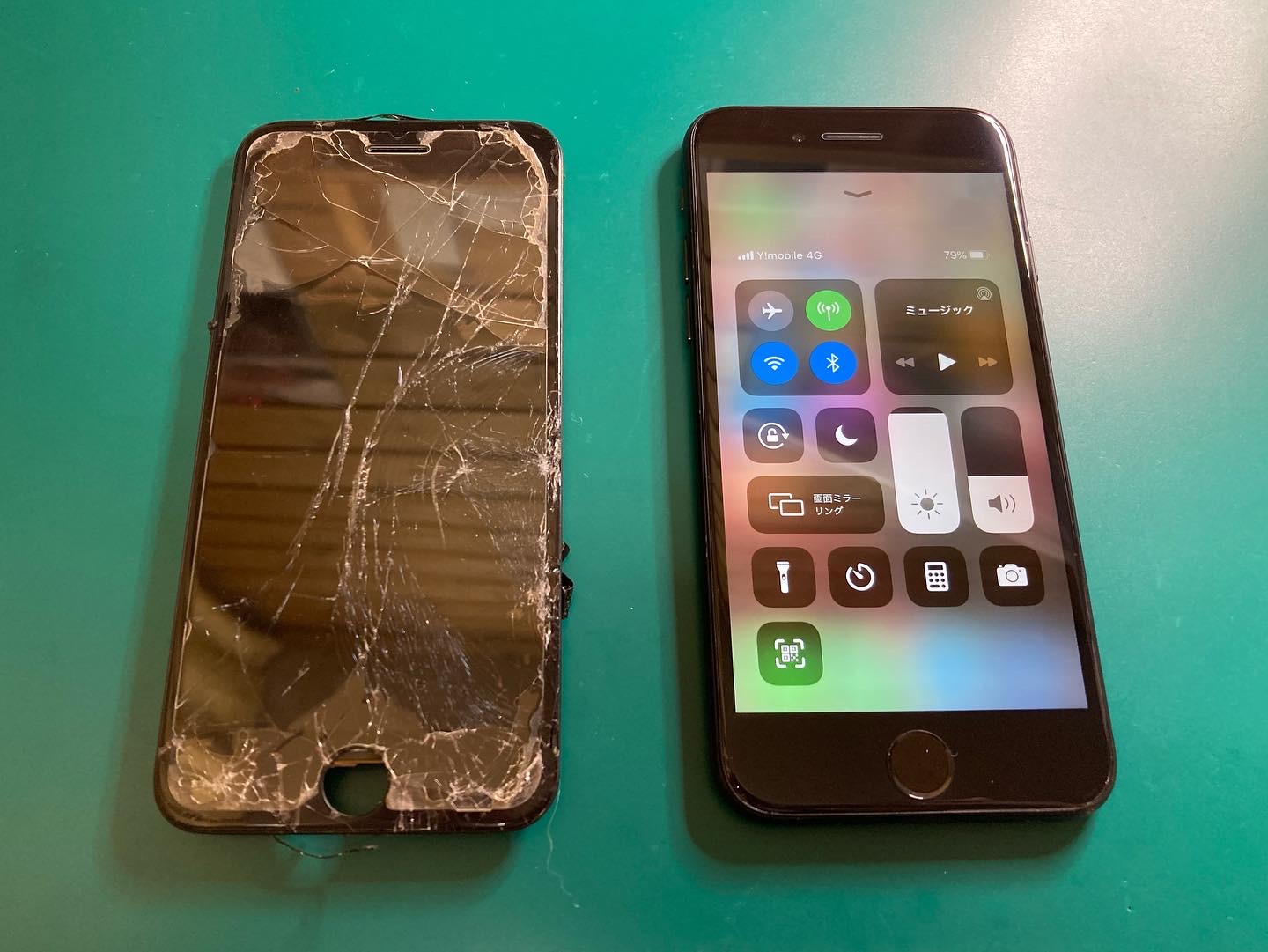
iPhone で状態の修復機能を有効にする前に、デバイスを Apple に送る前に実行することをお勧めする手順が他にもいくつかあります。何よりもまず、「iPhone」をバックアップする必要があります。デバイス
をコンピュータ
または
iCloud 経由で
バックアップできます。
さらに、セキュリティ上の理由から、Apple Wallet からカードとパスを削除する必要があります。Wallet アプリを開き、カードまたはパスを選択し、「その他」ボタンをタップして、「カード (またはパス) の詳細」をタップします。最後に、「カードを削除」(または「パス」)をタップします。

上記の手順を実行すると、修復状態を有効にする準備が整います。
-
iPhone で
「探す」
アプリを開きます。 -
デバイス
リストで「iPhone」を選択します。 -
カードの下部にある
「このデバイスを削除」を
タップします。 -
プロンプトで
「続行」を
タップして、修復状態を有効にします。
「探す」でこの機能が有効になっている場合、iPhone には聴診器のアイコンが表示されますが、紛失したものとしてマークされる可能性があります。修復状態オプションを利用するには、iPhone がオンラインであり、「探す」経由で追跡可能である必要があることに注意してください。 iPhone がオフラインの場合は、標準の削除テキストが表示されます。



