

iOS 14のピクチャーインピクチャーモードを使用してYouTubeビデオを視聴する方法
iOS 14 では、
iPhone
にピクチャ イン ピクチャ モードが導入され、「iPhone」で他の作業をしながら、小さなウィンドウで映画、テレビ番組、ビデオを視聴できるようになります。

ピクチャー イン ピクチャー モードは、YouTube がサポートを更新するまで YouTube アプリと互換性がありませんが、現時点では、Safari を通じてピクチャー イン ピクチャー モードで YouTube ビデオを視聴できます。
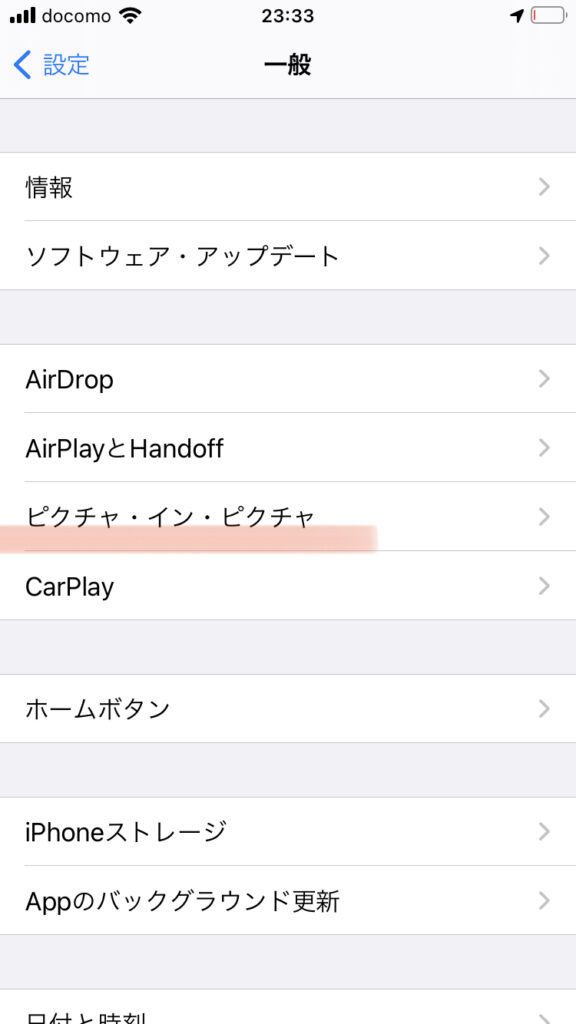
ピクチャー・イン・ピクチャー・モードのアクティブ化
- サファリを開きます。
-
YouTube Web サイト
に移動します。 -
見たいビデオを見つけます。
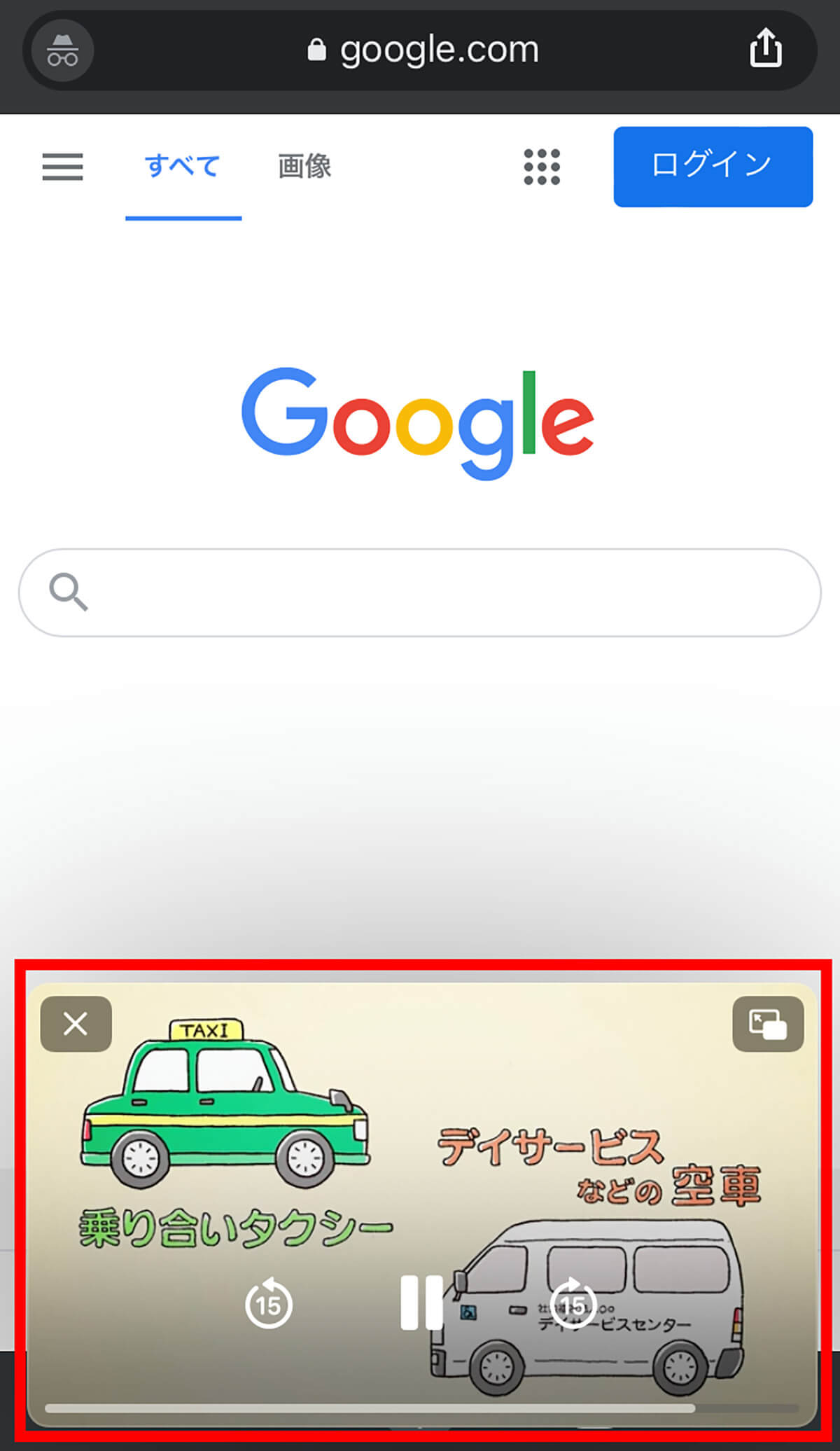
- 下部にある四角形のアイコンをタップして、YouTube メディア プレーヤーを全画面モードにします。
- ビデオをタップしてコントロールを表示します。
-
小さな画面に向かう矢印が付いた大きな画面のように見えるピクチャー・イン・ピクチャー・アイコンをタップします。または、画面を 2 本の指でダブルタップするか、「iPhone」の下部から上にスワイプして、ピクチャ イン ピクチャをアクティブにします。
-
ビデオを見ながら Safari の閲覧を続けるには、別の Safari タブを開くか、スワイプして
ホーム画面
に移動して別のアプリを開きます。
ピクチャ イン ピクチャ モードがアクティブになると、Safari をスワイプして終了し、「iPhone」で他の作業を行うことができます。 Picture in Picture ウィンドウをディスプレイ上の任意の場所に移動し、ダブルタップしてサイズを小、中、または大に変更できます。 iPhone のディスプレイ全体を使用する必要があるが、それでもビデオを聞きたい場合は、ピクチャ イン ピクチャ ウィンドウを画面の外までドラッグすることもできます。
ピクチャーインピクチャーモードを終了する
- ビデオ上の任意の場所をタップして、ビデオ コントロールを表示します。
-
ウィンドウの右上にあるピクチャーインピクチャーアイコンをタップします。 2 本の指でビデオをダブルタップすることもできます。
- または、ビデオを見終わったら、「X」をタップしてビデオを完全に閉じます。
Picture in Picture モードがアプリ、Web、および
FaceTime
でどのように動作するかについて詳しくは、
Picture in Picture ガイドを
必ずご確認ください。



