

macOS Sequoia および iOS 18 での iPhone ミラーリング: 知っておくべきことすべて
Apple は、2024 年にクロスプラットフォームの Continuity 機能の動作を拡張し、
macOS Sequoia
と
iOS 18
に
iPhone
ミラーリング オプションを導入します。名前が示すように、「iPhone」ミラーリングを使用すると、「iPhone」のディスプレイを Mac のディスプレイにミラーリングすることで、Mac で「iPhone」を制御できます。 「iPhone」ミラーリングを使用して Mac から「iPhone」を管理したり、「iPhone」アプリや通知などでマウス、キーボード、トラックパッドを使用したりできます。
このガイドでは、iPhone のミラーリング機能のすべてを説明し、その仕組みについて説明します。
iPhone ミラーリングの基本
「iOS 18」および「macOS Sequoia」にアップグレードすると、Dock に新しい「iPhone」ミラーリング アプリが表示され、これが「iPhone」ミラーリング セッションを開始する方法です。
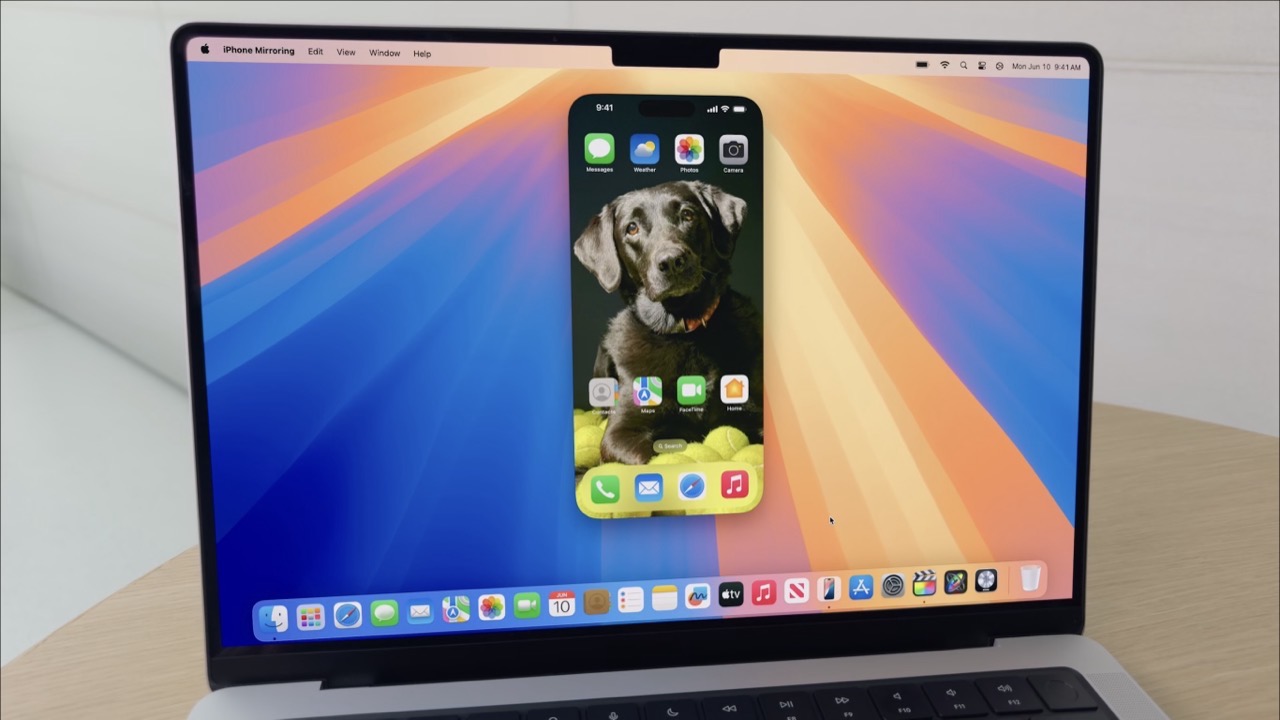
- Mac の Dock から、「iPhone」ミラーリング アプリをクリックします。
- ポップアップ情報画面で「続行」をクリックします。
- 複数の「iPhone」をお持ちの場合は、使用する「iPhone」を選択します。
- 接続を許可するには、パスコードを使用して iPhone のロックを解除します。
- 「始める」をクリックします。
-
Mac で
Touch ID を
使用して認証します (または、パスワードを入力します)。
iPhone ミラーリングを初めて起動するときは、接続するたびに認証を要求するか、接続を自動的に許可するかを選択できます。自動認証を選択した場合、Mac のロックが解除されているときに「iPhone」ミラーリングを使用するために「Touch ID」またはパスワードで認証する必要はありません。

それ以外の場合は、「iPhone」ミラーリングを使用するたびに Mac で認証する必要があります。 「iPhone」ミラーリングセッションの進行中は「iPhone」をロックする必要があるため、Mac にミラーリングされている間は「iPhone」を使用できないことに注意してください。
iPhone がロックされていないときに Mac から iPhone ミラーリングを開始しようとすると、iPhone が使用中であるという警告が表示されます。
iPhone から iPhone ミラーリング セッションを起動するオプションはありません。Mac から行う必要があります。 「iPhone」ミラーリング アプリのアイコンは Dock にあるはずですが、そこにない場合は、標準アプリとして扱われるため、Launchpad または Applications フォルダーからアクセスできます。
iPhoneミラーリングインターフェース
完全な iPhone インターフェイスが Mac 上で専用アプリとして表示され、壁紙とアプリのアイコンがすべて表示され、アクセス可能になります。任意のアプリをクリックして、「iPhone」と同じように Mac でも使用できます。
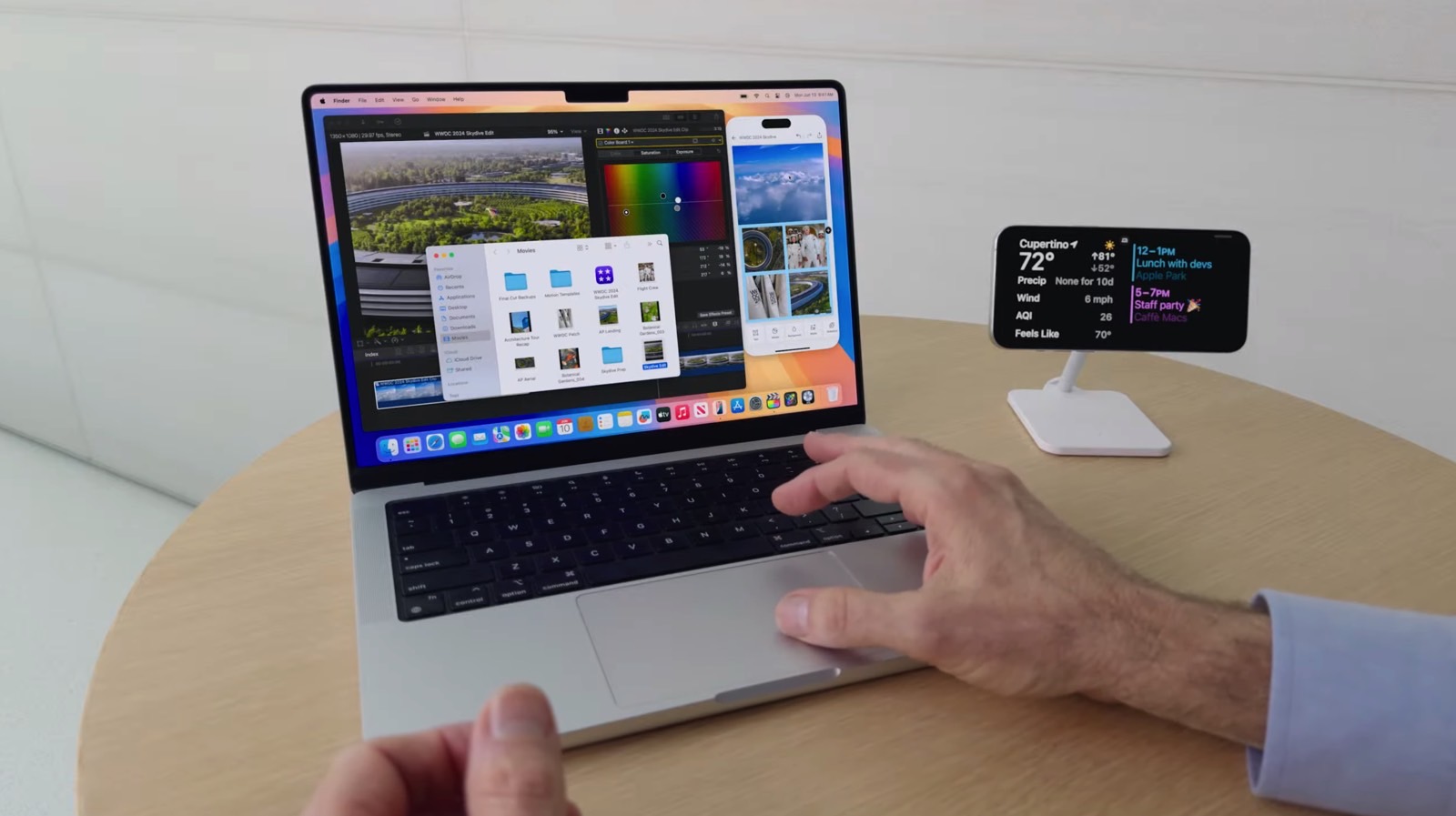
下部のバーをクリックすると
ホーム画面
にアクセスでき、トラックパッドまたはマウスを使用してクリック アンド ドラッグ ジェスチャを使用してページ間を切り替えることができます。 「ホーム画面」にアクセスしたり、アプリ切り替えインターフェイスを起動したりするためのメニューオプションがありますが、ほとんどの制御は「iPhone」ミラーリングウィンドウ内で行われます。
iPhone ミラーリングの要件
「iPhone」ミラーリングを使用するには、「macOS Sequoia」を実行し、Apple シリコン チップ (
M1
以降) または T2 セキュリティ チップを搭載した Mac が必要です。 T2 セキュリティ チップを搭載した Mac は Intel ベースであり、次のマシンが含まれます。
- 2018 以降の MacBook Pro
-
2020
iMac - iMac プロ
-
2018
Mac mini -
2019
Mac Pro
これらの Mac には Apple シリコン チップが搭載されています。
- 2020 年以降の「Mac mini」
-
2020 年以降の
MacBook Air - 2021 年以降のiMac
- 2021 年以降の MacBook Pro (14 および 16 インチ)
- 2020 13 インチ MacBook Pro
-
2022 年以降の
Mac Studio - 2023 Mac Pro
「iOS 18」を実行するすべての「iPhone」は「iPhone」ミラーリングで動作します。
-
iPhone 15の
全モデル -
iPhone 14の
全モデル -
iPhone 13の
全モデル - iPhone 12 のすべてのモデル
- iPhone 11 のすべてのモデル
- iPhone XS および XS Max
- iPhone XR
-
iPhone SE
(第2世代および第3世代)
iPhone と Mac は同じ
Apple ID
にサインインする必要があり、iPhone ミラーリング機能が動作するには 2 要素認証が有効になっている必要があります。また、Bluetooth と Wi-Fi をオンにする必要があり、2 つのデバイスが互いに近くにある必要があります。
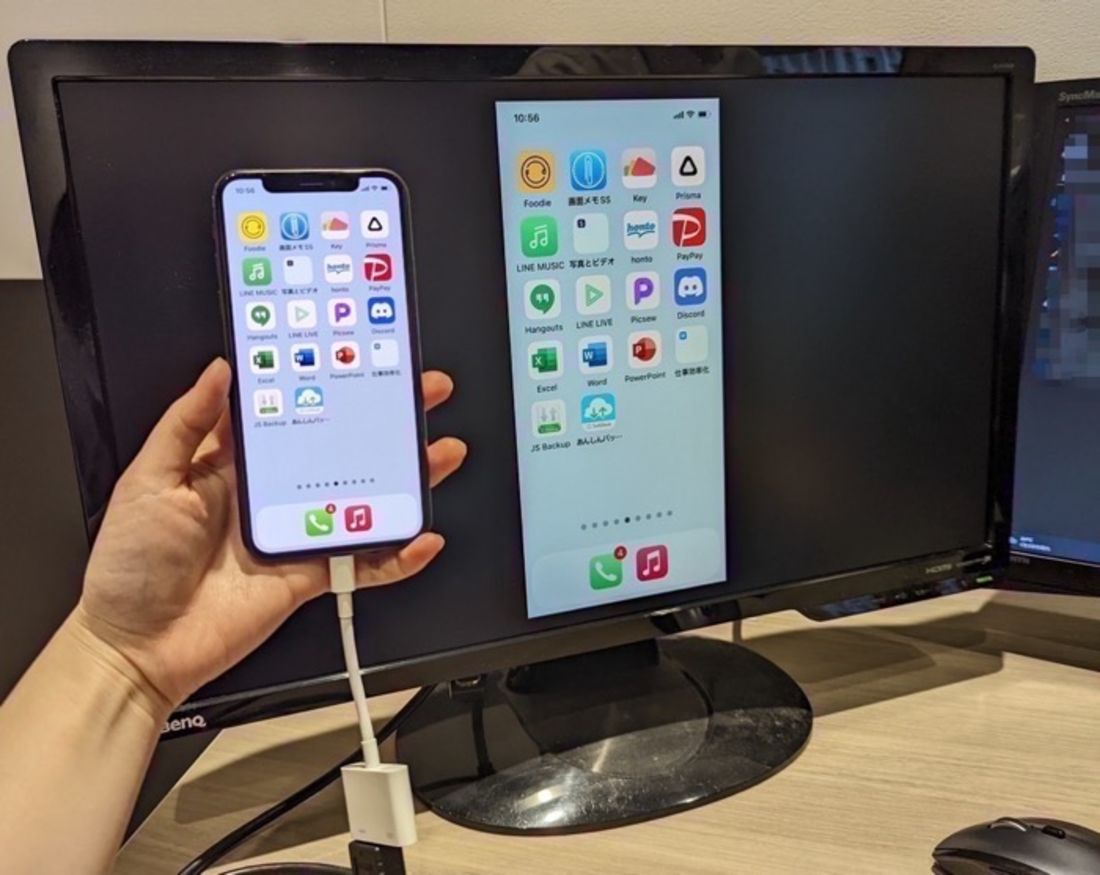
iPhone ミラーリング セッション中は、Mac と iPhone が互いに近く、基本的には同じ部屋にある必要があります。
プライバシーとセキュリティ
iPhone ミラーリングが機能するには、iPhone と Mac で同じ Apple ID にサインインする必要があります。 「iPhone」ミラーリングがアクティブな間は、「iPhone」のロックを解除する必要はありません。
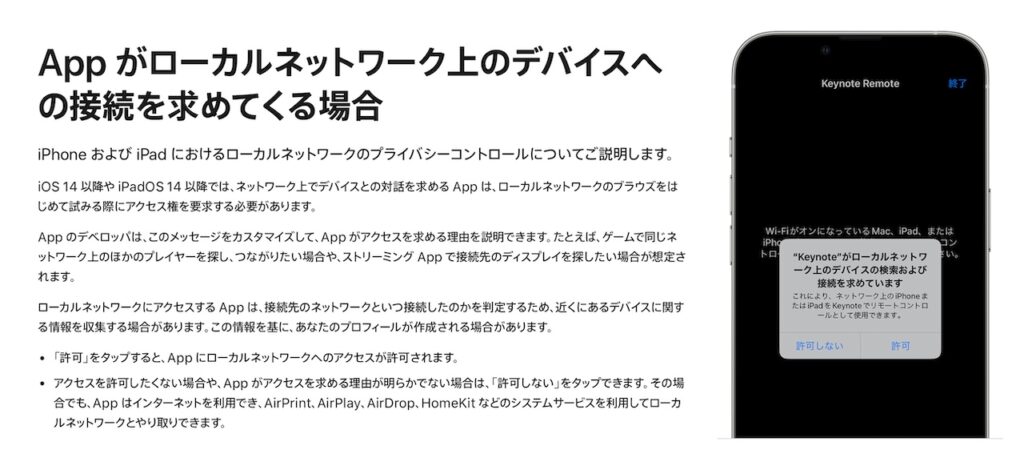
Mac から iPhone を制御している間は、iPhone をポケットやバッグの中にしまっておくことができるため、誰も iPhone にアクセスしたり、iPhone で何をしているのかを見たりすることができません。おそらくセキュリティ上の理由から、Bluetooth 接続を確立するには、「iPhone」を Mac に十分近づける必要があります。
iPhone でマウスとキーボードを使用する
Mac のキーボード、トラックパッド、マウスを iPhone で使用できるため、iPhone アプリで長い文章を入力する必要がある場合に便利です。

オーディオ、カメラ、マイク
iPhone のミラーリングが有効になっているときに iPhone でビデオを再生すると、音声は Mac から聞こえます。ただし、カメラ アプリをオンにしたり、マイクを使用したりすることはできません。
Mac での iPhone の通知
iPhone のミラーリングをオンにすると、iPhone の受信通知が Mac のディスプレイの右上隅にある通知センターに Mac の通知と並んで表示されます。

「iPhone」通知は小さな「iPhone」アイコンで示されますが、それ以外はネイティブの Mac 通知と同じように見えます。
通知をクリックして「iPhone」上でアプリを開き、Mac から直接操作できます。
待機する
iPhone が Mac にミラーリングされている間、iPhone は充電器に置かれスタンバイ モードになり、時刻やその他の情報が表示されます。
ドラッグアンドドロップ
今年後半に、Apple は「iPhone」ミラーリングの最高の機能であるファイル転送を追加する予定です。ドラッグ アンド ドロップ ジェスチャを使用して、ファイル、写真、ビデオを Mac から iPhone に、またはその逆に転送できるようになります。
Appleによれば、これはあるMacアプリから別のMacアプリにファイルをドラッグするのと同じように機能するという。
ドラッグ アンド ドロップはまだ実装されていませんが、AirDrop を使用して写真やファイルを「iPhone」から Mac に移動し、ロックを解除せずに「iPhone」から AirDrop を開始することで、この問題を回避できます。
サイズ変更
iPhone ミラーリングには 3 つのサイズのオプションがあります。 「iPhone」のディスプレイ サイズをミラーリングしたり、1 サイズまたは 1 つ大きいサイズに設定したりできます。これらのオプションは「iPhone」のミラーリング設定オプションから利用できます。
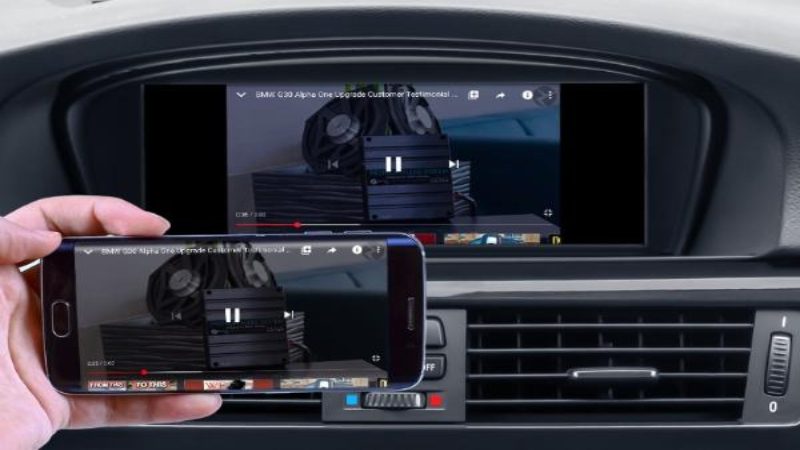
アプリやゲームが横向きで表示されている場合、ウィンドウは横向きに移動します。

ホーム画面の管理
iPhone のミラーリングが有効になっているときに iPhone のホーム画面の領域をクリックして押し続けると、揺れモードが表示され、iPhone アプリの並べ替え、削除、ウィジェットの追加と管理が可能になります。
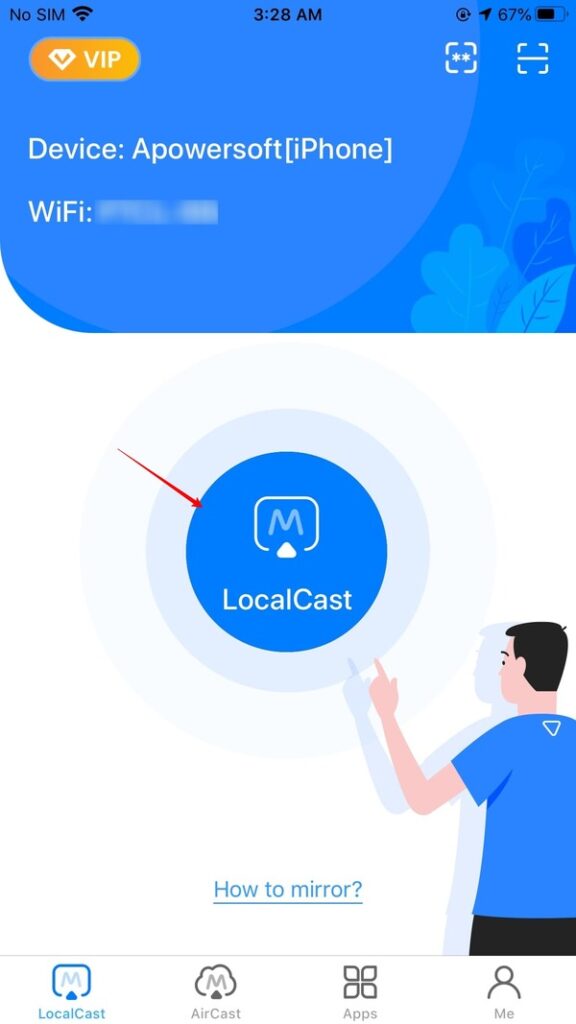
iPhone ミラーリングの制限事項
Mac が
AirPlay
を使用して音楽やビデオ コンテンツを別のデバイスにストリーミングしている場合、または
iPad
で
サイドカー
が有効になっている場合、ミラーリングは機能しません。 Continuity Camera も有効にすることはできないため、「iPhone」を Mac の Web カメラとして使用している場合は、「iPhone」ミラーリングを同時に使用することはできません。
Hulu や Netflix などの一部のアプリから映画やテレビ番組を見ようとしても機能せず、「iPhone」ミラーリング アプリでは空白の黒い画面が表示されるだけで、おそらく DRM 制限が原因です。
iPhone ミラーリングを使用してコントロール センターや通知センターにアクセスしたり、ロック画面を管理したりすることはできません。
続きを読む
Apple が「iOS 18」に追加する新機能の詳細については、
専用の iOS 18 のまとめをご覧ください
。


