

iOS でコントロール センターを使用およびカスタマイズする方法
iPhone および iPad では、アプリが開いているかどうか、またはデバイスがロックされているかどうかに関係なく、コントロール センターを使用して iOS の多くの便利な機能にすばやくアクセスできます。コントロール センターも高度に
カスタマイズできる
ため、そこに何を含めるか、何を含めないかを選択できます。
iPhoneおよびiPadでコントロールセンターにアクセスする方法
iOS のコントロール センターへのアクセスは簡単になるように設計されています。ホーム ボタンのある「iPad」では、ホーム ボタンをダブルタップするだけです。 iPhone 8 以前の場合は、画面の下から上にスワイプします。 2018 iPad Pro または「iPhone」X 以降の場合は、画面の右上隅から下にスワイプします。
接続制御
コントロール センターは、関連する機能を含むいくつかのパネルで構成されています。左側の最初のペインでは、
機内モード
、
携帯電話データ
、
Wi-Fi
、
Bluetooth
などのデバイスのワイヤレス接続機能をすぐに有効または無効にすることができます。いずれかのボタンをタップするだけで、関連機能を有効または無効にできます。
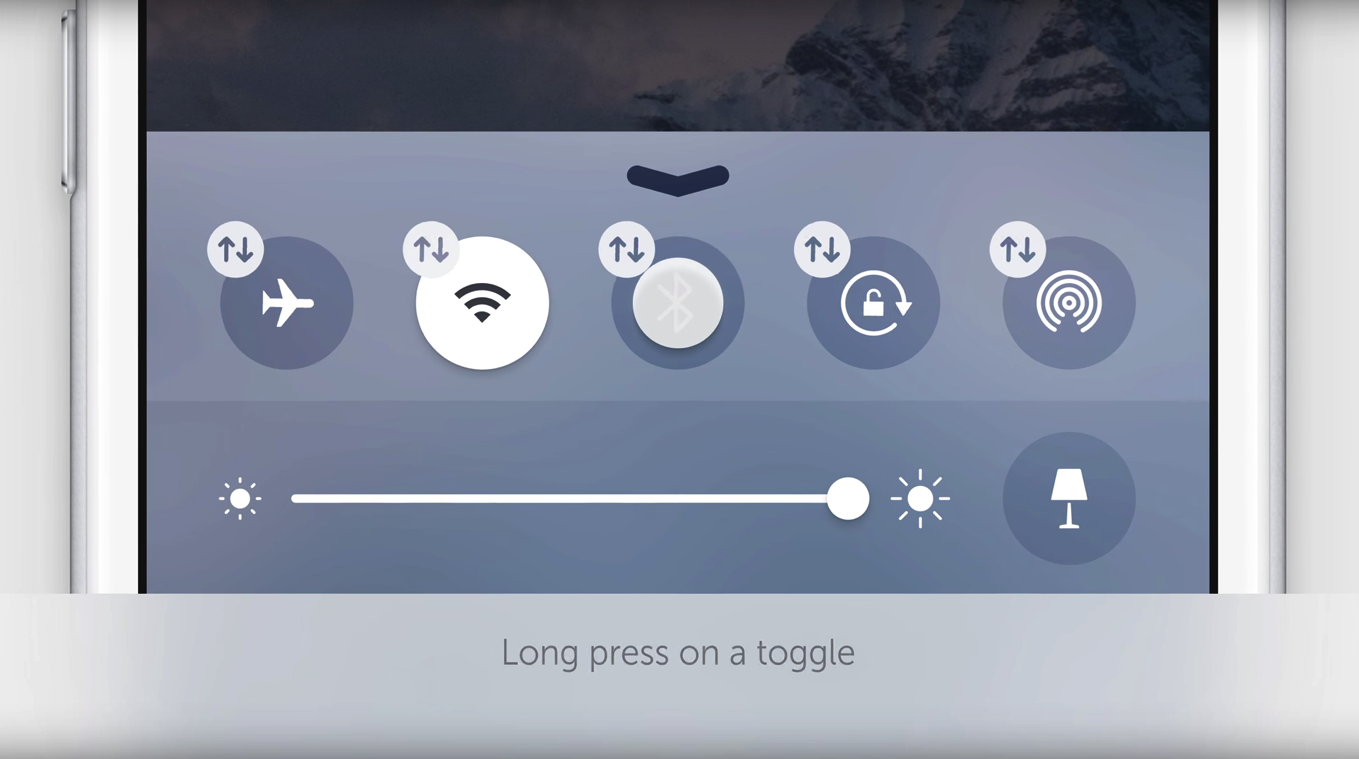
代わりに、このパネルを長押しすると、画面が拡大されてさらに 2 つのボタン
( AirDrop
と
Personal Hotspot )
が表示されます。ここから、
AirDrop
ボタンを押したままにすると、AirDrop をオフにするか、
全員
または
連絡先のみ
からファイルを受信するように設定できます。同様に、
Wi-Fi
ボタンまたは
Bluetooth
ボタンを押し続けると、利用可能なワイヤレス ネットワークと Bluetooth デバイスのリストにそれぞれアクセスでき、タップするだけでどのデバイスにも接続できます。
オーディオの再生
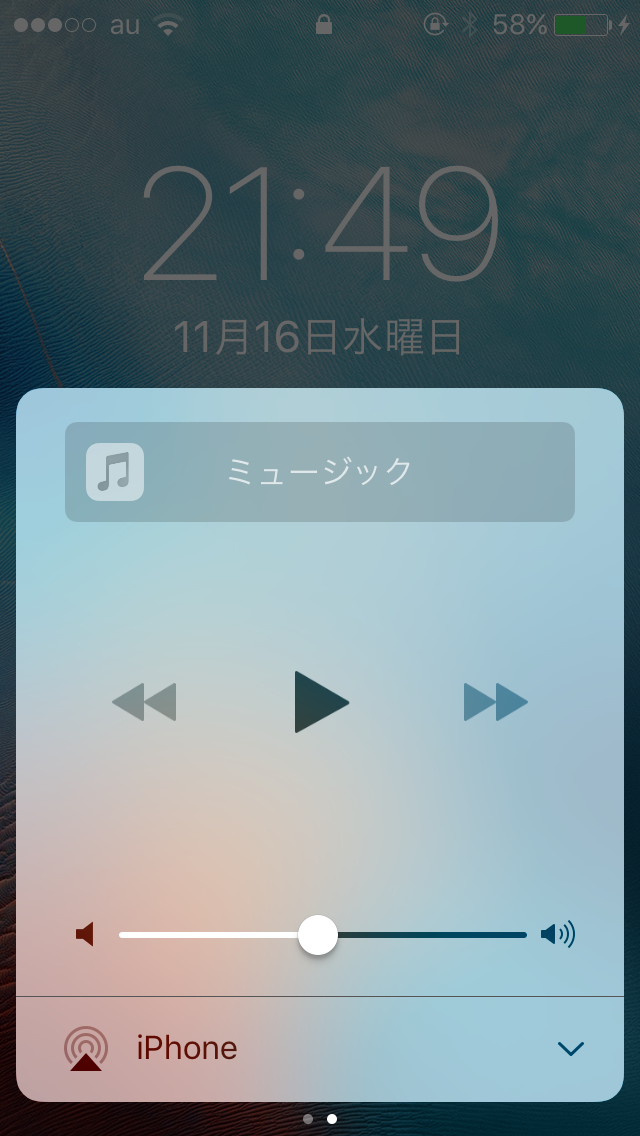
コントロール センターの右上隅にある 2 番目の大きなパネルには、現在選択されているトラックの名前、アルバム名、トラックの再生/一時停止、スキップ/スキップを行うボタンなどのメディア再生オプションが含まれています。パネルの右上隅には
AirPlay
ボタンもあり、長押しして展開できます。
この展開されたビューには、指でドラッグして現在のトラックを進めたり、前のポイントに戻ったりできるトラック スクラバーが表示されます。大きな
AirPlay
ボタンを押すと、利用可能な AirPlay 互換デバイスのリストにアクセスし、そのデバイスに接続することができます。
方向ロック、おやすみモード、画面ミラーリング
コントロール センターの 2 つの大きなパネルの下には、コントロール センターに常に表示される 3 つのオプションがあります。南京錠ボタンを使用すると、
画面の向きのロック
を有効または無効にすることができ、三日月はおやすみモード
のオン
とオフを切り替えます。また、
[応答不可]
ボタンを押したままにして、モードを
1 時間
、
今夜まで
、または
この場所を離れるまで
スケジュールすることもできます。
長方形の
スクリーン ミラーリング
ボタンを使用すると、AirPlay ビデオをサポートする同じ Wi-Fi ネットワーク上のデバイスのリストに簡単にアクセスできます。このボタンを使用すると、リスト内でタップするだけで、iOS デバイスの画面全体を Apple TV または AirPlay 2 対応スマート TV にミラーリングできます。
明るさと音量のスライダー
明るさ
と
音量の
スライダーは、見た目よりもさらに便利です。レベルを上下にドラッグして画面の明るさを設定できるほか、
明るさ
スライダーを押し続けると、
ダーク モード
、
ナイト シフト
、および
True Tone
を有効または無効にするボタンがさらに表示されます。
Apple AirPods Pro を使用して iOS デバイスでオーディオを聴いている場合は、
音量
スライダーを長押しして、
透明性
と
ノイズ キャンセレーション
機能を個別に制御することもできます。
コントロールセンターのカスタマイズ
コントロール センターに表示されるボタン (すでに説明したボタンの下) は、
設定
アプリを通じて必要に応じて追加、削除、整理できるため、異なる場合があります。以下の手順に従ってください。
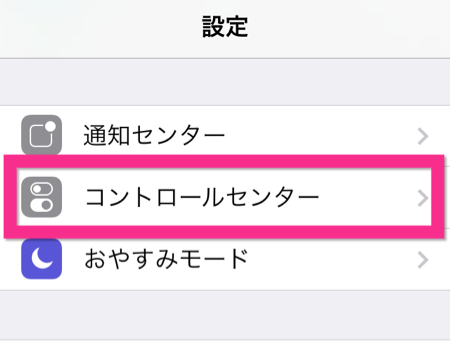
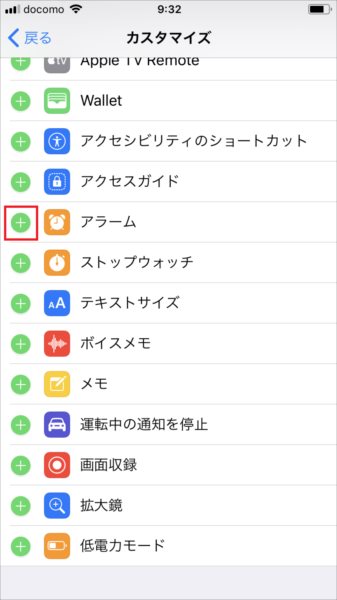
iPhone および iPad のコントロールセンターにコントロールを追加する方法
-
設定
アプリを起動します。 -
「コントロールセンター」
をタップします。 -
[コントロールのカスタマイズ]
をタップします。 -
[その他のコントロール]
まで下にスクロールします。 -
コントロールの左側にある「
+
」記号をタップして、コントロール センターに追加します。
iPhoneおよびiPadのコントロールセンターからコントロールを削除する方法
-
設定
アプリを起動します。 -
「コントロールセンター」
をタップします。
-
[コントロールのカスタマイズ]
をタップします。 -
「含める」
セクションまで下にスクロールします。 -
コントロールの左側にあるマイナス (「
–
」) 記号をタップして、コントロール センターからコントロールを削除します。
iPhone および iPad のコントロールセンターでコントロールを整理する方法
-
設定
アプリを起動します。 -
「コントロールセンター」
をタップします。 -
[コントロールのカスタマイズ]
をタップします。 -
コントロールの右側にある
3 本線
をタップし、その位置を上下にドラッグします。

明るさや音量のスライダーなど、コントロール センターの上部にあるデフォルトのコントロールは削除したり、再構成したりできないことに注意してください。
デフォルトのコントロールのリスト
- エアドロップ
- 機内モード
- ブルートゥース
- セルラーデータ
- パーソナルホットスポット
- Wi-Fi
- 音楽
- 方向ロック
- 邪魔しないでください
- 輝度
- 夜勤
- 音量
- AirPlayミラーリング
カスタマイズ可能なコントロールのリスト
- アクセシビリティのショートカット
- アラーム
- Apple TVのリモコン
- 電卓
- カメラ
- 運転中は邪魔しないでください
- 懐中電灯
- ガイド付きアクセス
- 家
- 低電力モード
- 拡大鏡
- 注意事項
- 画面録画
- ストップウォッチ
- 文字サイズ
- タイマー
- ボイスメモ
- 財布
コントロール センターの下部にあるボタンを整理したら、それらのボタン上で同じ長押しジェスチャを試してみると、通常はより詳細なコントロールにアクセスできるようになります。
たとえば、
カメラ
ボタンを押し続けると、
[自撮り撮影]
、
[ビデオ録画]
、
[ポートレート撮影
] 、および
[ポートレート自撮り撮影]
のオプションが表示されます。同様に、
Wallet
ボタンを押し続けると、特定の Apple Pay カードの取引リストが表示されるか、
最後の取引
が表示されます。また、
メモ
ボタンを追加すると、
3 つの簡単な手順で iPhone を使用してドキュメントをスキャンする
こともできます。



